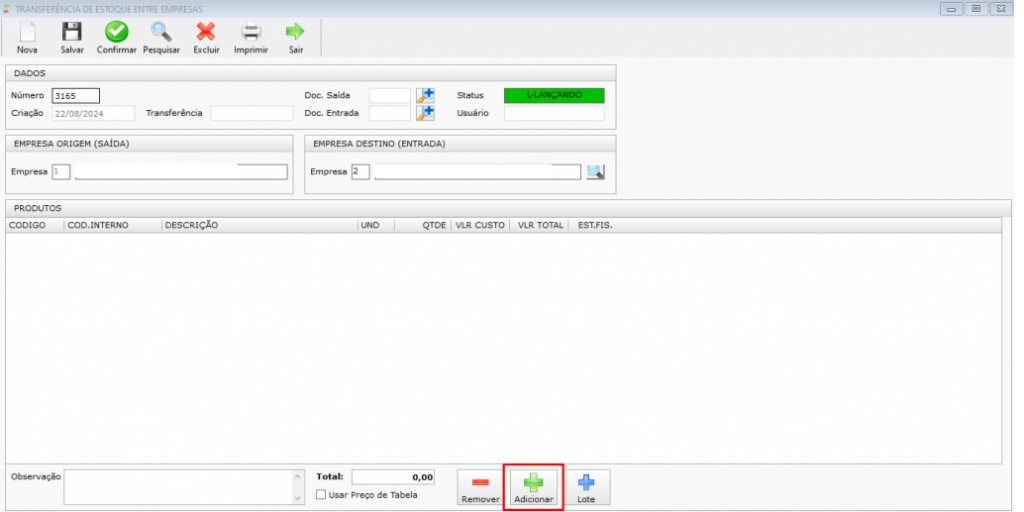
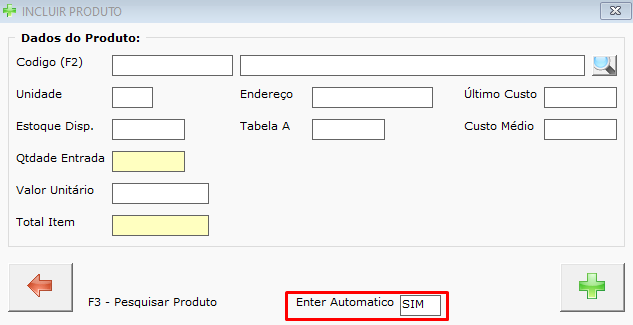
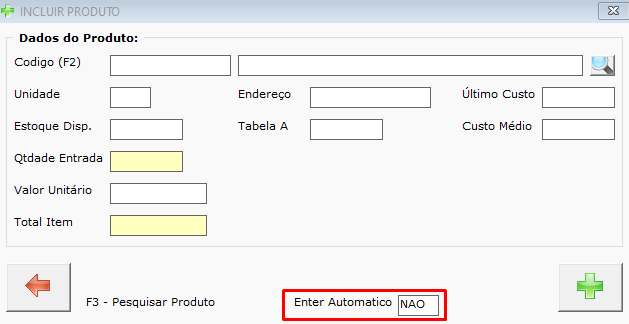
Em algumas ocasiões na transferência de estoque entre empresa ativa o ENTER automático pode estar marcado como SIM na hora de fazer a inclusão do produto.
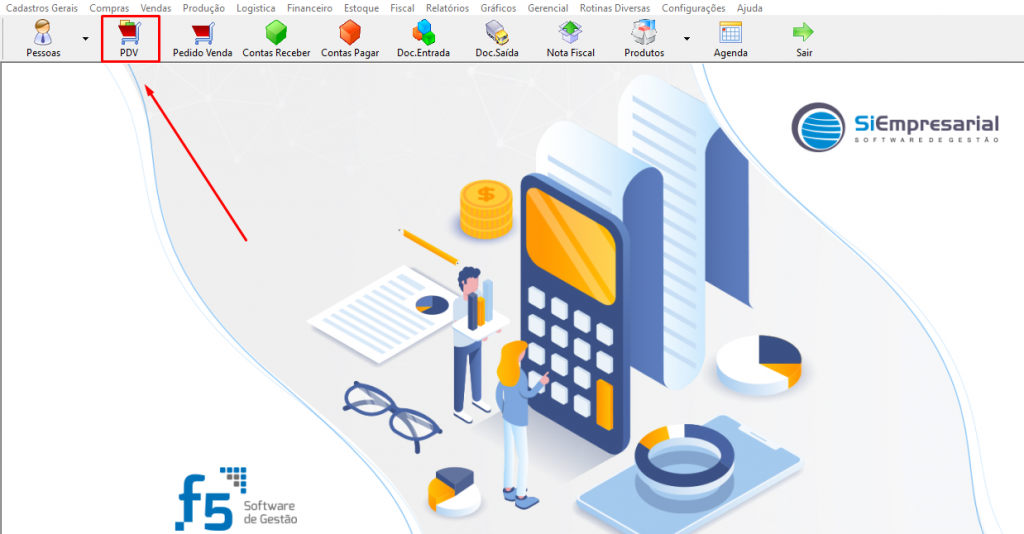
Caso o ENTER seja utilizado com a intenção de pular linha/campo, esse tipo de utilização não irá funcionar da forma esperada, mas sim fazer a inclusão do produto na transferência. A forma para poder desabilitar essa função e deixar o ENTER automático como NÃO, é acessando o PDV e desabilitando-o.
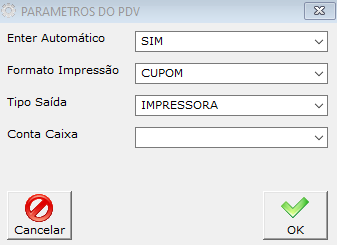
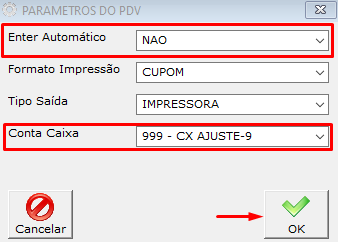
Ao clicar no PDV será aberta uma tela onde iremos marcar a opção para desabilitar o ENTER automático, depois escolha qualquer conta caixa e clique em OK.
Após isso o PDV será aberto e então é só fecha-lo e voltar para a tela de transferência de estoque, assim, o ENTER automático estará desabilitado e poderá ser usado para pular linhas/campos.
Dentro do sistema contamos com diversos gráficos que podem ser utilizados para acompanhar a evolução do seu negócio. Para acessar os gráficos basta acessar o menu Gráficos da barra de menus do sistema.
Dentre os vários gráficos que o sistema oferece, o gráfico comparativo de vendas foi escolhido como objeto de destaque para mostrar como é feita a visualização dos dados. Segue abaixo a imagem demonstrativa.
Observamos que, nesta tela, temos 4 gráficos, cada um mostrando informações diferentes. Um deles exibe a comparação de vendas entre os anos de 2024 e 2023. Subsequente a este, temos um gráfico de “vendas por grupo”, que mostra a proporção de vendas realizadas por grupo (observa-se que, neste caso, a informação é sobre o ano de 2024, pois é o período escolhido no canto superior direito). Nota-se que, em cada quadrante, há gráficos informando dados diferentes.
Olhando o gráfico de “comparativo de vendas” conseguimos ter métricas sobre nossas vendas, tanto anualmente quanto por semestre, assim como mostra a figura abaixo.
O intuito deste artigo não é detalhar cada informação dos gráficos do sistema, mas sim demonstrar que o sistema possui gráficos que podem auxiliar na tomada de decisões. Fica a seu critério explorar os demais gráficos disponíveis no sistema; eles são autoexplicativos e fáceis de entender.
As informações dos gráficos são um reflexo de como o usuário está alimentando o sistema; as informações serão proporcionais aos dados inseridos no sistema.
Neste tutorial vou mostrar como calcular o ICMS-ST e suas regras, quando a empresa é simples nacional.
As regras que visualizamos acima são usadas de maneira geral quando não tem ICMS – ST, o mais importante a se olhar nesse caso é o CSOSN e o CFOP que é quando não faz o calculo do ICMS-ST.
Os campos Usados São – CSOSN 102 e 202 – CFOP 5.101 e 6.101.
Em caso de duvidas, confirme com seu contador.
Logo acima vemos o Botão que nos indica ICMS-ST, que usamos quando tem o ICMS-ST, que esta destacado em azul, o Envio é feito por estado, acrescentar credito e debito.
Note que nesta tela o CFOP e o CSOSN, é diferente da tela anterior, os campos Usados com ICMS- ST é o CFOP 5.401 E CSOSN 202.
Nova função do app SiEventos Vendas: Venda Antecipada (Pré) e Avulsa de Álbuns (e outros Produtos). O App já contava com a função de Venda de Álbum (Pós/Impacto) por meio do Movimento de Saída; agora apresentamos a função de Venda Antecipada (Pré) e Avulsa.
Requisitos:
Cadastro do Evento;
Usuário Vendedor com acesso à pelo menos uma Conta Corrente;
Cadastro de Escala de Vendas com o Evento da Venda referente – caso tenha mais de um cadastro do Escala do Evento, será utilizado o ultimo cadastrado. Preenchimento da Escala dos valores de:
Acesse o menu lateral do app, e escolha a opção Vendas (Pré) > Nova Venda.
Identificação: Informe o “Tipo”, “Evento”, “Participante” (cadastre um novo ou selecione um já identificado), “Comprador” (Representante).
Produtos: Informe a quantidade e o valor de cada Produto – Itens disponíveis referente a Escala de Venda.
Totais: Informe o Desconto e Outros (Adicional) quando necessário.
Financeiro: Informe a “Data da Primeira Parcela”, “Forma de Cobrança Principal”, “Conta Corrente”, “Vlr Entrada” e “Quantidade de Parcelas”. Atenção: A quantidade de parcelas é referente ao valor que NÃO faz parte do valor preenchido em “Vlr Entrada”, ou seja, somente o restante. Ex: Caso tenha informado “Vlr Entrada” e “Quantidade de Parcelas: 2x” o Contas a Receber ficará 1 + 2x (3 registros).
Observação: Algumas Contas Corrente como o Asaas, permitem gerar o Boleto/PIX no momento da Venda automaticamente.
Após preenchimento de todos os valores, o Vendedor poderá clicar em “Finalizar Venda” para gerar a mesma. Após a conclusão será enviado um e-mail para o participante com o Contrato e os Boletos/PIX gerados automaticamente.
Exemplo de Email enviado após a Venda realizada
Após a Venda (Antecipada) realizada com sucesso:
Status do Álbum do Participante será alterado para “V-VENDIDO”.
Status do Participante será alterado para “Ativo”.
Adicionado Produtos da Venda na Participação.
Criadas parcelas no Contas a Receber
Caso tenha configurado emissão automatica de Boletos/PIX, os mesmos serão gerados e registrados.
Caso a empresa/vendedor não faça uso do aplicativo SiForm Vendas para fazer a devolução de Álbuns, é possível fazer a devolução a partir do Movimento de Saída. Essa operação indica que o Vendedor não conseguiu fazer a venda do Álbum e está retornando com ele para o estoque da empresa.
Essa devolução pode ser feita de duas maneiras diferentes:
A primeira é fazendo a devolução de apenas um álbum e retornando-o para o estoque. Dentro do movimento de saída, escolha o álbum que será devolvido e clique no botão [DEVOLVER] para fazer a devolução:
Clicando em sim, deve selecionar o motivo da devolução, após isso o álbum ficará com status “D-DEVOLVIDO” e voltará para o estoque.
A segunda maneira é fazendo a devolução de todos os álbuns não vendidos do movimento de saída.
Na parte superior clicando na seta Lançar Dev, todos os álbuns desse movimento de saída que não estão vendidos serão recolocados em um novo movimento de saída.
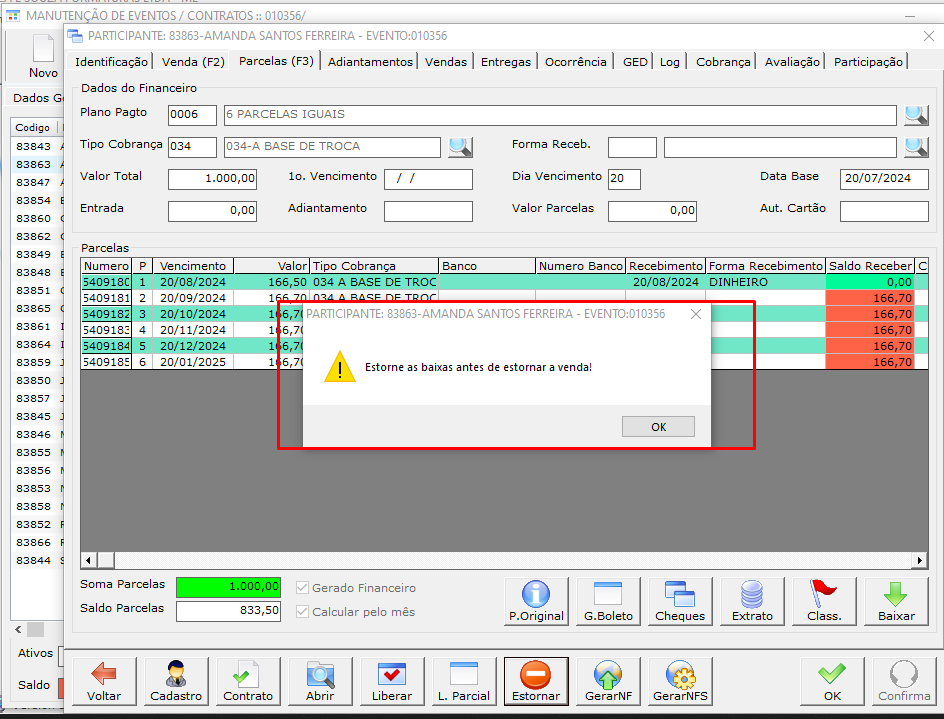
No SiEventos é possivel fazer realizar vendas manuais através da tela de “Participantes”. Para chegar nesta tela utilizamos a tela de manutenção de evento e escolhemos o participante correspondente a nossa venda. Uma vez a tela aberta é necessário clicar na aba “Venda” como mostra a imagem.
Com a tela aberta é necessário informar os camos “Data venda”, “Data Digitação”, “Vendedor”, “Tipo Album”, “Prazo entrega” e caso algum campo esteja faltando o sistema informara que há campos faltantes. É necessário também adicionar os produtos através do botão “Adicionar”.
A segunda parte da venda é feita na aba parcelas, é necessário informar os campos circulados na imagem abaixo e clicar em “Confirmar”. Obs: mais informações podem ser acrescentadas além do minimo para continuar a venda, tais como “forma Receb”, “Dia vencimento”.
Com isto a venda será concluida e as parcelas serão criadas conforme as informações fornecidas. Apartir deste ponto já é possível gerar os boletos caso seja o caso.
Em alguns casos específicos, o sistema pode apresentar fechamentos repentinos, sem mensagens de erro. Para solucionar isso é simples: Primeiro, vá até a área de trabalho do seu computador, depois clique com o botão direito do mouse em cima do ícone do sistema e depois propriedades.
Na tela que será aberta, vá na aba compatibilidade, marque a caixinha “Executar este programa em modo compatibilidade” e selecione “Windows XP (Service Pack 3)”. Marque também a caixinha “Executar este programa como administrador”. Após fazer esse processo basta clicar em aplicar e OK.
IMPORTANTE
O modo Compatibilidade com o “Windows XP (Service Pack 3)” pode gerar problemas com a tela de DFe não abrindo o Importador de XML, caso esse problema ocorra altere o modo compatibilidade para Windows 7.
Serão listados os Produtos e Convites/Serviços disponíveis cadastrados na Formatura, pelo SiForm Web no menu “Contratos e Liberações -> Formaturas -> Loja”. Cheque sempre os campos “Início das Vendas”, “Fim das Vendas”, “Quantidade Disponível” caso o Item desejado não esteja aparecendo na Loja corretamente.
Os pedidos efetuados aparecerão no Controle de Participante, na aba “Informações Adicionais”, bloco “Compras Adicionais”. Os itens serão adicionados à Participação somente após o pagamento de 100% das parcelas.
Regras de Cancelamento
Para o Formando poder cancelar o Pedido pelo App, ele deve respeitar as seguinte regras:
Status do Pedido como ‘CONFIRMADO’;
Até 72 horas antes da Agenda referente ao Pedido, quando houver – exemplo: Convite de Jantar;
Quando Pedido houver mais de uma Agenda, será usada a data da Agenda mais próxima;
Até 7 dias da data do Pedido;
Ao efetuar o cancelamento do Pedido via App, a seguinte ações serão executadas:
Alteração do Status do Pedido para ‘CANCELADO’;
Cancelamento de todos os Contas a Receber vinculados ao Pedido;
Estorno de Pagamentos efetuados pelo Formando:
Cartão de Crédito: Estornado valor do Pedido menos o valor da multa;
PIX: Estornado valor do Pedido menos o valor da multa para a mesma conta que foi pago o PIX do Pedido;
Boleto: Efetuado PIX do valor do Pedido menos o valor da multa para a Chave informada no momento do cancelamento;