Notas de Versão – Novidades v22.42

[SIEMPRESARIAL]

  • PDV – Cheque: Ao Concluir um PDV com a Forma de Recebimento: 05 – CHEQUE DE TERCEIROS, o sistema irá pedir os dados do Cheque após concluir a operação;
  • Fechamento de Curva ABC: Novo filtro por Marca do Produto.
  • Contas a Receber: Relatório de Financeiro > Contas a Receber/Recebidas agora conta com o filtro de “Operacionais“;
  • DRE e DRE por Período: Novo filtro por Empresa;

[SIEMPRESARIAL – FORÇA DE VENDAS APP]

  • Pedido de Venda – Cascos: Aviso ao abrir um novo Pedido de Venda com débito de Cascos no Cliente;
  • Tabela de Preços: Possível agora definir Tabela de Preços específica para Pedidos de Venda no App;
  • Catálogo: Nova função para exportar Catálogo no formato PDF nos modelos especificados;

[SIOFI]

  • Ordem de Serviço: Novo Parâmetro para permissão de Exclusão de Item da O.S;

[SIFORM]

  • Formando/Pessoa: Correções de bugs na busca do CEP;

[VÁRIOS*]

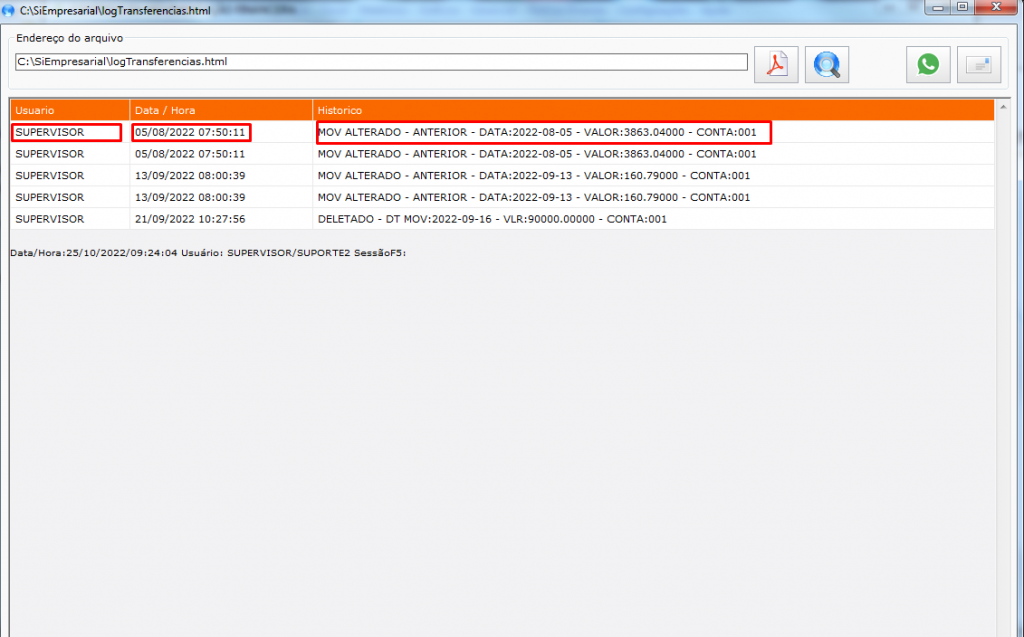
  • Movimentação Financeira: Log de todas as Transferências realizadas, excluídas ou não em Controle de Movimentação Financeira > Transferências > Botão inferior direito;
[SiEmpresarial] – Relatório de Mapa Fiscal

O mapa fiscal é um relatório onde é possível extrair todos os dados da NFe e Produtos/Itens da mesma, a partir de um período especificado pelo usuário.

Para acessa-lo, vá no menu: Relatórios > Menu de Relatórios > Fiscal > MAPA Fiscal.

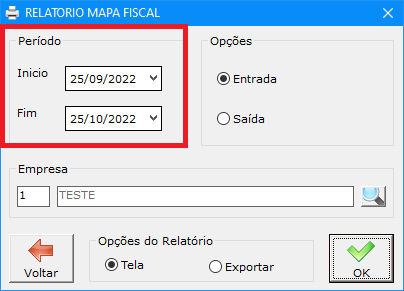
Você poderá informar o Período de Saída/Entrada da NFe:

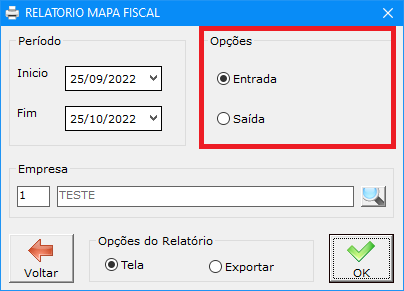
Assim como se os dados serão os Entrada (Documento de Entrada) ou Saída (Nota Fiscal):

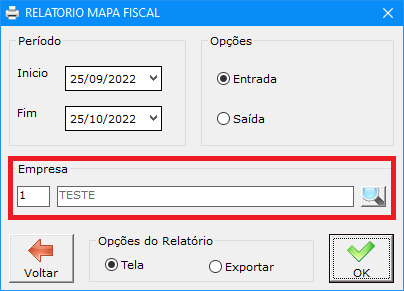
Você poderá expecificar a Empresa de origem dos dados:

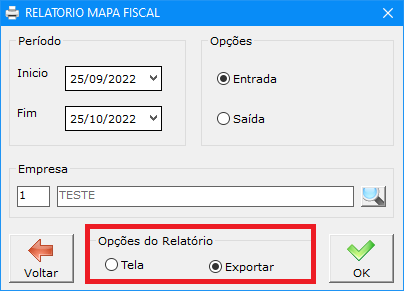
Por último estão as Opções do Relatório, onde a opção de Exportar é para jogar todos os dados da nota para uma planilha no Excel, o que é o mais recomendado. Já que na opção de tela pode não haver espaço suficiente para imprimir todas as colunas do mapa.

Após dar o OK com a opção de exportar selecionada, o explorador de arquivos será aberto para escolher em qual lugar da máquina esse arquivo será exportado, após esse processo a planilha estará pronta.

Caso o processo tenha sido feito com a opção de tela será feita a impressão padrão do sistema, porém não terá espaço para exibir todas as colunas geradas.

Entre os dados exportados estão: Data Entrada/Saída; Número da NFe; Série; Chave de acesso; Natureza da operação; Razão social, CNPJ e escrição estadual do emitente; Razão social, CNPJ, endereço, cidade, estado, CEP e telefone do destinatário; Data de emissão; Código produto; descrição; NCM/SH; CFOP; Unidade; Quantidade; Valor unitário; Valor total; Dados adicionais.

[SiEmpresarial/SiOfi/SiEventos/SiForm] Log na tela de movimentação financeira.

Independente do sistema que você esteja usando, está disponível um log na tela de movimentação financeira, onde é possível ver que usuário fez as transferências.

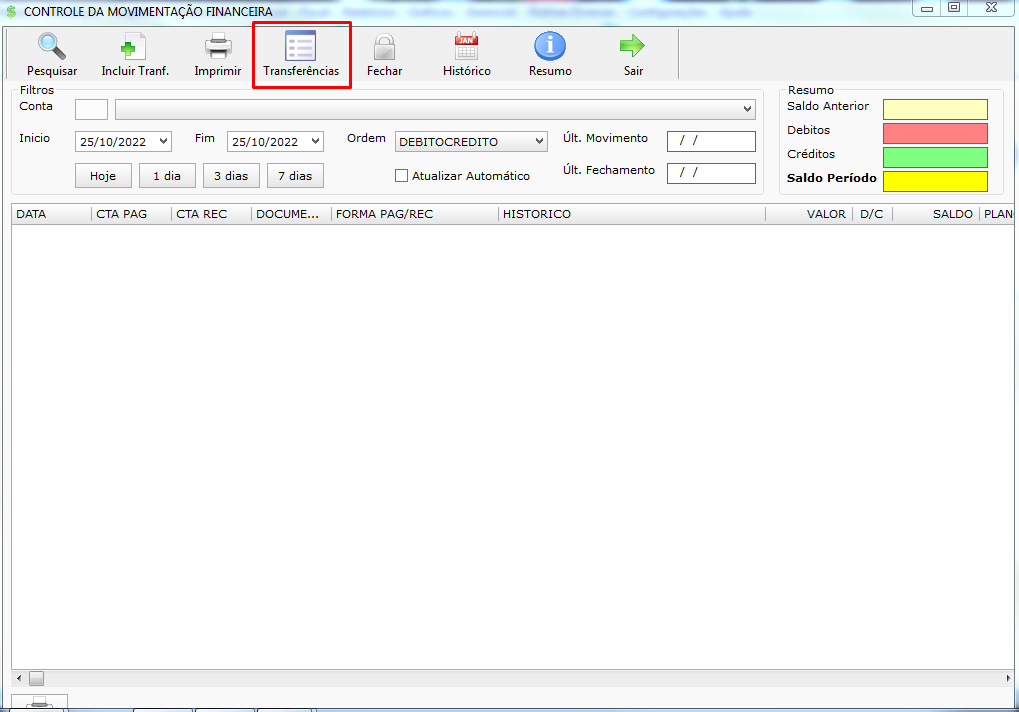
Selecione transferências:

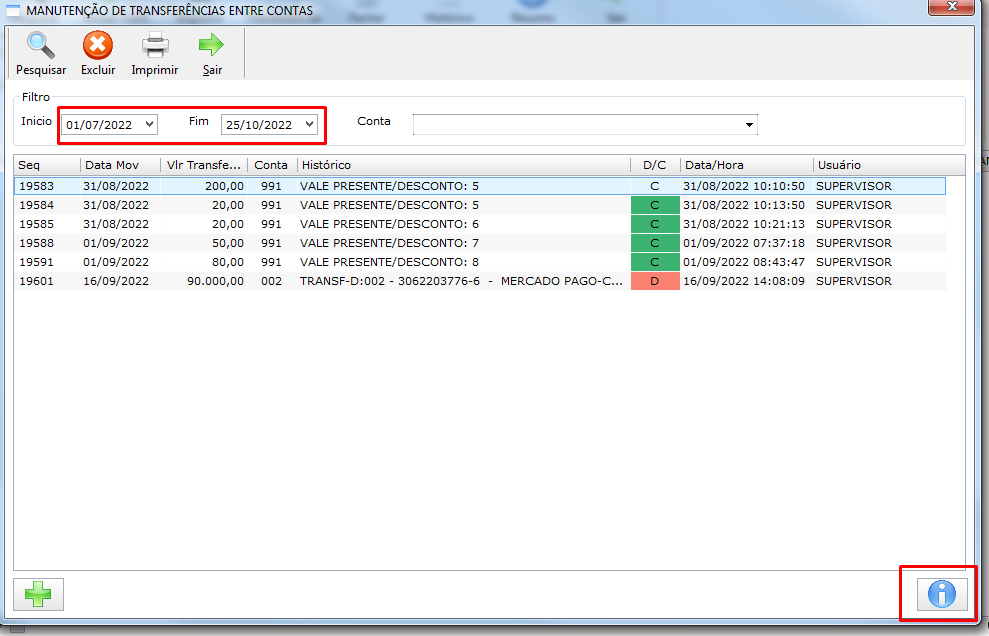
Digite a data que você quer pesquisar as transferências, e logo apos selecione o botão no canto inferior direito para ver o log:

Na tela log que abrir você consegue ver o usuário que fez a transferência, a data e hora que ele fez e também qual foi o movimento.

[SiEventos] – Baixar e Importar Vendas/Devoluções do app SiForm App/ClickStories

Veja nesse post o procedimento para baixar e importar no sistema as vendas realizadas no aplicativo.

Vá até a tela Rotinas Diversas > Sincronização > ClickStories / Siform Vendas


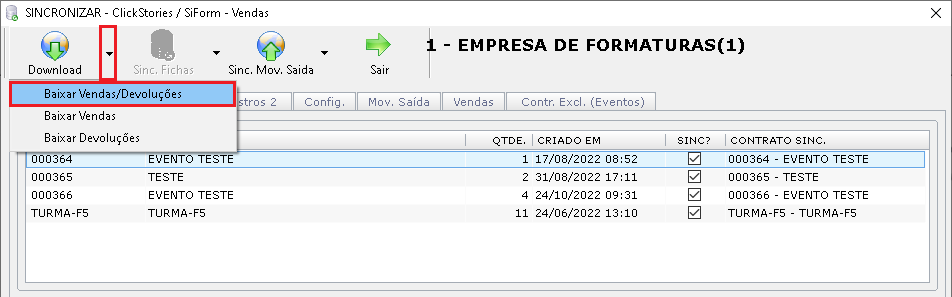
Clique na seta ao lado do botão Download e clique em Baixar Vendas/Devoluções


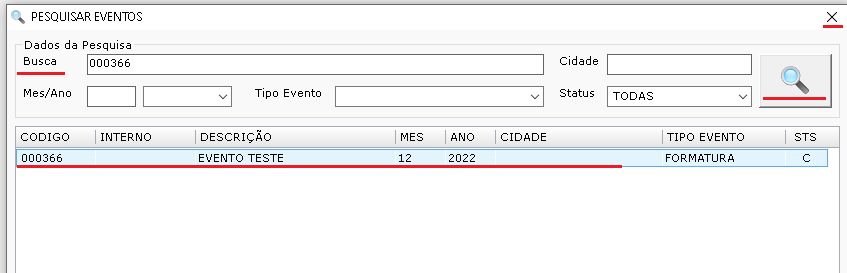
Na tela a seguir, você poderá pesquisar por um evento em específico ou deixar o campo Busca em branco e clicar em fechar a tela para baixar todas as vendas/devoluções independente do evento. Se optar por pesquisar o evento, digite o nome ou código do evento, clique na lupa para pesquisar e dê 2 cliques sobre o evento desejado.


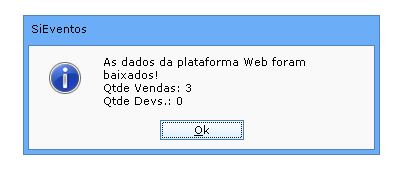
Após, aguarde aparecer a mensagem informando a quantidade de vendas/devoluções que foram baixadas e clique em Ok


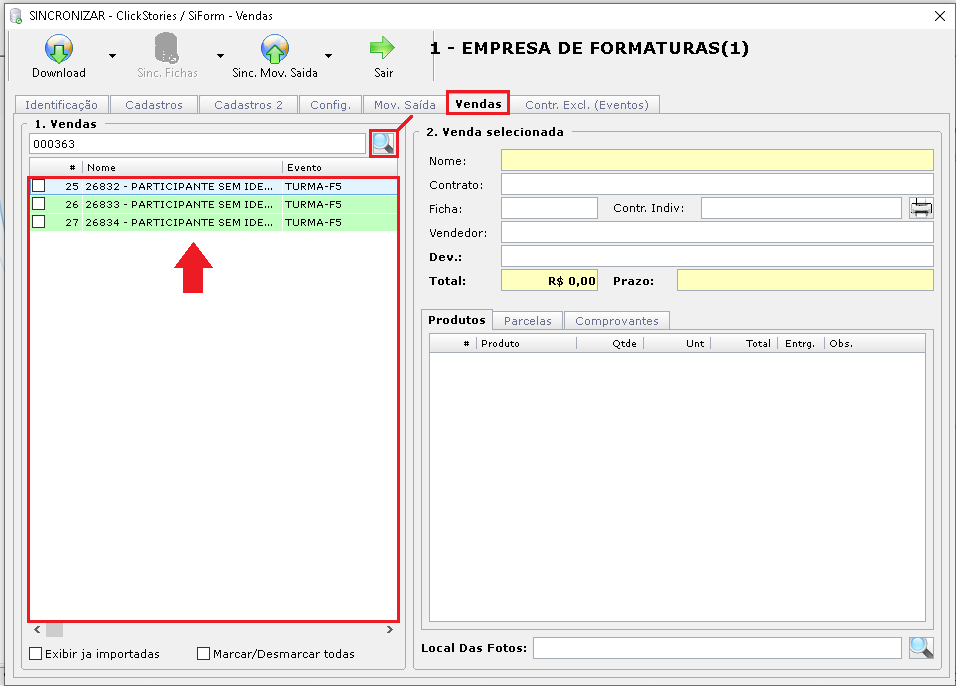
Na mesma tela, vá até a aba Vendas

Pesquise por um evento específico ou deixe o campo em branco e clique na lupa para mostrar todas as vendas baixadas


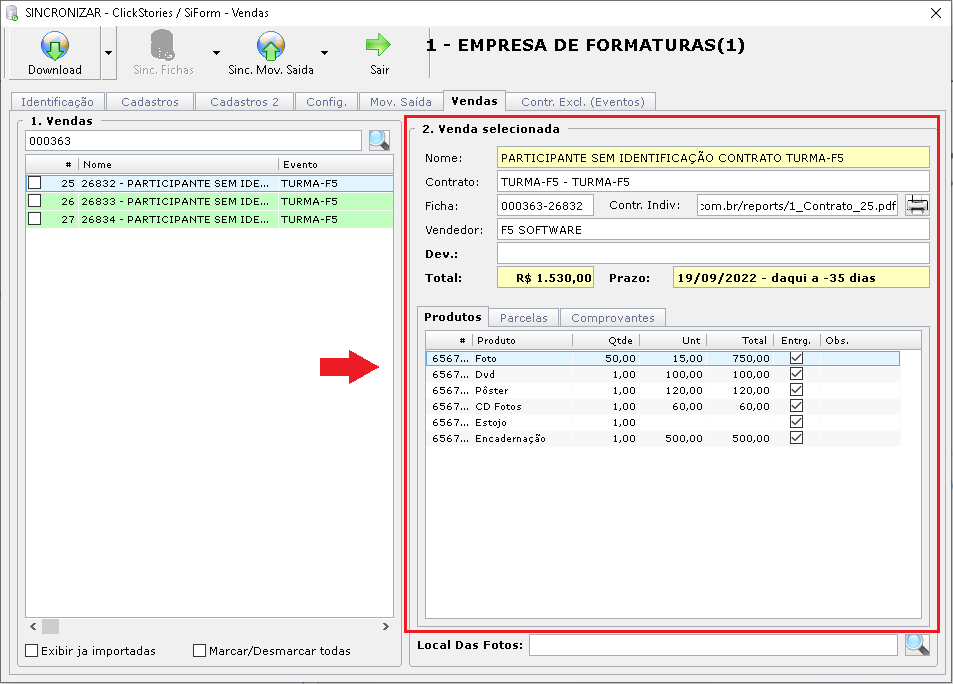
Ao clicar 2x em uma venda, aparecerá os dados no lado direto da tela ( produtos, parcelas, contrato em pdf, etc.).


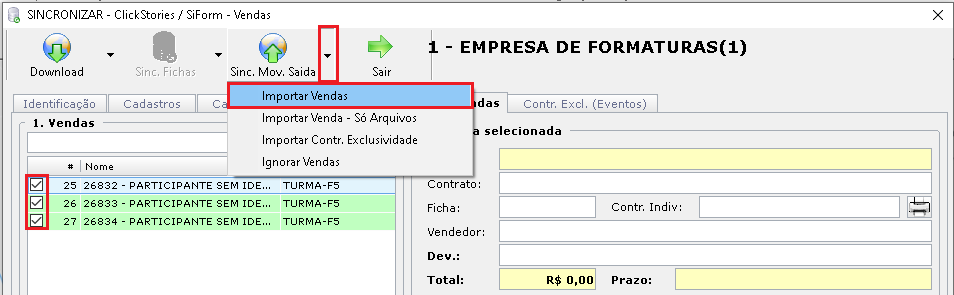
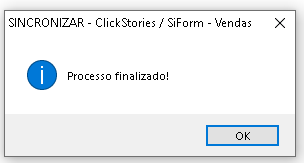
Para realizar a importação, selecione as vendas que deseja , clique na seta ao lado do botão Sinc. Mov. Saida, selecione a opção Importar Vendas e aguarde aparecer a mensagem “Processo finalizado!”


Clique Aqui e veja Como Criar e Sincronizar uma MS

Franquia de emissões de documentos fiscais e boletos

A partir de 2023 as emissões de documentos fiscais (nota, nota fiscal consumidor, Cte, Mdfe) e tamb´ém de boletos bancarios não será mais ilimitada. Ou seja, haverá cobraça caso haja um numero maior de emissões de documentos do que a franquia contratada.

O valor da sua franquia atual é o proprio valor da sua mensalidade, excluindo os componentes extras, como integração com Whats, APP de Vendas e outros. Assim, se a sua mensalidade hoje é de R$600,00 por mes, a sua franquia de emissões é de mesmo valor, R$600,00.

O valor de cada documento emitido (fiscais e boleto) será de R$1,00. Então baseado no exemplo acima, será possivel emitir até 600 documentos entre notas e boletos sem que haja cobrança. Para cada documento emitido alem dos 600 da franquia será cobrado $1,00.

Para empresas que emitem muitos documentos será possivel estudar a possibilidade de ofercer descontos adicionais dependendo do volume e uma franquia que se encaixe melhor ao seu modelo de negocio.

Desde de o inicio 2022 estamos enviando junto com os boletos da mensalidade o detalhemtno da fatura, e nela consta a quantidade de boletos e documentos fisica emitidos. Verifique como esta a quantidade de emissão de seus documentos.

Em caso de duvida, chame a gente na central de atendimento pelo Whats 1632034341.

Resumo da Movimentação Financeira – Transferências

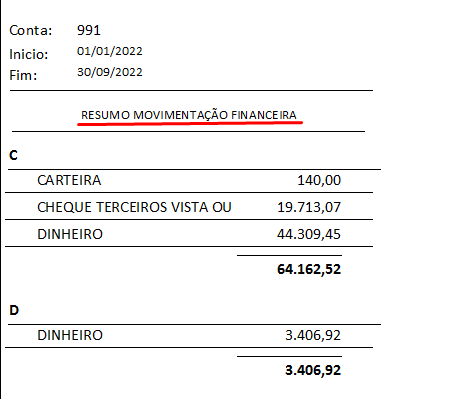
Nesta nova versão esta disponível o relatório resumido modelo 2, para impressão das transferências financeiras realizadas.

No sistema vá na opção: Financeiro > Movimentação Financeira > Controle da Movimentação Financeira > Resumo.

Conforme tela abaixo traz todos os débitos e créditos de forma agrupada no período solicitado.

Modelo_2

Rejeição 305: Destinatário bloqueado na UF – Como resolver?

Motivo: Essa rejeição ocorre quando um destinatário está bloqueado ou suspenso na inscrição estadual.

Solução: Neste caso não há solução para essa rejeição, o correto é entrar em contato com o destinatário e avisar que ele está com o CNPJ bloqueado no Estado dele e o mesmo deverá entrar em contato com o Sefaz.

Rejeição 213: CNPJ-Base do Autor difere do CNPJ-Base do Certificado Digital – Como resolver?

Motivo: Essa mensagem de erro é exibida quando, ao tentar autorizar uma NFe, o CNPJ informado como Emitente é diferente do CNPJ presente no Certificado Digital.

Solução: Deve-se verificar se o CNPJ-Base do emitente foi informado corretamente na NF-e. Caso esteja correto o CNPJ-Base do emitente, é preciso confirmar se o Certificado Digital usado para assinar a NF-e é realmente o certificado emitido para o CNPJ-Base do emitente.

Rejeição 302: Uso Denegado: Irregularidade fiscal do destinatário – Como resolver?

Motivo: Quando for emitida uma NF-e, a Sefaz retornará a rejeição, se o destinatário estiver com algum tipo de irregularidade cadastral.

Possíveis situações da inscrição estadual que ocasionam a denegação de uso da NF-e:

  • I.E. Suspensa;
  • I.E. Cancelada;
  • I.E. Baixada;
  • I.E. Em Processo de Baixa.

Solução: Essa rejeição a receita federal diz que por questão de irregularidade da parte do destinatário ele não pode receber nota fiscal.

Caso o CNPJ – Cadastro Nacional de Pessoa Jurídica e a IE do destinatário da nota não possuírem irregularidades, é necessário entrar em contato com a SEFAZ e verificar o motivo de os mesmos estarem denegando o uso da nota fiscal.