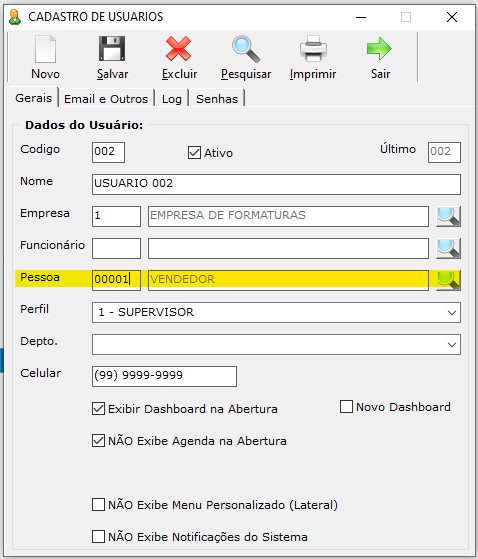
Para o Vendedor ter acesso ao app o mesmo precisa ter um cadastro de Usuário, e um de Pessoa (Vendedor) vinculado à esse registo de Usuário.
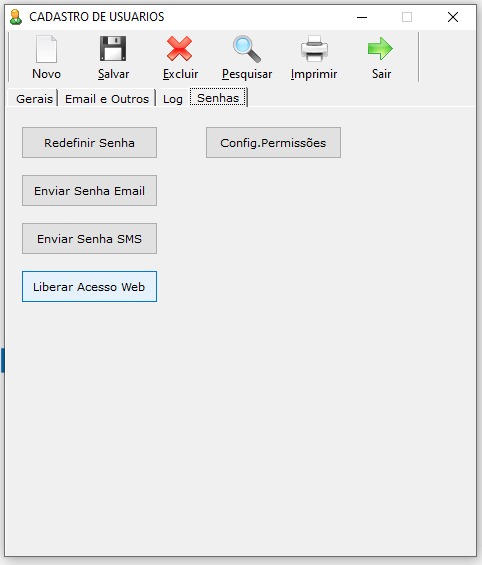
Após preencher todos os campos obrigatórios, clique no botão “Liberar acesso Web” na aba “Senhas” do cadastro de Usuário.
Outro requisito é preencher o campo e-mail com um valor válido e único entre os Vendedores.
Movimento de Saída
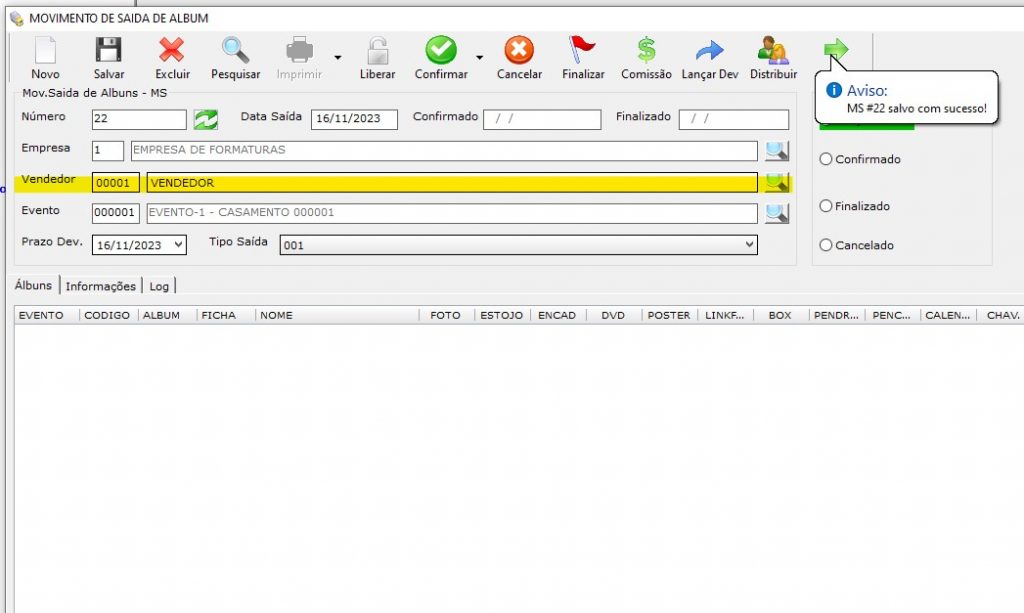
Tendo o Usuário configurado, basta criar um Movimento de Saída informando o Vendedor desejado e confirmar o registro; após isso o Vendedor já terá acesso aos Álbuns inseridos no Movimento de Saída.
Escala de Vendas
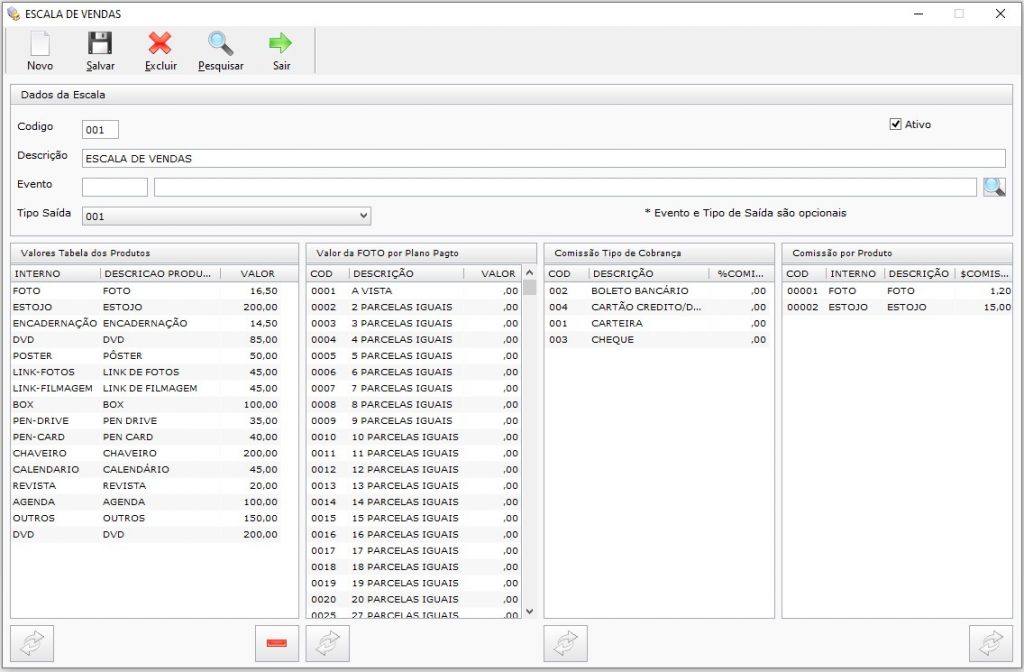
Outro cadastro importante é o de Escala de Vendas. É ela quem define os preços e comissões dos Produtos daquele Movimento de Saída. Para editar a Escala de Vendas, vá no Menu Superior “Vendas -> Escala da Vendas”.
Cadastro de Escala de Vendas
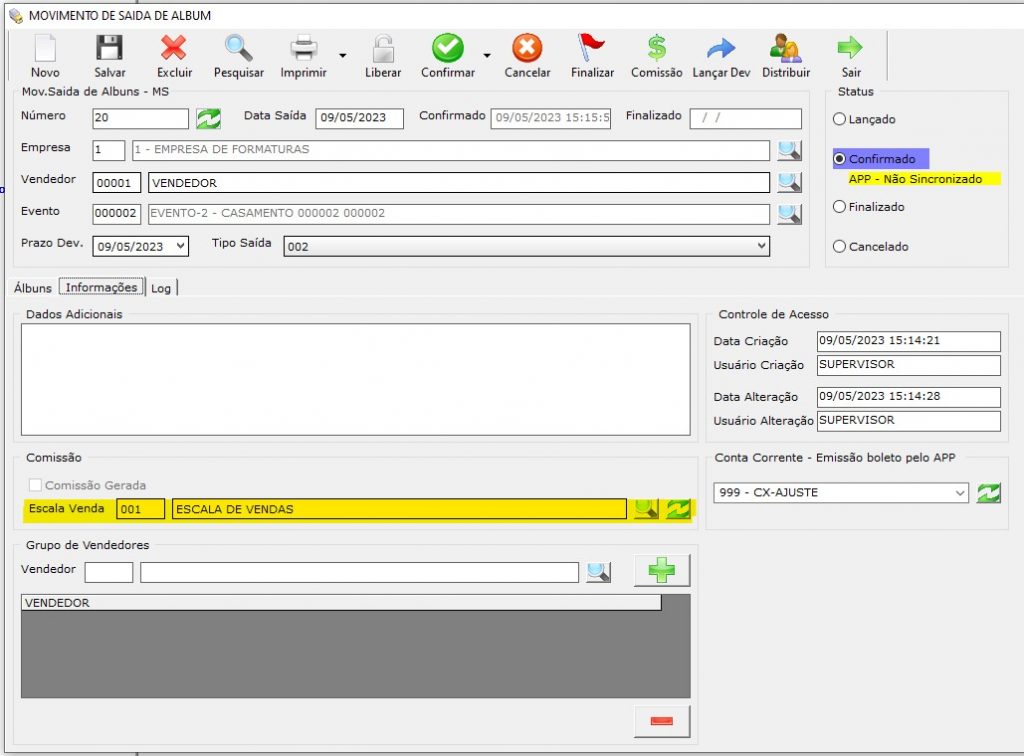
Para definir qual Escala de Vendas estará no Movimento de Saída, você dele selecioná-lo na aba “Informações”.
Escala de Vendas na MS
Para baixar o app SiEventos – Vendas, use os links abaixo:
No contas a pagar e possível você fazer varias parcelas, assim não precisando criar uma por uma.
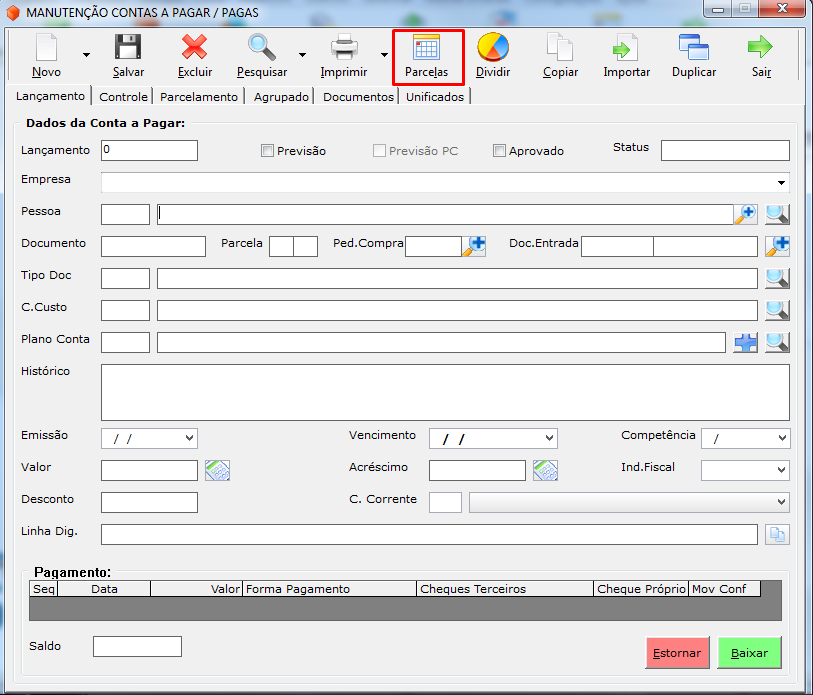
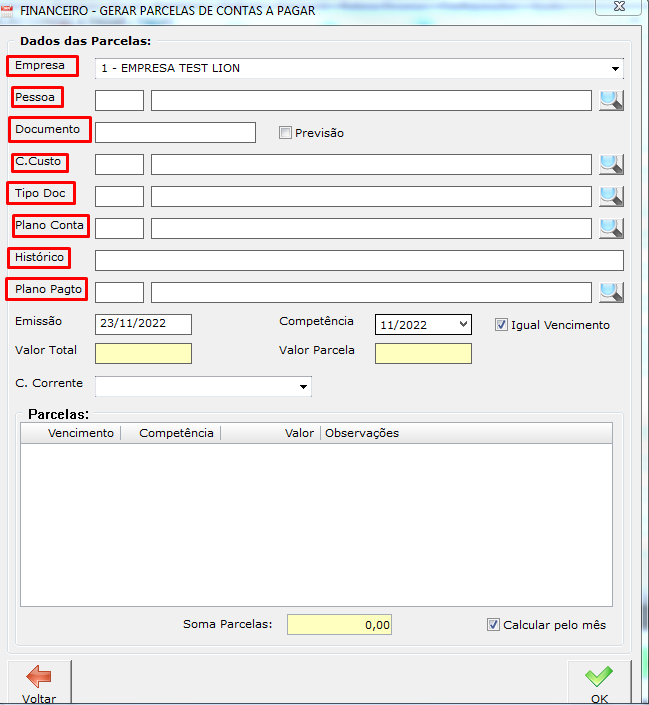
Para fazer isso você deve ir no contas a pagar e selecionar a opção PARCELAS
Apos isso ira abrir um tela onde você vai preencher as informações que ira conter nas parcelas.
Por exemplo: Empresa, pessoa, documento, centro de custo, tipo de documento, plano de conta e etc…
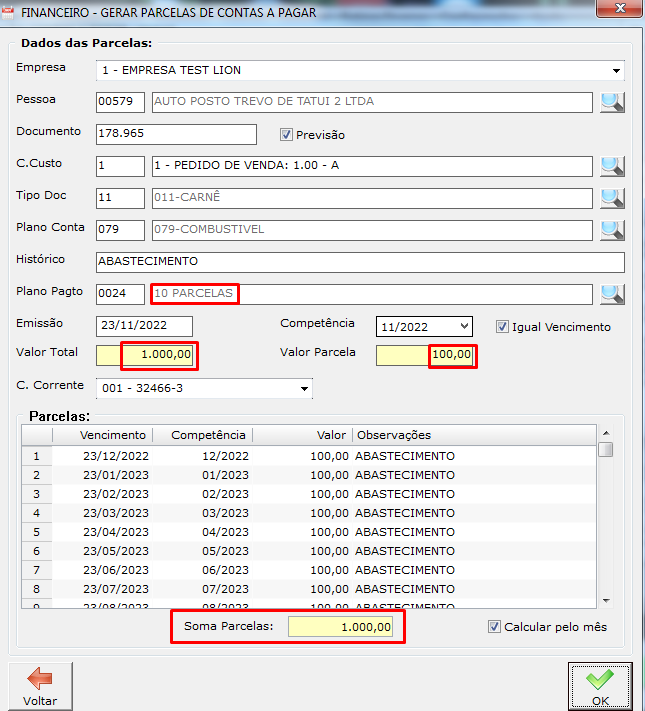
Após preencher essas informações você já pode colocar data da emissão, vencimento, valor total, valor parcela e conta corrente.
Lembrando que o plano de pagamento que você colocou vai influenciar no numero de parcelas que vai ser gerado, e logo em baixo mostra a soma de todas as parcelas.
Nessa post iremos te mostrar como você consegue ver os produtos em estoque.
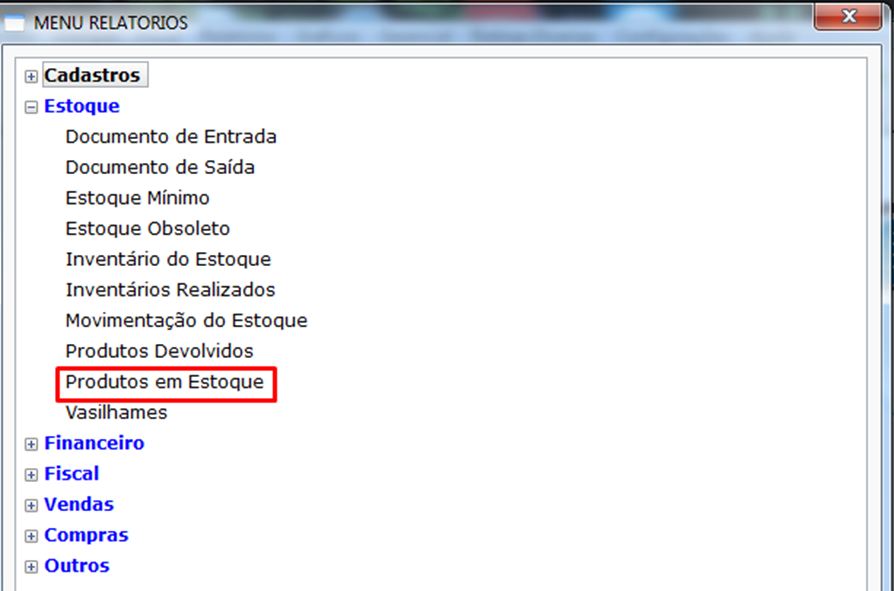
Para acessar vá no menu Relatórios> Menu de relatórios> Estoque> Produtos em estoque
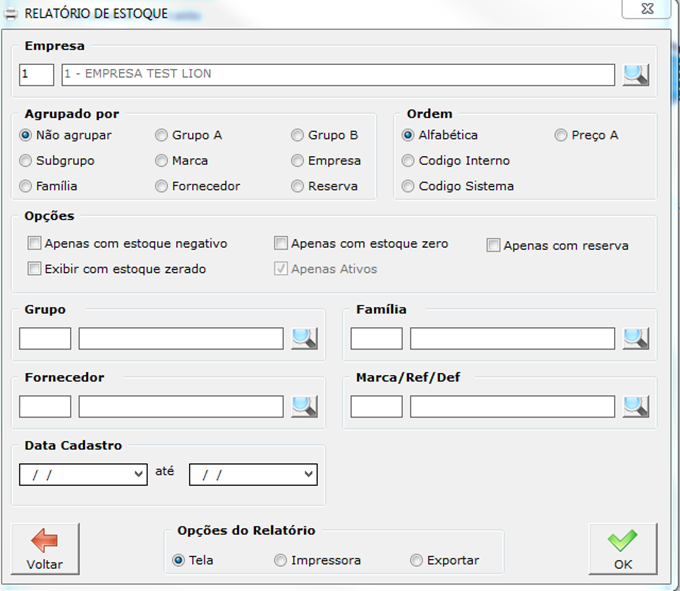
Logo em seguida irá abrir uma tela onde você pode colocar o filtro para a pesquisa do estoque, você pode procurar por data de cadastro, grupo, família, fornecedor e marca, e pode também agrupar por grupo, empresa, família e etc…
Nessa tela ainda você consegue selecionar a opção que deseja visualizar, seja por uma tela que será aberta, imprimir direto na impressora padrão, ou exportar para uma planilha excel.
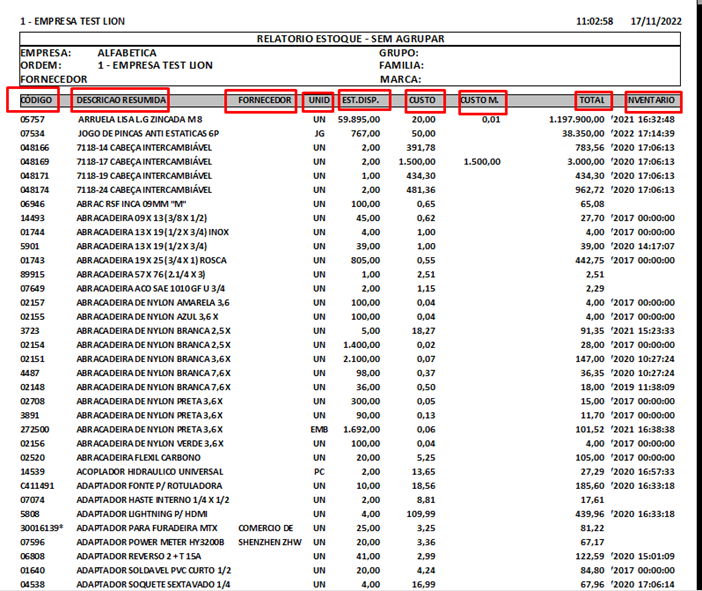
Após selecionar os filtros que deseja você pode selecionar a opção “OK” e assim será redirecionado para a opção escolhida, caso a opção escolhida seja “Tela”, irá aparecer esse relatório:
Nela você consegue visualizar o código do produto, descrição, fornecedor, unidade, estoque disponível, custo, custo médio, valor total e data do inventario.
Se a opção escolhida foi “Impressora”, irá imprimir automaticamente esse relatório.
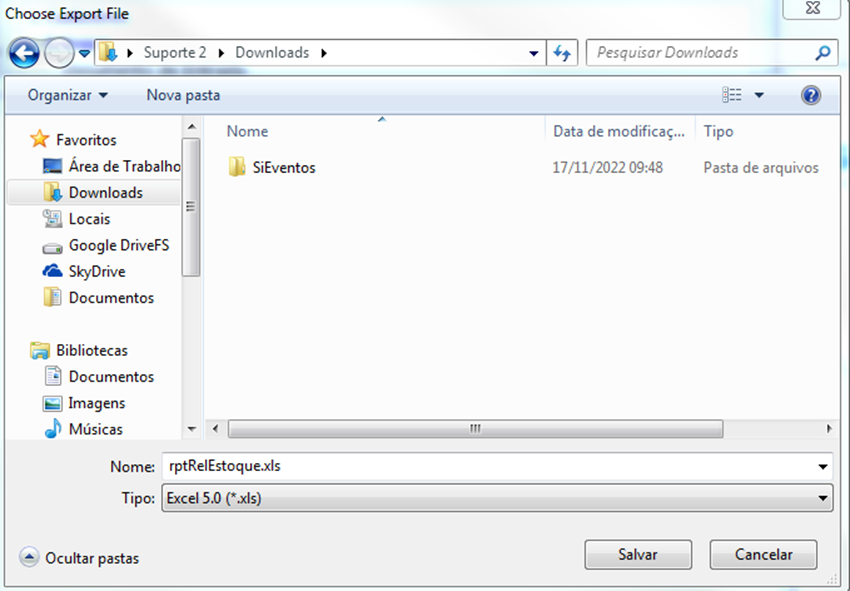
Mais se você escolheu a opção “Exportar”, irá abrir uma janela do sistema para você escolher o diretório onde será salvo a planilha excel.
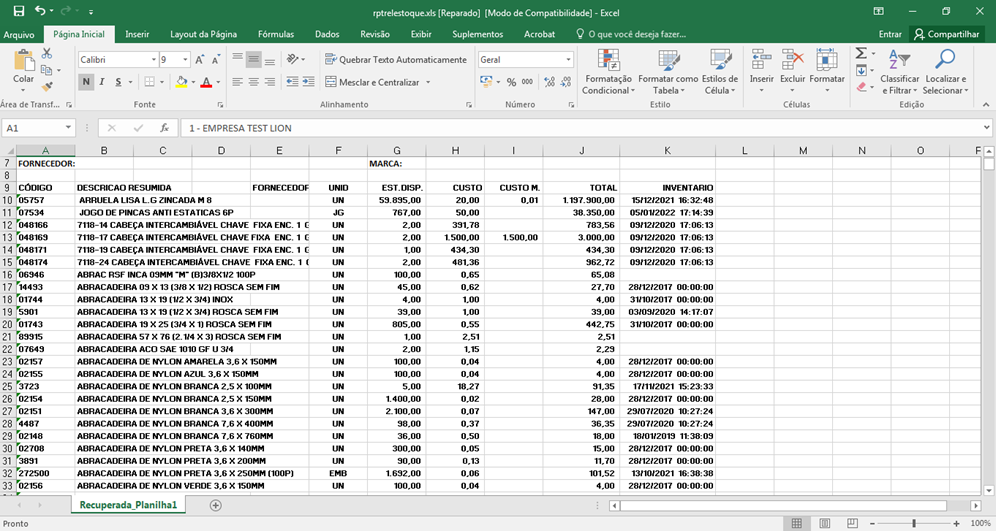
Após selecionar o diretório e salvar, seu arquivo já vai estar pronto para abrir.
Nele vai ter as mesmas informações que a “Tela” apesentada anteriormente, porém na planilha você consegue copiar e alterar as informações necessárias.
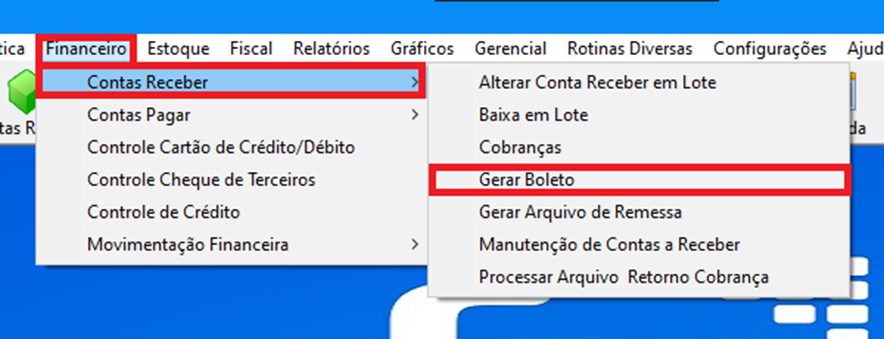
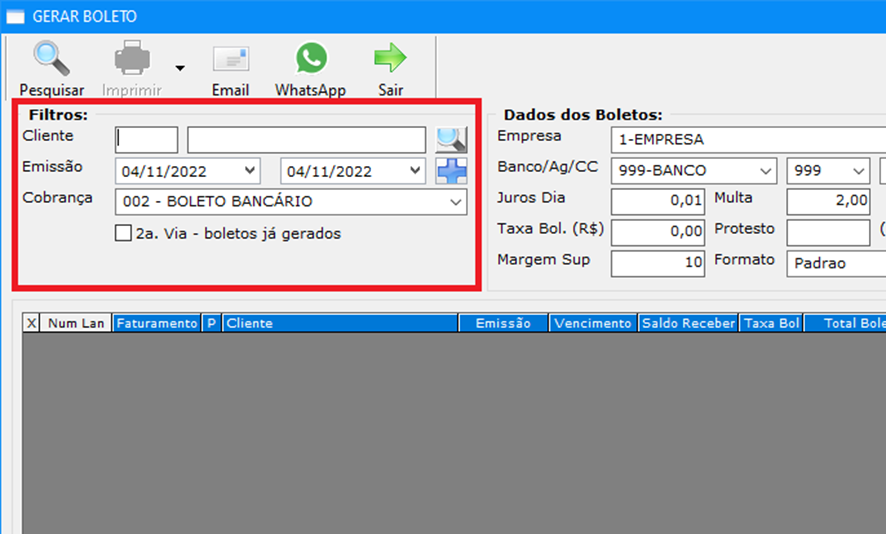
Esse post irá introduzir e guiar o usuário até a tela de Gerar Boletos pela aba Financeiro > Contas a Receber > Gerar boleto, que é onde os boletos serão gerados puxando os dados do Contas a Receber.
Tela de Manutenção do contas a receber: https://suporte.f5sg.com.br/?p=1951
Na tela principal de gerar boleto você deverá filtrar os registros de Contas a Receber, podendo filtrar por cliente, data de emissão e o tipo de cobrança que foi feita (No SiEventos tem opções adicionais como: evento, pessoa e número de álbum).
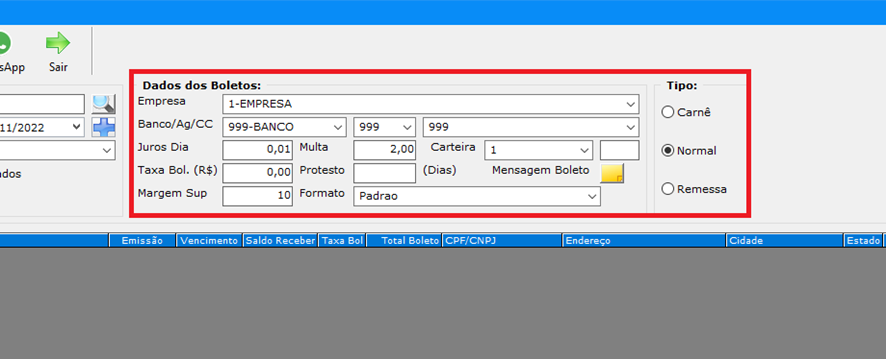
Ao lado teremos os dados que esse boletos terão, tais como qual das empresas cadastradas será escolhida, o banco e todos os outros dados necessários, tendo também as opções de tipos de boletos, sendo carnê, normal ou remessa.
Obs: A conta corrente que será utilizada na geração dos boletos deve ser previamente homologada, para fazer isso basta abrir um chamado no painel (http://painel.f5sg.com.br/) solicitando a homologação dessa conta corrente para gerar os boletos.
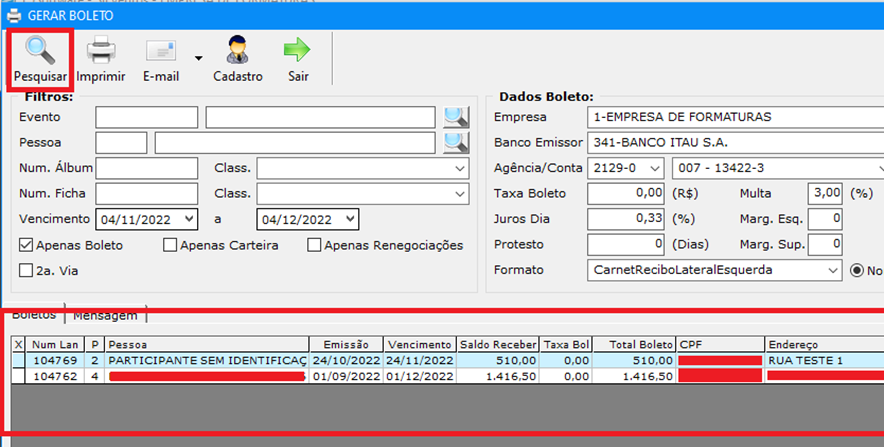
Logo após preencher todos os dados necessário, ao apertar no botão de pesquisa, todos os boletos correspondentes com os filtros aparecerão na tela.
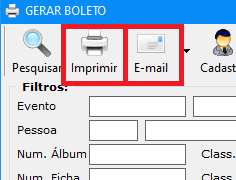
Após pesquisar e selecionar os contas a receber desejados, o usuário poderá imprimir os boletos na tela possibilitando a impressão em papel e também terá a possibilidade de enviar o boleto por e-mail para cobrança.
Na opção Imprimir o boleto será impresso na tela possibilitando a impressão física caso desejado.
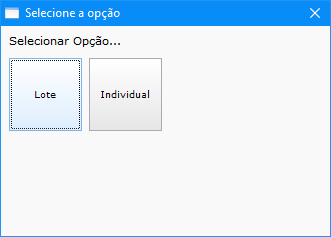
Usando a opção de e-mail, primeiro aparecerá a mensagem de confirmação da geração do boleto, depois terá uma janela da escolha se o envio do boleto será em lote ou individual.
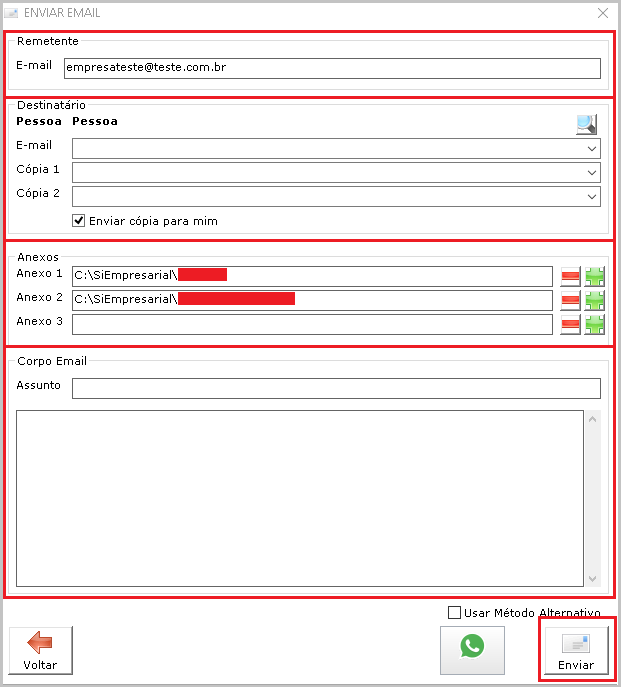
Após selecionar as opções de envio, irá aparecer esta tela, onde o e-mail do remetente, que é o e-mail que será usado para enviar os boletos. Nos dados do Destinatário irá puxar o e-mail que está cadastrado no Cadastro de pessoa do cliente em questão. Os Anexos neste caso seriam os próprios boletos, que após gerados o endereço para o arquivo será preenchido automaticamente. O Corpo E-mail é onde será a parte escrita do e-mail em si, como o assunto e corpo do e-mail.’
Após verificar os campos necessários é só apertar o botão Enviar, com isso o e-mail será remetido para o destinatário com o boleto gerado anexado.
Esse tutorial, você só vai usar caso já tenha um boleto em mãos, mas a nota fiscal de compra não.
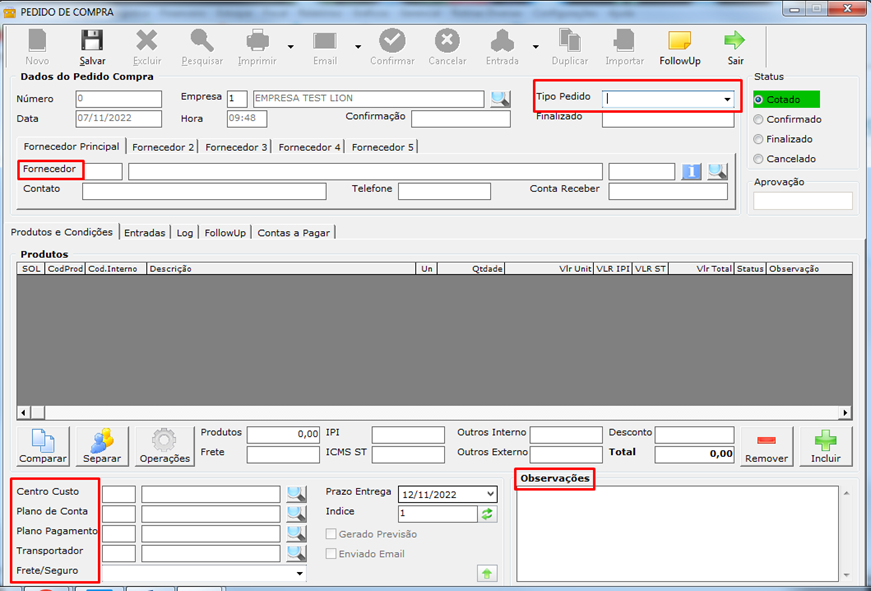
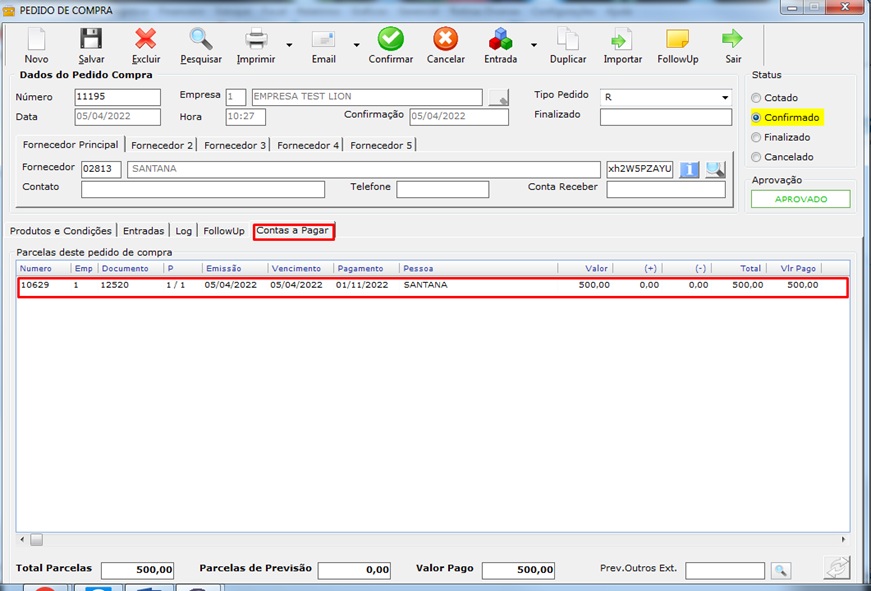
Nesse caso a primeira coisa que você deve fazer é um pedido de compra novo, indo em compras> pedido de compra.
Após selecionar “novo”, você deve começar a inserir as informações necessárias, por exemplo: Tipo pedido, fornecedor, forma de pagamento, transporte (se houver) e observação.
Após colocar as informações você pode selecionar a opção “salvar”.
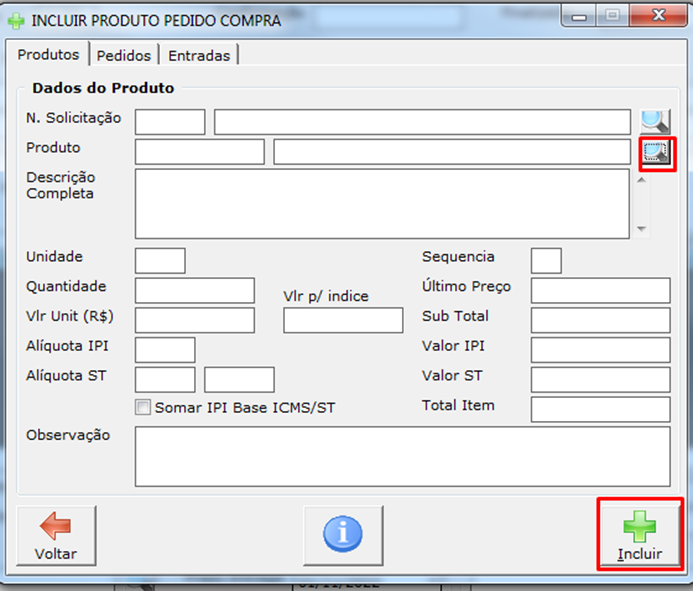
Feito isso pode começar a adicionar os produtos, selecionando a opção “incluir”, assim você poderá adicionar os produtos, especificando valores que foram pagos.
Logo após você poderá confirmar a nota, gerando um contas a pagar.
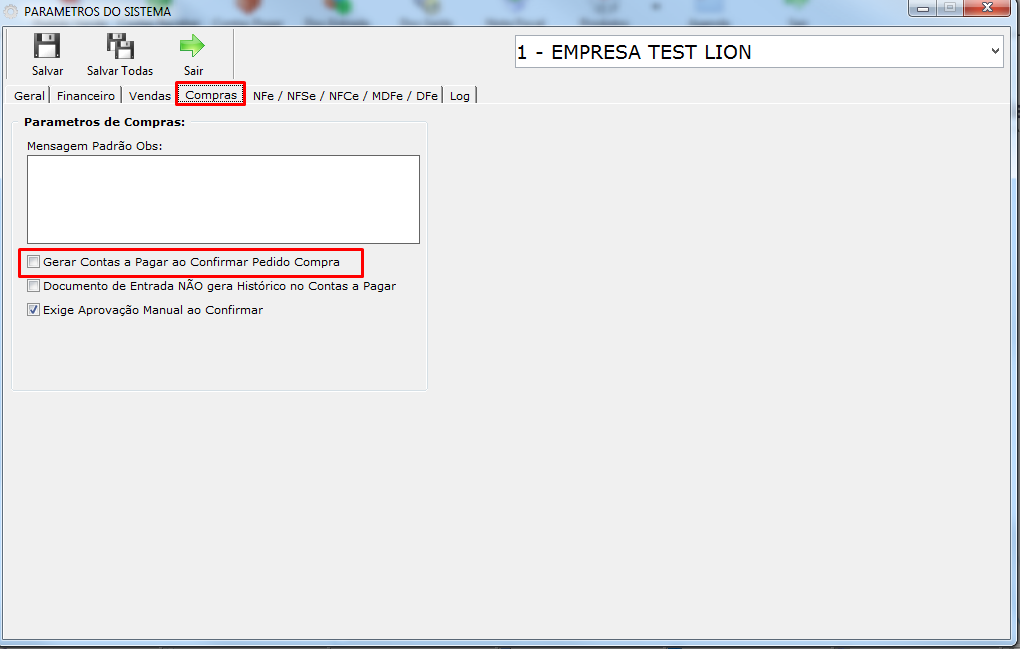
Atenção: lembrando que para gerar um contas a pagar assim que confirme o pedido de compra, essa opção deve estar marcada em: parâmetros do sistema> Compras > Gerar contas a pagar ao confirmar pedido compra.
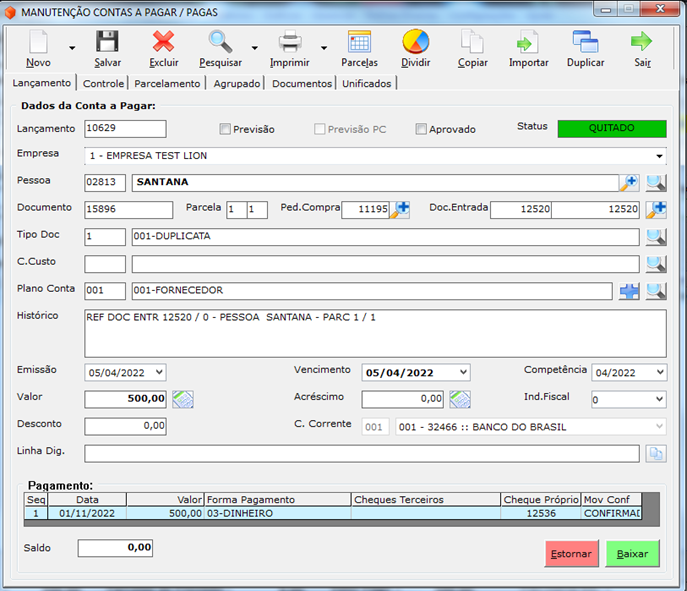
Ao abrir o contas a pagar que foi criado você pode mudar as informações caso tenha colocado errado e também adicionar o número de documento e salvar as informações.
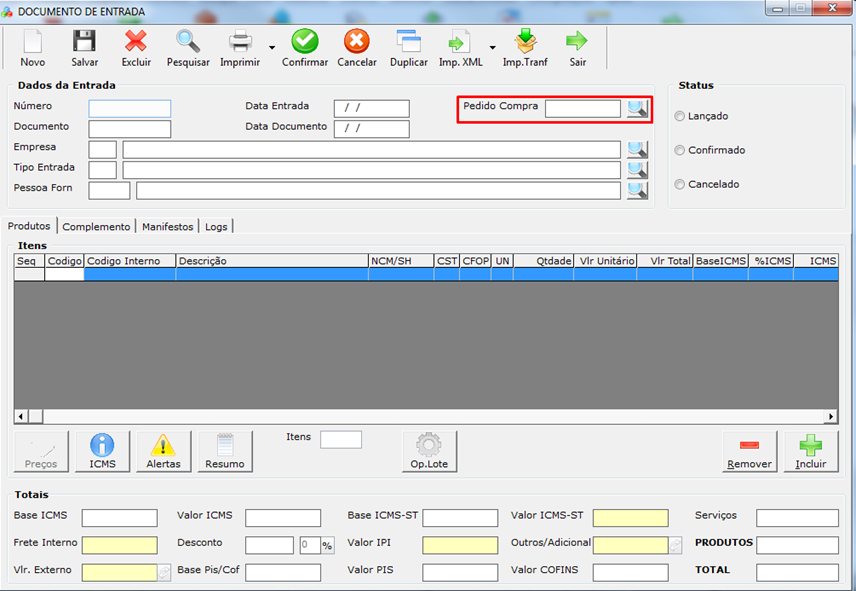
Feito isso o procedimento já está pronto, só não pode esquecer de colocar o número do pedido de compra na hora de dar a entrada na nota, para assim não duplicar o contas a pagar.
Veremos nesse post como exportar relatórios do sistema para arquivo .XLS (Excel).
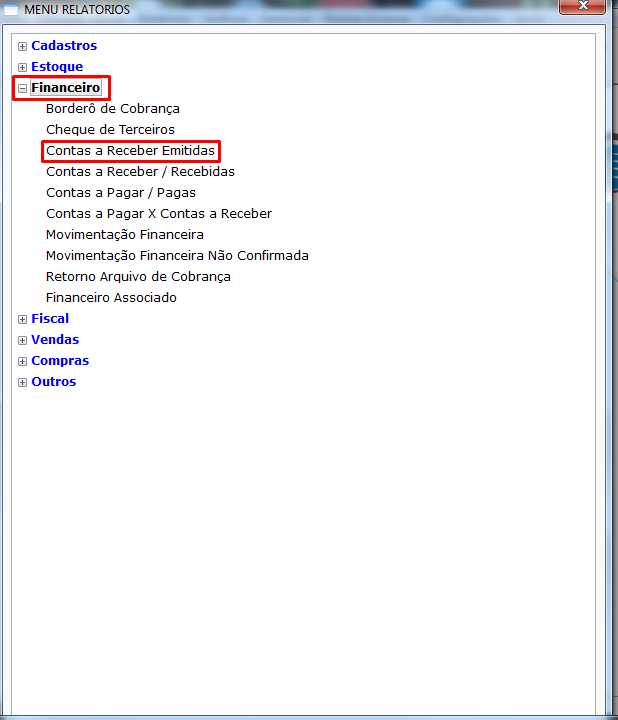
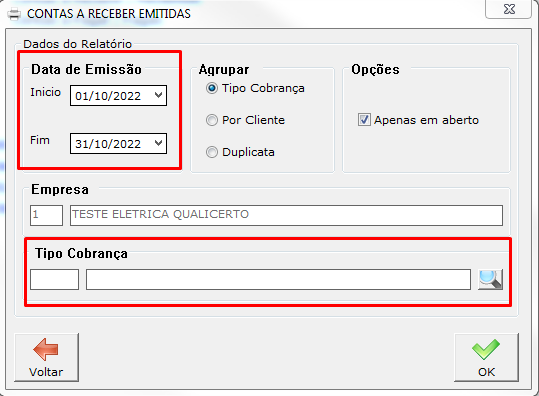
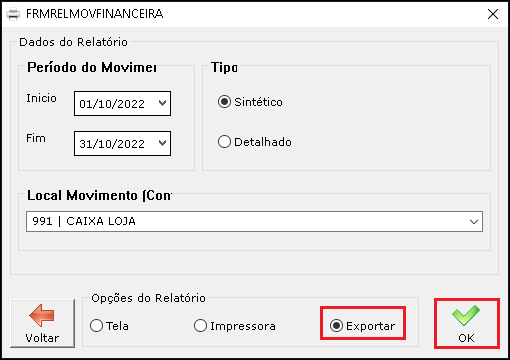
A primeira forma de exportar é através dos relatórios gerados no menu Relatórios. Após escolher o modelo e aplicar os filtros desejados, em Opções do Relatório selecione Exportar, clique em Ok e escolha onde deseja salvar o arquivo.
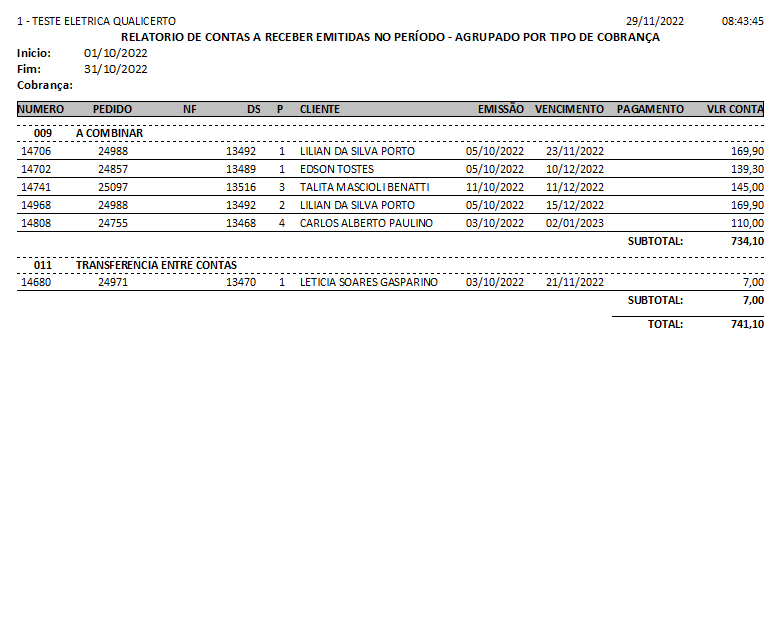
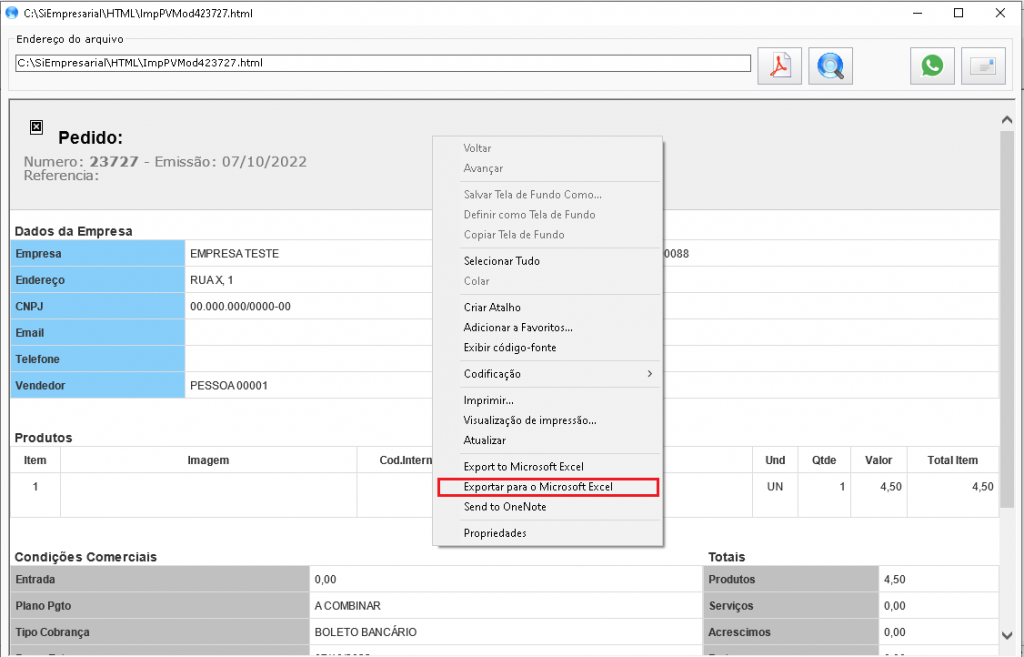
A segunda forma é nos relatórios onde a tela é igual ao modelo da imagem abaixo. Clique com o botão direito sobre qualquer parte do relatório, vá na opção Exportar para o Microsoft Excel. Em seguida abrirá automaticamente o arquivo, basta salva-lo.
Atenção: O Excel aceita até o limite máximo de pouco mais de 16 mil linhas na exportação. Caso tenha que exportar algum relatório com mais de 16 mil linhas, use os filtros de data e faça a exportação em dois ou mais arquivos, conforme o necessário para não ultrapassar o limite máximo.
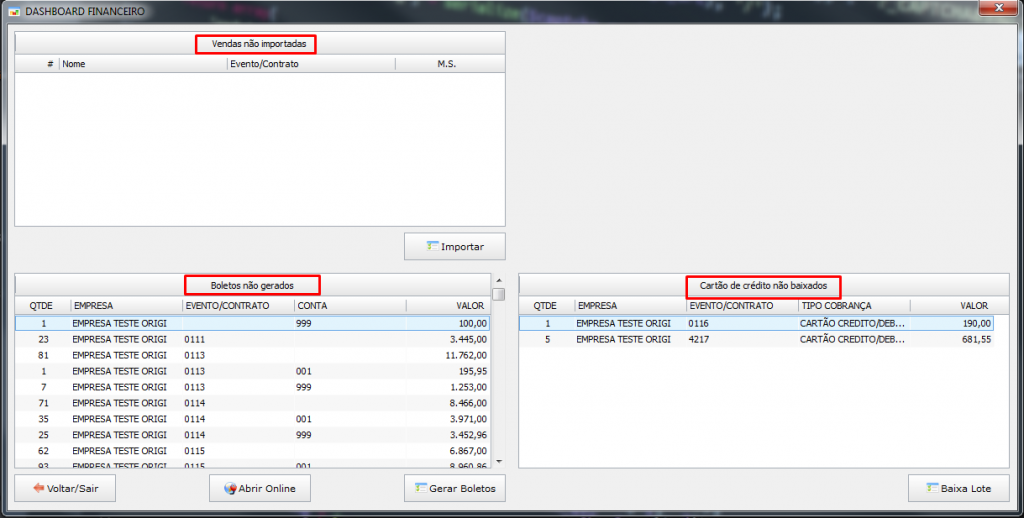
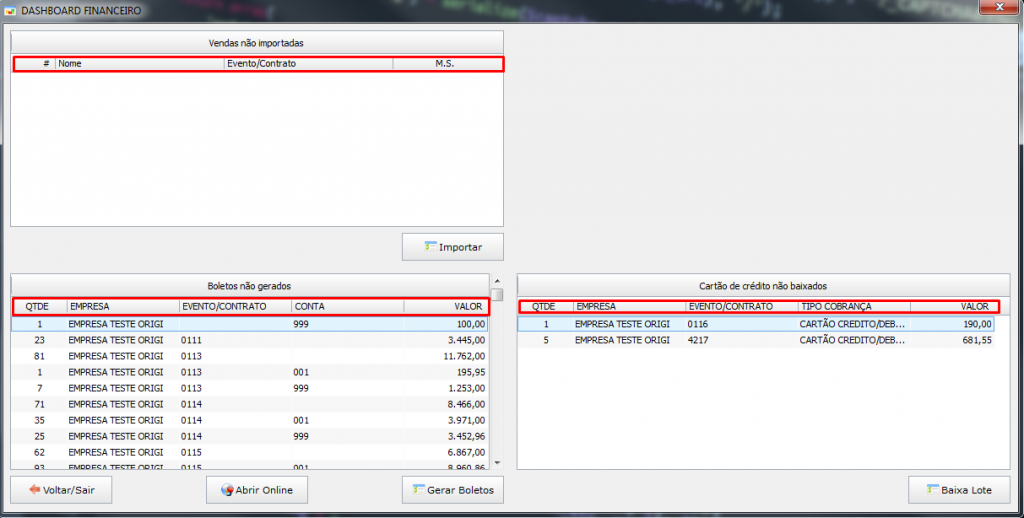
A tela que aparece assim que você faz login no sistema (dashboard financeiro) tem como intuito, mostrar para você algumas pendencias no sistema, por exemplo: vendas não importadas, boletos não gerados e cartões de créditos não baixados.
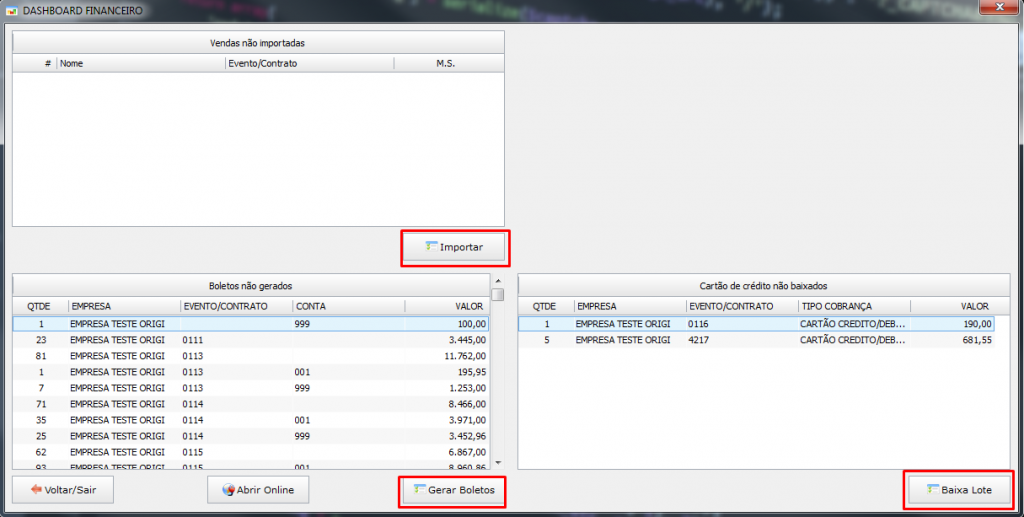
Nela além de consultar, você também tem atalhos para abrir as telas para importar contratos, gerar boletos, e baixar lote.
Ela facilita pois além de lembrar alguns contratos que não foram baixados ou importados, ela te mostra informações como, empresa, evento/contrato, conta, valor, quantidade, tipo de cobrança, MS e etc.
Veremos o passo a passo de como realizar a conciliação bancária no sistema. Para realizar esse procedimento você precisará exportar do aplicativo/site do seu banco o arquivo da movimentação/extrato do período desejado.
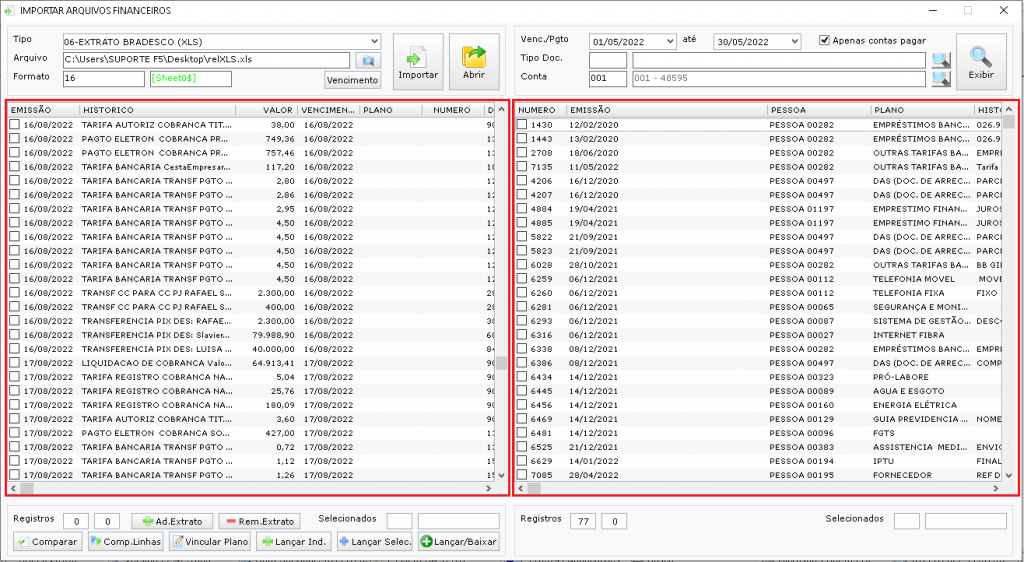
Importar o arquivo Financeiro: Após baixar o arquivo vá até Rotinas Diversas > Importar Arquivos Financeiros. Selecione o modelo do arquivo em “Tipo” de acordo com o formato disponibilizado pelo seu banco.
Clique no botão em frente ao campo Arquivo e selecione o arquivo baixado.
Informe a Conta e o Venc./Pgtoreferente ao período exportado no arquivo do banco, se necessário selecione o tipo de documento em Tipo Doc., porém não é obrigatório.
Clique em Importar
Após clicar em Importar o sistema mostrará no lado esquerdo da tela as movimentações importadas do arquivo do banco e do lado direito os lançamentos que constam no sistema.
Funções para facilitar a conciliação:
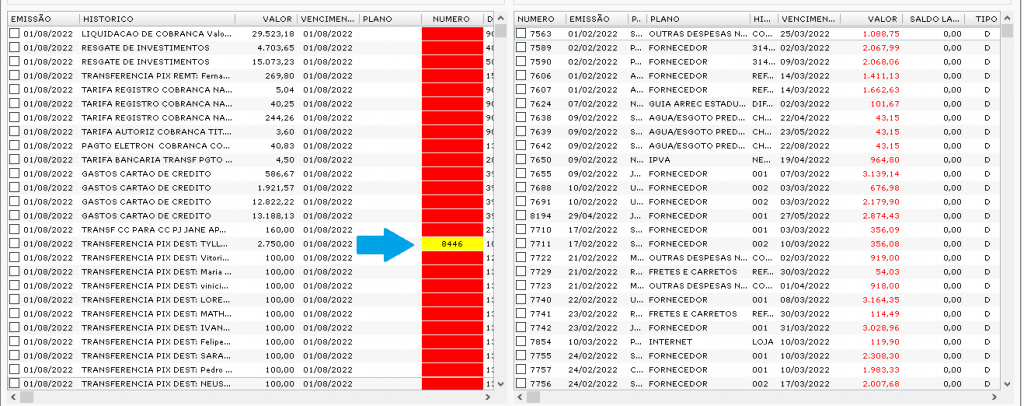
Ao clicar no botão Comparar (no canto inferior esquerdo da tela), o sistema irá correr todos os dados do arquivo importado do banco comparando com os lançamentos no sistema, fazendo a comparação pelo Valor, Histórico e Data.
Ao clicar em Comp.Linhas o sistema irá comparar linha por linha do extrato do banco com os lançamentos do sistema
Após realizar a comparação, para os lançamentos encontrados no sistema, será preenchido o número do mesmo na coluna NUMERO e os que não foram encontrados ficarão em vermelho.
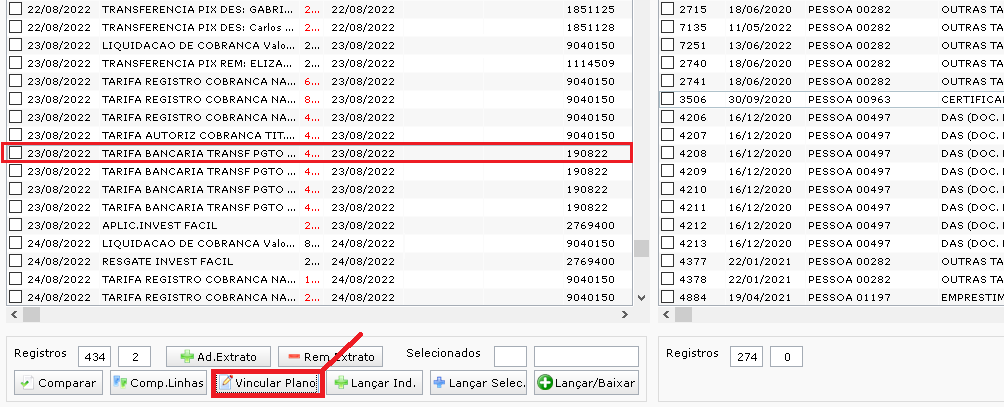
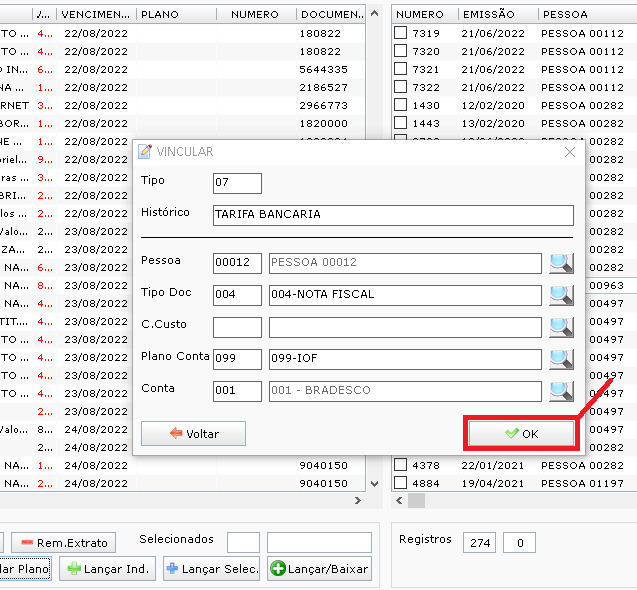
Existe uma forma de vincular o plano de contas nos lançamentos do extrato importado antes de lançar no sistema: Clique em uma linha e depois no botão Vincular Plano
Preencha os dados da tela (Pessoa, Tipo Doc, C.Custo, Plano Conta, Conta) e clique em Ok.
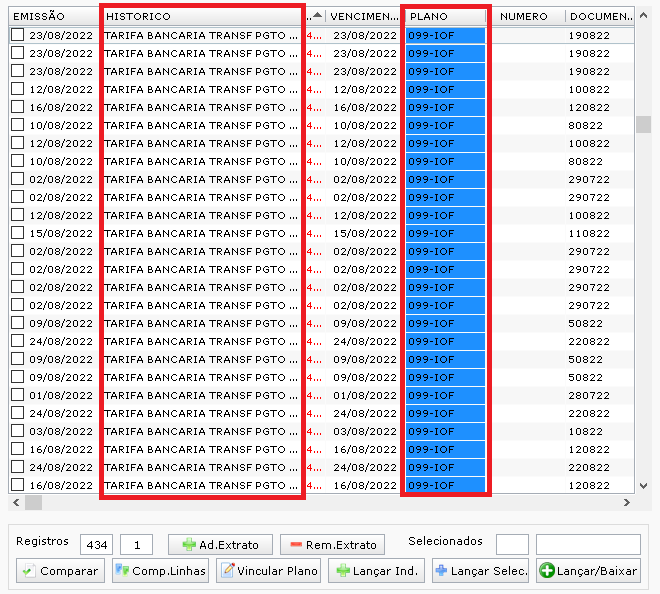
O sistema irá preencher a coluna “PLANO” de todas as linhas que tiver o histórico igual a primeira linha selecionada
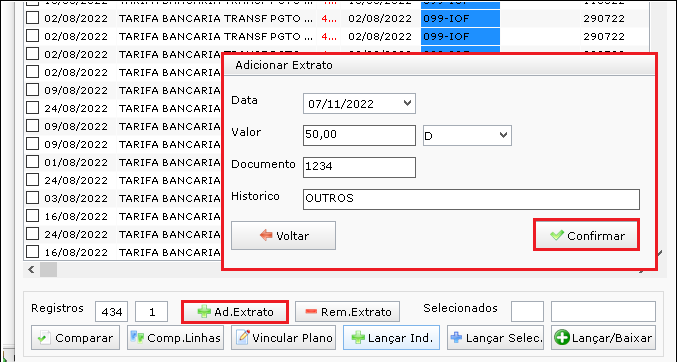
É possível adicionar ou remover manualmente uma linha no extrato importado. Para adicionar basta clicar no botão Ad.Extrato, preencher os campos e clicar em Confirmar.
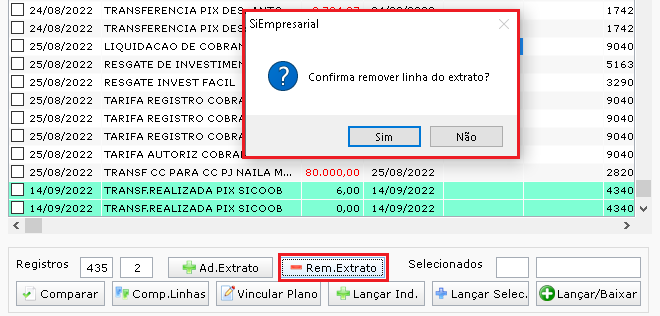
Para remover basta selecionar a linha desejada, clicar em Rem.Extrato e confirmar.
Criar lançamentos a partir do arquivo importado:
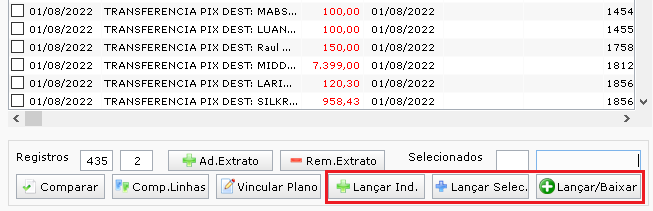
Há três formas de criar os lançamentos:
Lançar Individual: Selecione a linha desejada e clique no botão Lançar Individual. Abrirá uma tela do contas a pagar com os dados da linha selecionada (Número do documento, emissão, vencimento, competência e Valor). Basta ajustar o que for necessário e clicar em Salvar.
Lançar Selecionadas: Selecione as linhas que deseja lançar e clique no botão Lançar Selecionadas. O sistema criará os lançamentos sem realizar a baixa.
Lançar/Baixar: Selecione as linhas que deseja lançar e clique no botão Lançar/Baixar. O sistema criará os lançamentos e realizará a baixa.
Marcar como Conciliado:
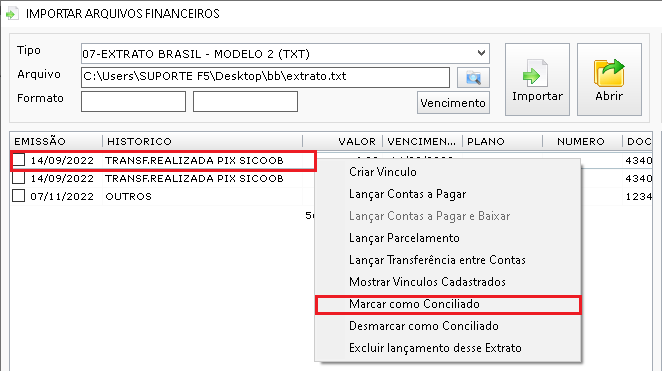
Para marcar uma linha do extrato como conciliada basta clicar sobre ela com o botão direto e depois em Marcar Como Conciliado.
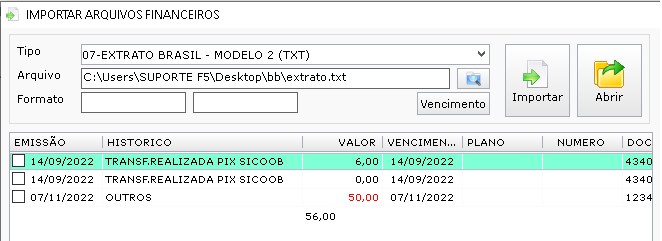
A linha ficará destacada indicando que a mesma já foi conciliada.