[SiEmpresarial/ SiEventos/ SiOfi/SiForm] – Gerar boleto

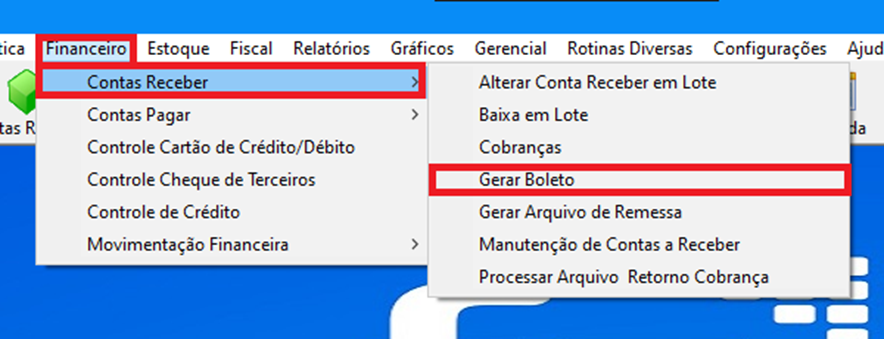
Esse post irá introduzir e guiar o usuário até a tela de Gerar Boletos pela aba Financeiro > Contas a Receber > Gerar boleto, que é onde os boletos serão gerados puxando os dados do Contas a Receber.

Tela de Manutenção do contas a receber: https://suporte.f5sg.com.br/?p=1951
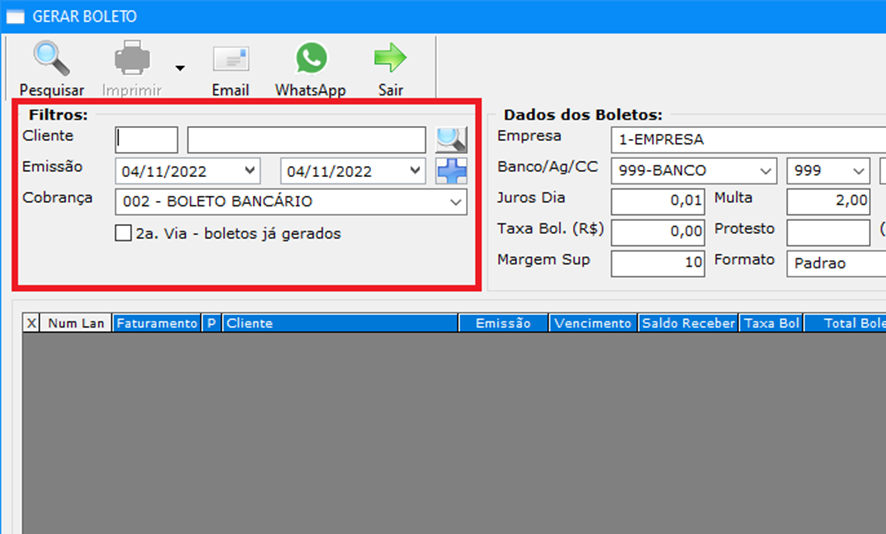
Na tela principal de gerar boleto você deverá filtrar os registros de Contas a Receber, podendo filtrar por cliente, data de emissão e o tipo de cobrança que foi feita (No SiEventos tem opções adicionais como: evento, pessoa e número de álbum).
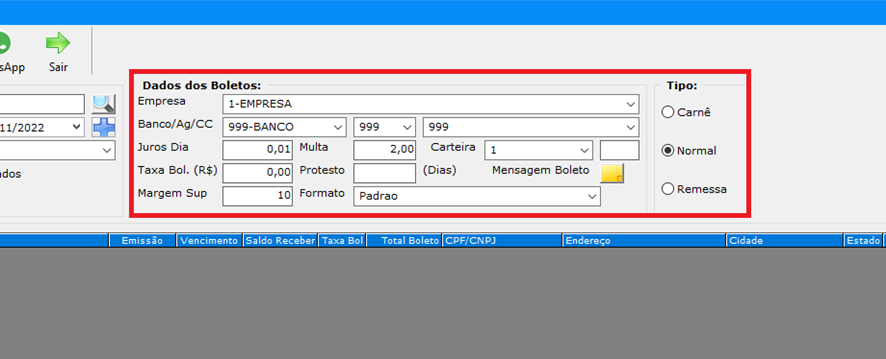
Ao lado teremos os dados que esse boletos terão, tais como qual das empresas cadastradas será escolhida, o banco e todos os outros dados necessários, tendo também as opções de tipos de boletos, sendo carnê, normal ou remessa.

Obs: A conta corrente que será utilizada na geração dos boletos deve ser previamente homologada, para fazer isso basta abrir um chamado no painel (http://painel.f5sg.com.br/) solicitando a homologação dessa conta corrente para gerar os boletos.
Logo após preencher todos os dados necessário, ao apertar no botão de pesquisa, todos os boletos correspondentes com os filtros aparecerão na tela.
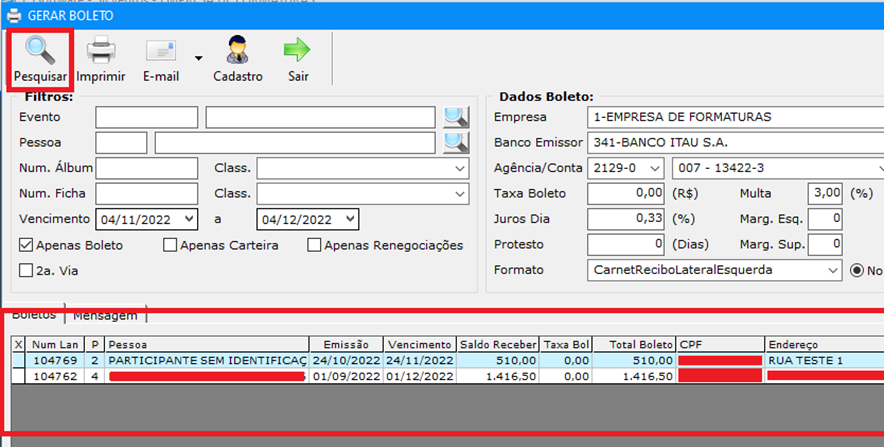
Após pesquisar e selecionar os contas a receber desejados, o usuário poderá imprimir os boletos na tela possibilitando a impressão em papel e também terá a possibilidade de enviar o boleto por e-mail para cobrança.
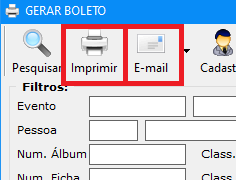
Na opção Imprimir o boleto será impresso na tela possibilitando a impressão física caso desejado.

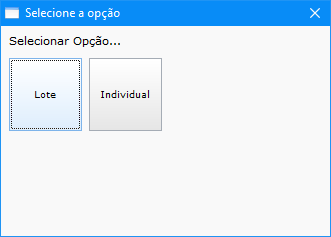
Usando a opção de e-mail, primeiro aparecerá a mensagem de confirmação da geração do boleto, depois terá uma janela da escolha se o envio do boleto será em lote ou individual.
Após selecionar as opções de envio, irá aparecer esta tela, onde o e-mail do remetente, que é o e-mail que será usado para enviar os boletos. Nos dados do Destinatário irá puxar o e-mail que está cadastrado no Cadastro de pessoa do cliente em questão. Os Anexos neste caso seriam os próprios boletos, que após gerados o endereço para o arquivo será preenchido automaticamente. O Corpo E-mail é onde será a parte escrita do e-mail em si, como o assunto e corpo do e-mail.’
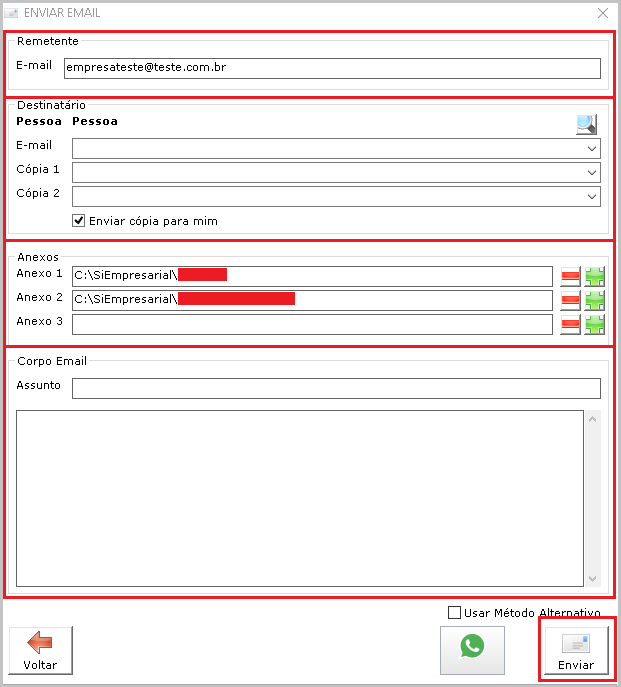
Após verificar os campos necessários é só apertar o botão Enviar, com isso o e-mail será remetido para o destinatário com o boleto gerado anexado.
[SiEmpresarial] – Como lançar pedido compra antecipado no sistema.

Esse tutorial, você só vai usar caso já tenha um boleto em mãos, mas a nota fiscal de compra não.

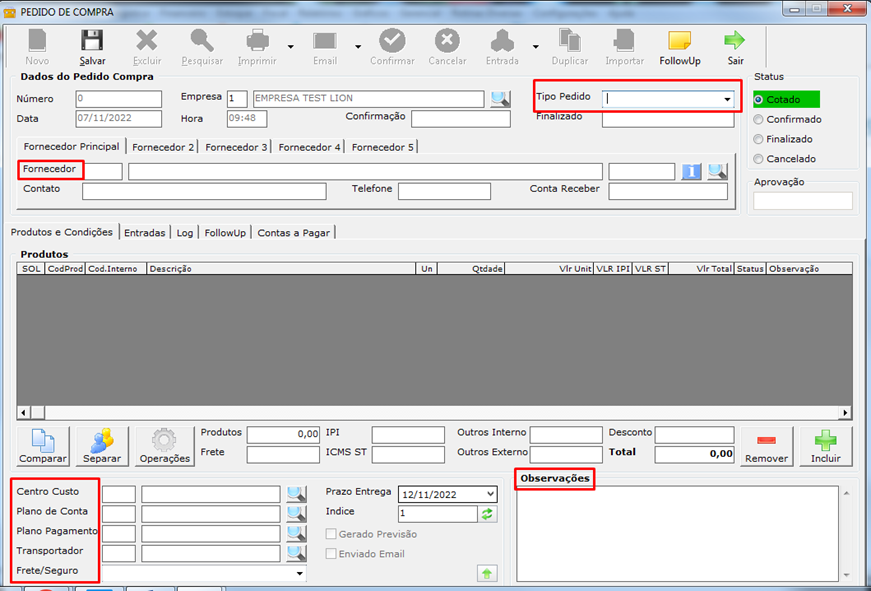
Nesse caso a primeira coisa que você deve fazer é um pedido de compra novo, indo em compras> pedido de compra.

Após selecionar “novo”, você deve começar a inserir as informações necessárias, por exemplo: Tipo pedido, fornecedor, forma de pagamento, transporte (se houver) e observação.

Após colocar as informações você pode selecionar a opção “salvar”.

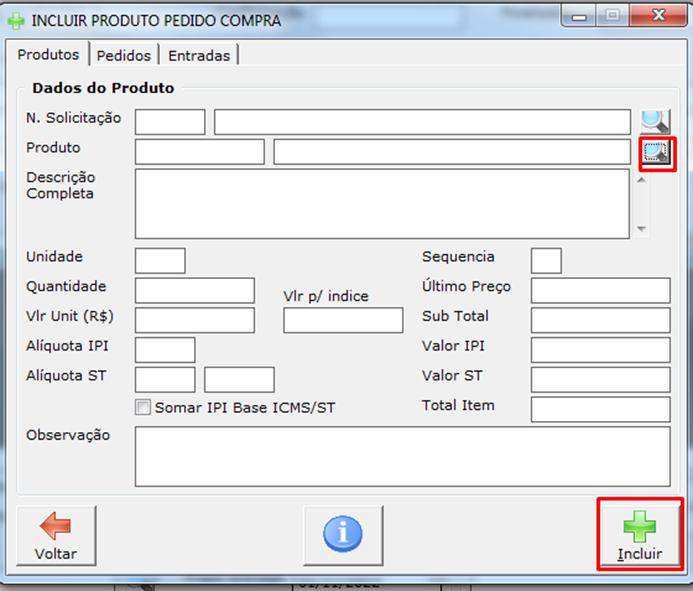
Feito isso pode começar a adicionar os produtos, selecionando a opção “incluir”, assim você poderá adicionar os produtos, especificando valores que foram pagos.

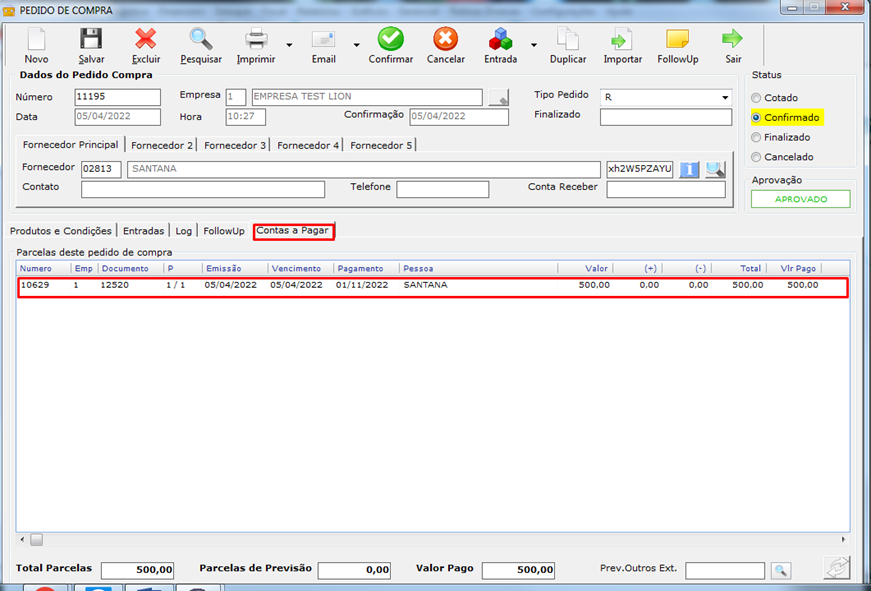
Logo após você poderá confirmar a nota, gerando um contas a pagar.

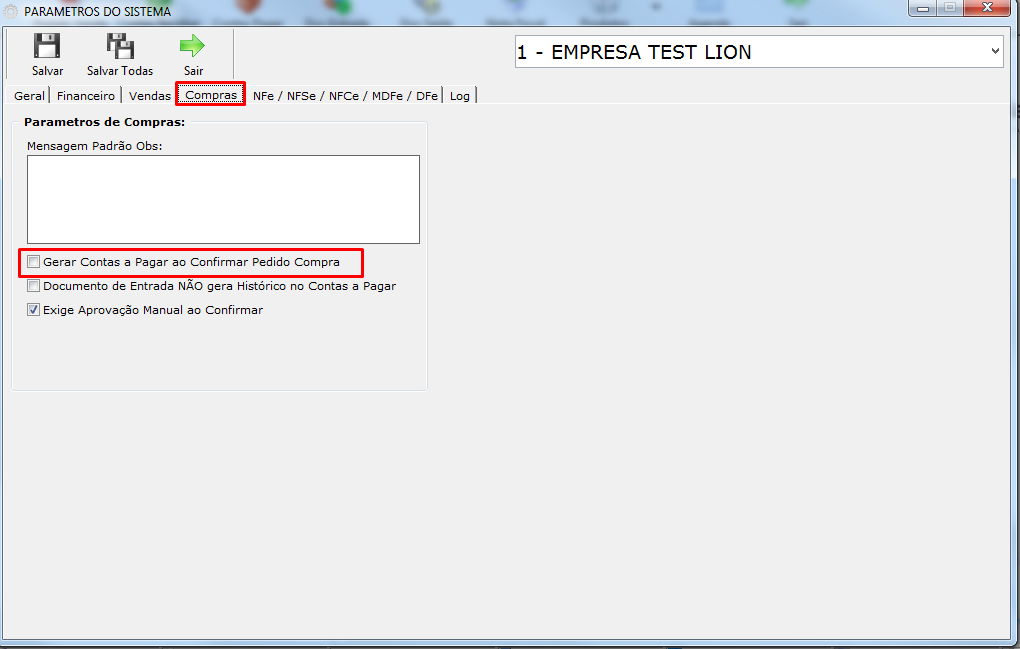
Atenção: lembrando que para gerar um contas a pagar assim que confirme o pedido de compra, essa opção deve estar marcada em: parâmetros do sistema> Compras > Gerar contas a pagar ao confirmar pedido compra.

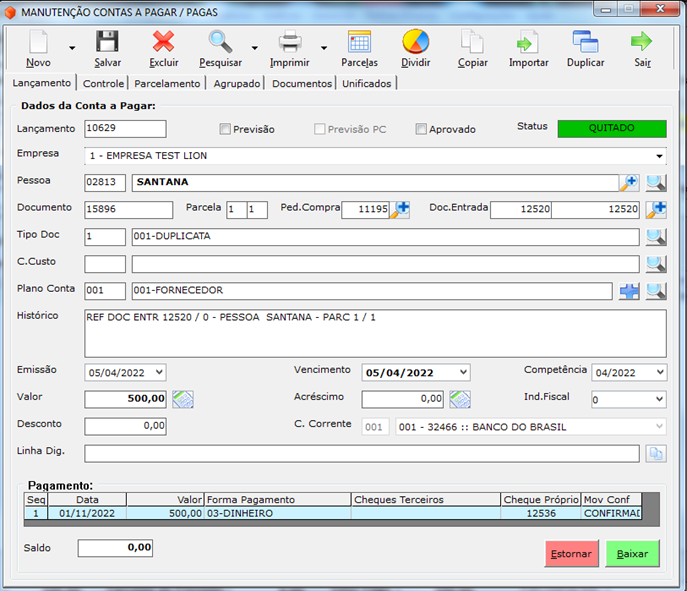
Ao abrir o contas a pagar que foi criado você pode mudar as informações caso tenha colocado errado e também adicionar o número de documento e salvar as informações. 

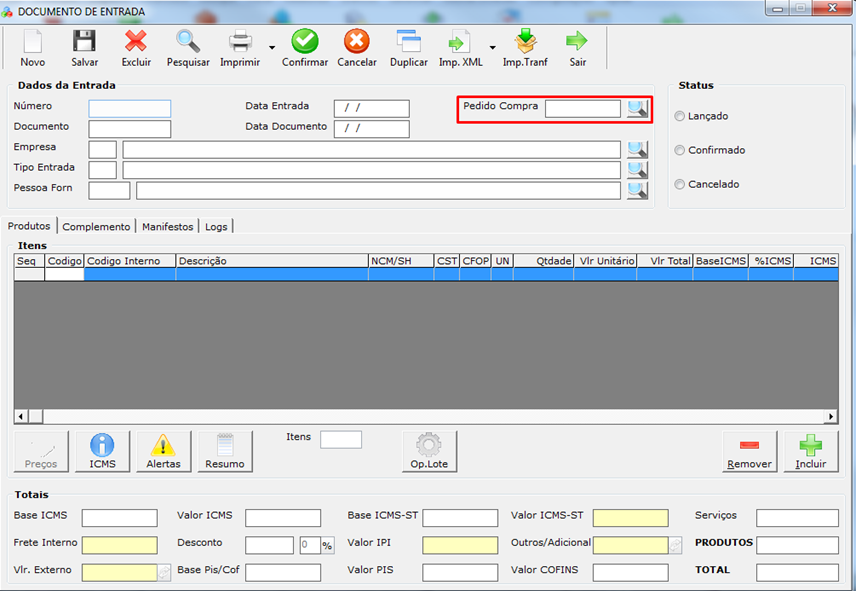
Feito isso o procedimento já está pronto, só não pode esquecer de colocar o número do pedido de compra na hora de dar a entrada na nota, para assim não duplicar o contas a pagar.

Veja: Controle Pedido de Compra

Exportar relatório para Excel

Veremos nesse post como exportar relatórios do sistema para arquivo .XLS (Excel).

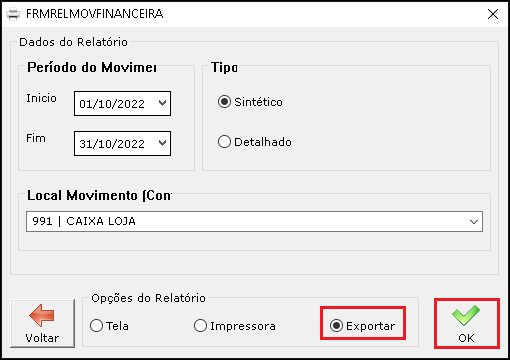
A primeira forma de exportar é através dos relatórios gerados no menu Relatórios. Após escolher o modelo e aplicar os filtros desejados, em Opções do Relatório selecione Exportar, clique em Ok e escolha onde deseja salvar o arquivo.


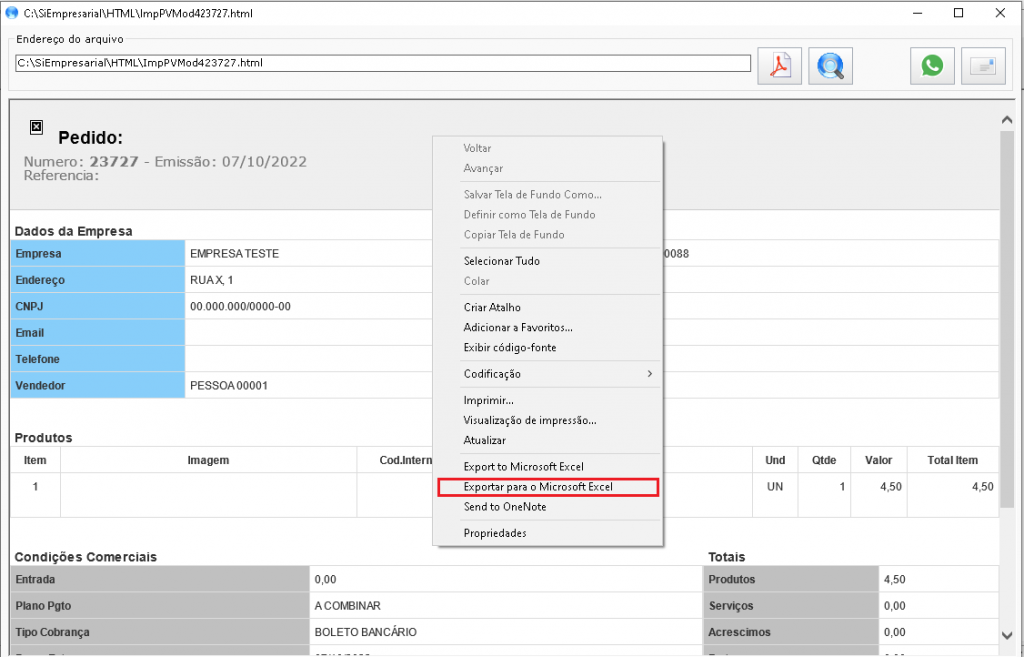
A segunda forma é nos relatórios onde a tela é igual ao modelo da imagem abaixo. Clique com o botão direito sobre qualquer parte do relatório, vá na opção Exportar para o Microsoft Excel. Em seguida abrirá automaticamente o arquivo, basta salva-lo.


Atenção: O Excel aceita até o limite máximo de pouco mais de 16 mil linhas na exportação. Caso tenha que exportar algum relatório com mais de 16 mil linhas, use os filtros de data e faça a exportação em dois ou mais arquivos, conforme o necessário para não ultrapassar o limite máximo.

Veja: Salvando em PDF os Relatórios

[SiEventos/ SiForm] Dashboard Financeiro

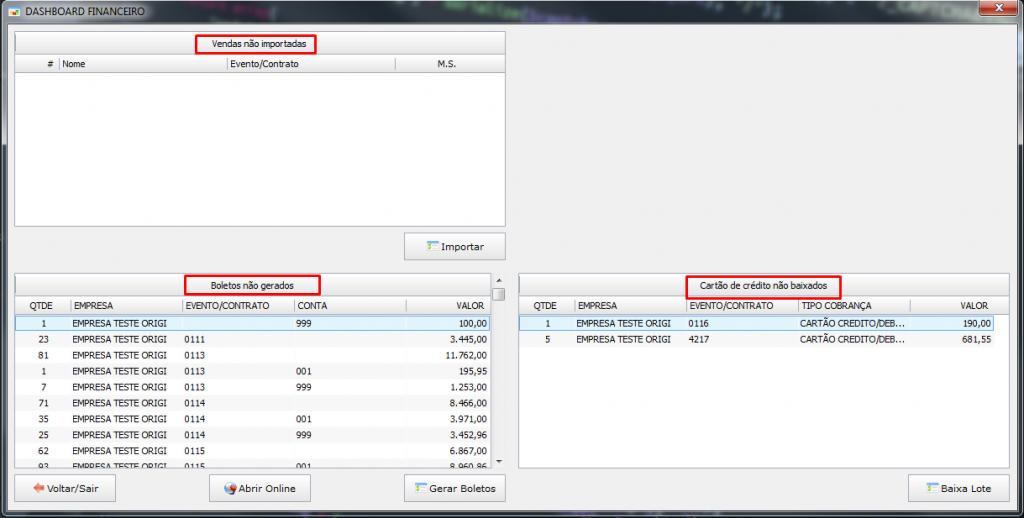
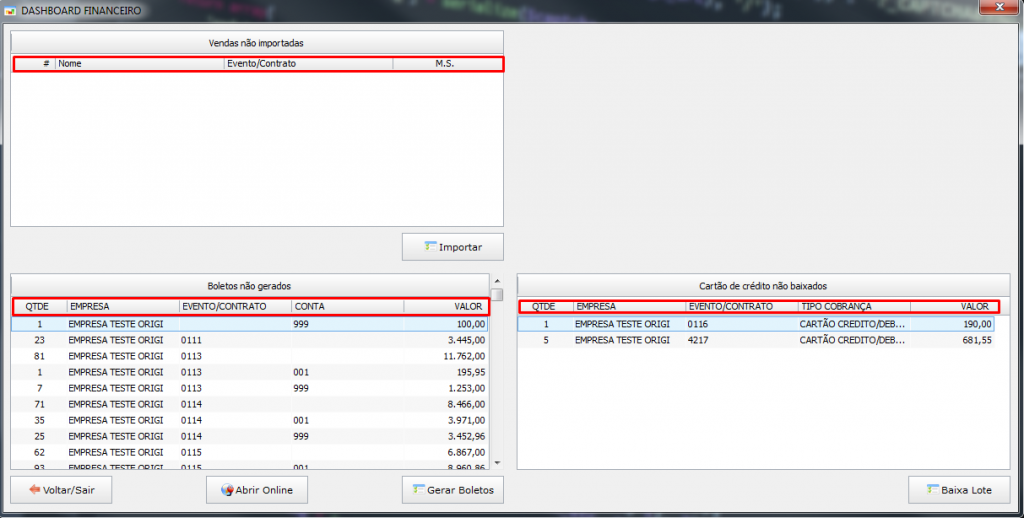
A tela que aparece assim que você faz login no sistema (dashboard financeiro) tem como intuito, mostrar para você algumas pendencias no sistema, por exemplo: vendas não importadas, boletos não gerados e cartões de créditos não baixados.

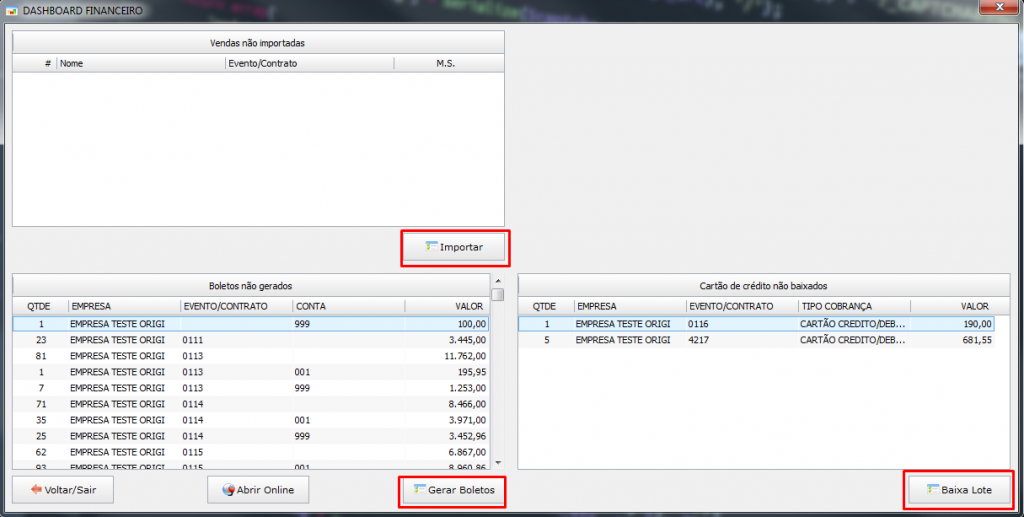
Nela além de consultar, você também tem atalhos para abrir as telas para importar contratos, gerar boletos, e baixar lote.

Ela facilita pois além de lembrar alguns contratos que não foram baixados ou importados, ela te mostra informações como, empresa, evento/contrato, conta, valor, quantidade, tipo de cobrança, MS e etc.

[SiEmpresarial] – Importar Arquivos Financeiros

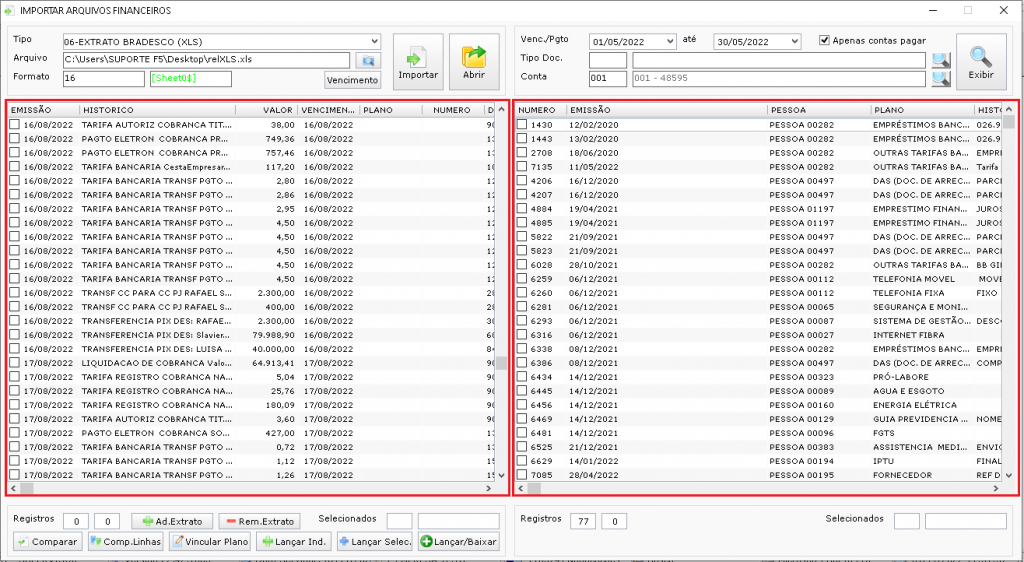
Veremos o passo a passo de como realizar a conciliação bancária no sistema. Para realizar esse procedimento você precisará exportar do aplicativo/site do seu banco o arquivo da movimentação/extrato do período desejado.


Importar o arquivo Financeiro:
Após baixar o arquivo vá até Rotinas Diversas > Importar Arquivos Financeiros.
Selecione o modelo do arquivo em “Tipo” de acordo com o formato disponibilizado pelo seu banco.


Clique no botão em frente ao campo Arquivo e selecione o arquivo baixado.


Informe a Conta e o Venc./Pgto referente ao período exportado no arquivo do banco, se necessário selecione o tipo de documento em Tipo Doc., porém não é obrigatório.


Clique em Importar


Após clicar em Importar o sistema mostrará no lado esquerdo da tela as movimentações importadas do arquivo do banco e do lado direito os lançamentos que constam no sistema.


Funções para facilitar a conciliação:

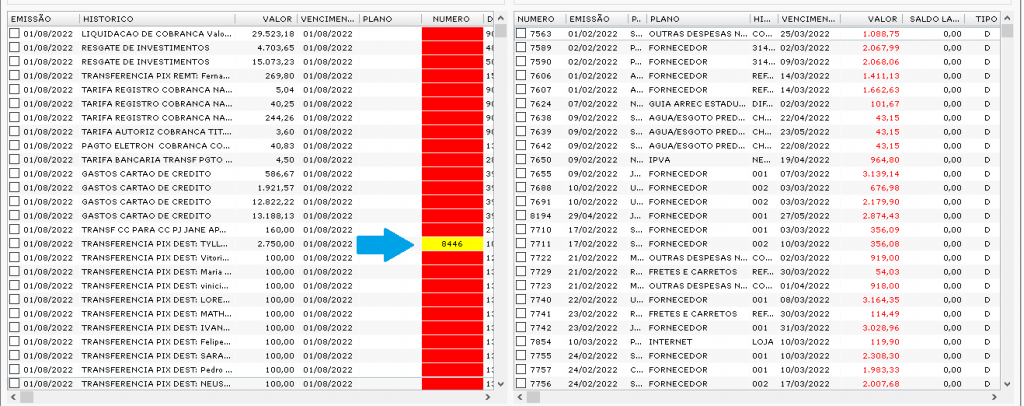
Ao clicar no botão Comparar (no canto inferior esquerdo da tela), o sistema irá correr todos os dados do arquivo importado do banco comparando com os lançamentos no sistema, fazendo a comparação pelo Valor, Histórico e Data.


Ao clicar em Comp.Linhas o sistema irá comparar linha por linha do extrato do banco com os lançamentos do sistema


Após realizar a comparação, para os lançamentos encontrados no sistema, será preenchido o número do mesmo na coluna NUMERO e os que não foram encontrados ficarão em vermelho.


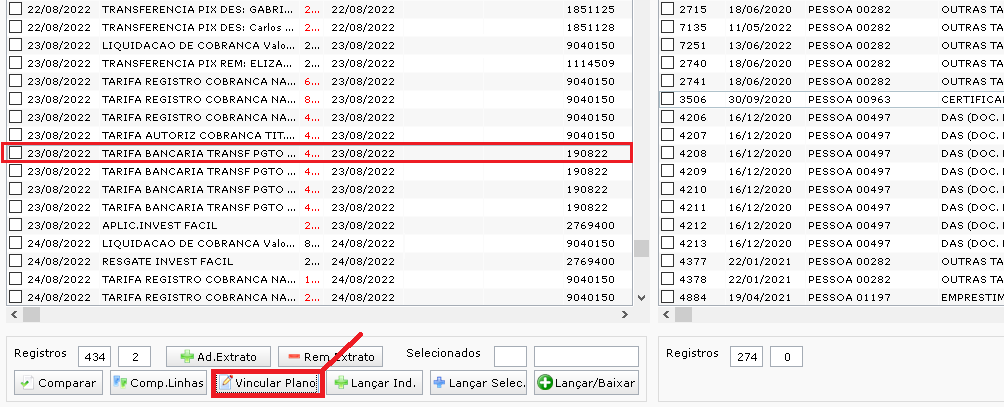
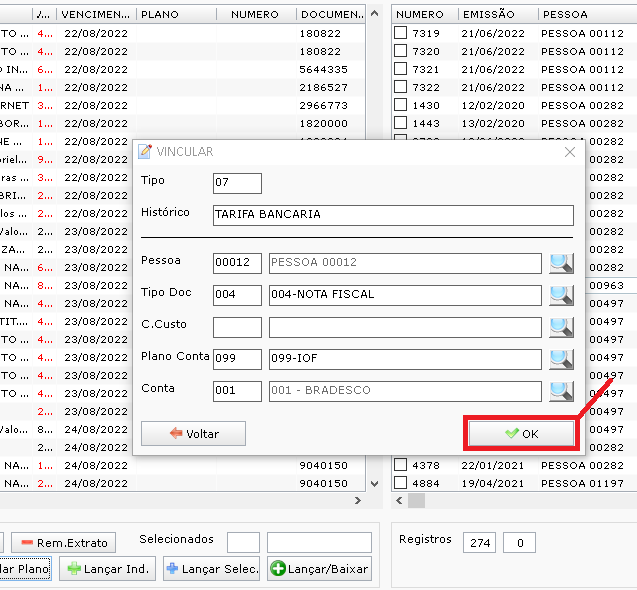
Existe uma forma de vincular o plano de contas nos lançamentos do extrato importado antes de lançar no sistema: Clique em uma linha e depois no botão Vincular Plano


Preencha os dados da tela (Pessoa, Tipo Doc, C.Custo, Plano Conta, Conta) e clique em Ok.


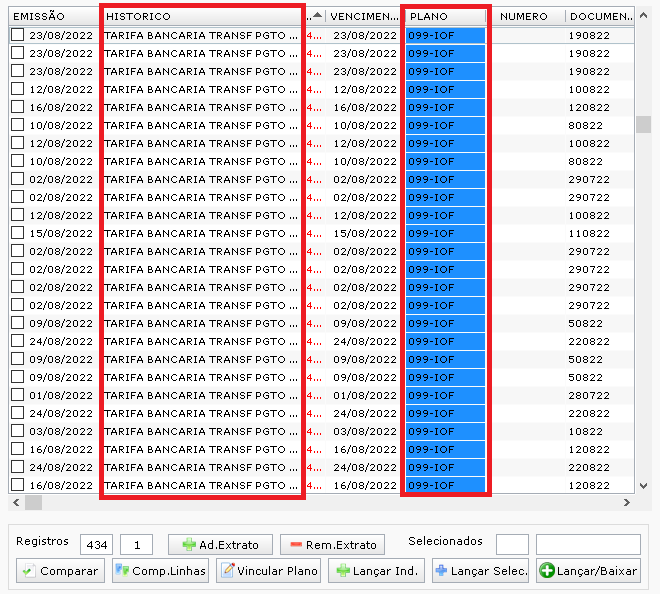
O sistema irá preencher a coluna “PLANO” de todas as linhas que tiver o histórico igual a primeira linha selecionada


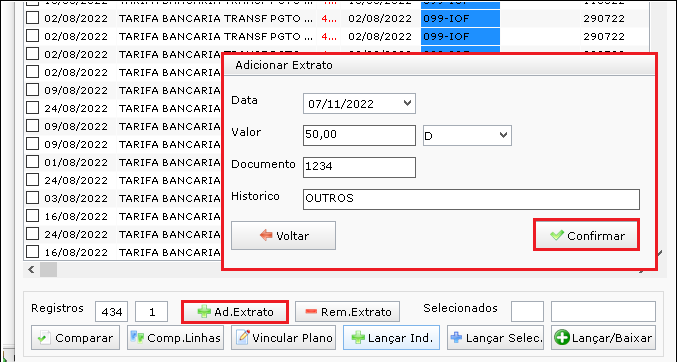
É possível adicionar ou remover manualmente uma linha no extrato importado. Para adicionar basta clicar no botão Ad.Extrato, preencher os campos e clicar em Confirmar.


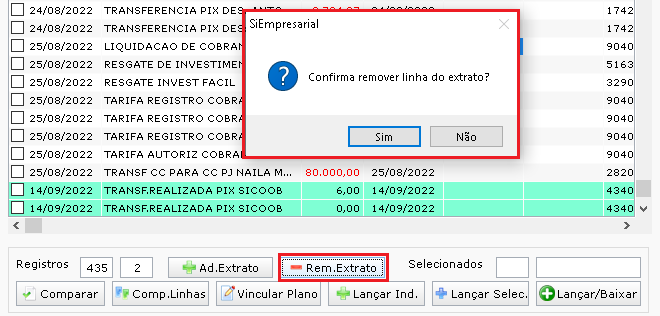
Para remover basta selecionar a linha desejada, clicar em Rem.Extrato e confirmar.


Criar lançamentos a partir do arquivo importado:

Há três formas de criar os lançamentos:

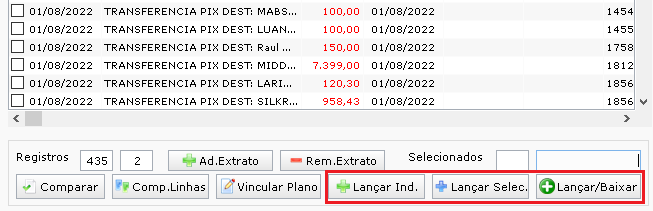
Lançar Individual: Selecione a linha desejada e clique no botão Lançar Individual. Abrirá uma tela do contas a pagar com os dados da linha selecionada (Número do documento, emissão, vencimento, competência e Valor). Basta ajustar o que for necessário e clicar em Salvar.


Lançar Selecionadas: Selecione as linhas que deseja lançar e clique no botão Lançar Selecionadas. O sistema criará os lançamentos sem realizar a baixa.


Lançar/Baixar: Selecione as linhas que deseja lançar e clique no botão Lançar/Baixar. O sistema criará os lançamentos e realizará a baixa.


Marcar como Conciliado:

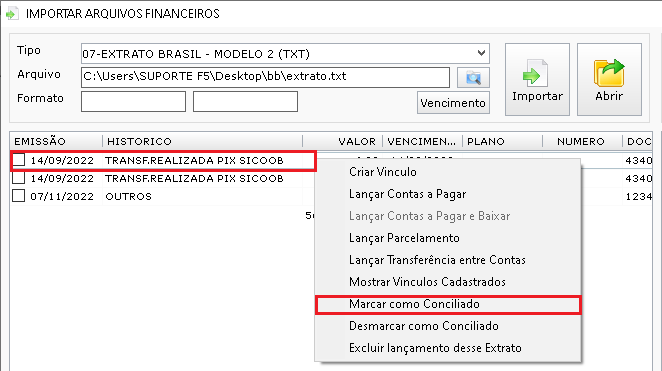
Para marcar uma linha do extrato como conciliada basta clicar sobre ela com o botão direto e depois em Marcar Como Conciliado.


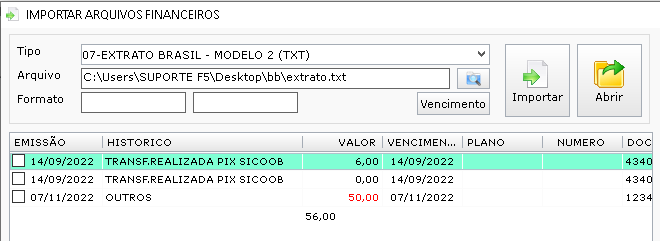
A linha ficará destacada indicando que a mesma já foi conciliada.


Veja também: Controle Mov. Financeira

Notas de Versão – Novidades v22.42

[SIEMPRESARIAL]

  • PDV – Cheque: Ao Concluir um PDV com a Forma de Recebimento: 05 – CHEQUE DE TERCEIROS, o sistema irá pedir os dados do Cheque após concluir a operação;
  • Fechamento de Curva ABC: Novo filtro por Marca do Produto.
  • Contas a Receber: Relatório de Financeiro > Contas a Receber/Recebidas agora conta com o filtro de “Operacionais“;
  • DRE e DRE por Período: Novo filtro por Empresa;

[SIEMPRESARIAL – FORÇA DE VENDAS APP]

  • Pedido de Venda – Cascos: Aviso ao abrir um novo Pedido de Venda com débito de Cascos no Cliente;
  • Tabela de Preços: Possível agora definir Tabela de Preços específica para Pedidos de Venda no App;
  • Catálogo: Nova função para exportar Catálogo no formato PDF nos modelos especificados;

[SIOFI]

  • Ordem de Serviço: Novo Parâmetro para permissão de Exclusão de Item da O.S;

[SIFORM]

  • Formando/Pessoa: Correções de bugs na busca do CEP;

[VÁRIOS*]

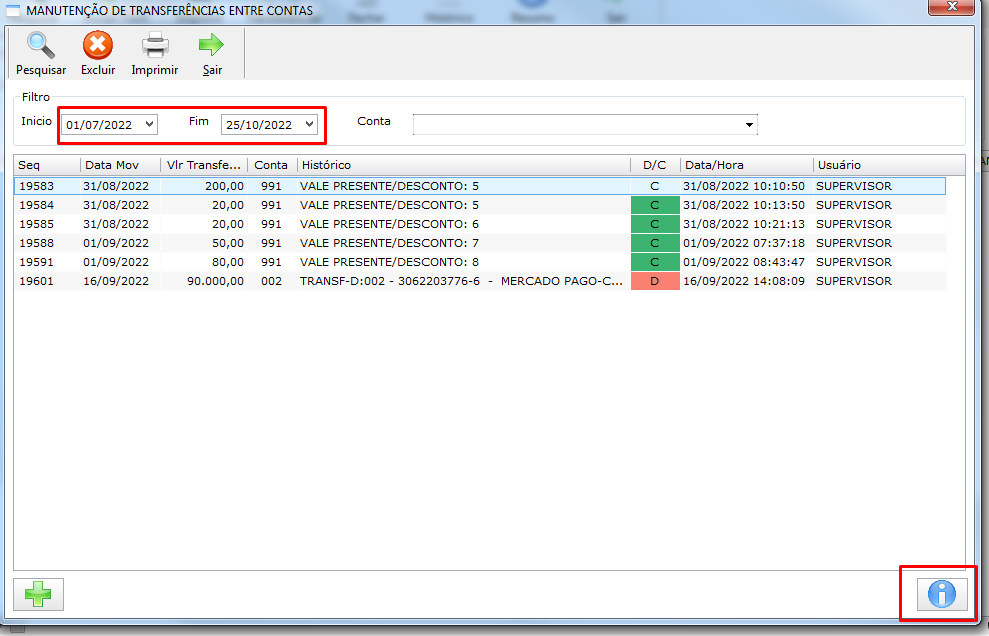
  • Movimentação Financeira: Log de todas as Transferências realizadas, excluídas ou não em Controle de Movimentação Financeira > Transferências > Botão inferior direito;

[SiEmpresarial] – Relatório de Mapa Fiscal

O mapa fiscal é um relatório onde é possível extrair todos os dados da NFe e Produtos/Itens da mesma, a partir de um período especificado pelo usuário.
Para acessa-lo, vá no menu: Relatórios > Menu de Relatórios > Fiscal > MAPA Fiscal.

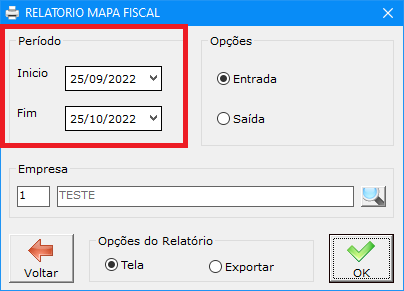
Você poderá informar o Período de Saída/Entrada da NFe:

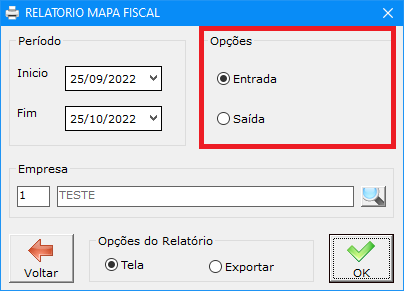
Assim como se os dados serão os Entrada (Documento de Entrada) ou Saída (Nota Fiscal):

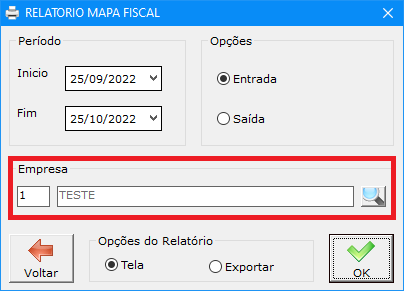
Você poderá expecificar a Empresa de origem dos dados:

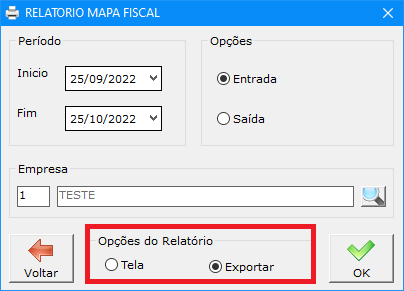
Por último estão as Opções do Relatório, onde a opção de Exportar é para jogar todos os dados da nota para uma planilha no Excel, o que é o mais recomendado. Já que na opção de tela pode não haver espaço suficiente para imprimir todas as colunas do mapa.

Após dar o OK com a opção de exportar selecionada, o explorador de arquivos será aberto para escolher em qual lugar da máquina esse arquivo será exportado, após esse processo a planilha estará pronta.

Caso o processo tenha sido feito com a opção de tela será feita a impressão padrão do sistema, porém não terá espaço para exibir todas as colunas geradas.

Entre os dados exportados estão: Data Entrada/Saída; Número da NFe; Série; Chave de acesso; Natureza da operação; Razão social, CNPJ e escrição estadual do emitente; Razão social, CNPJ, endereço, cidade, estado, CEP e telefone do destinatário; Data de emissão; Código produto; descrição; NCM/SH; CFOP; Unidade; Quantidade; Valor unitário; Valor total; Dados adicionais.

[SiEmpresarial/SiOfi/SiEventos/SiForm] Log na tela de movimentação financeira.

Independente do sistema que você esteja usando, está disponível um log na tela de movimentação financeira, onde é possível ver que usuário fez as transferências.

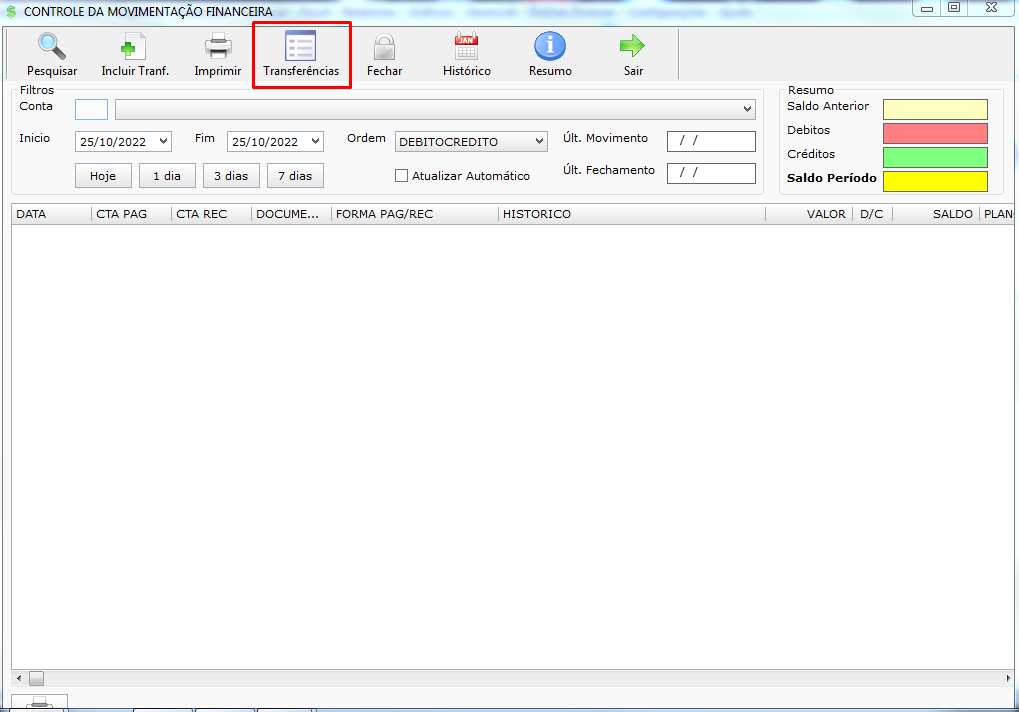
Selecione transferências:

Digite a data que você quer pesquisar as transferências, e logo apos selecione o botão no canto inferior direito para ver o log:

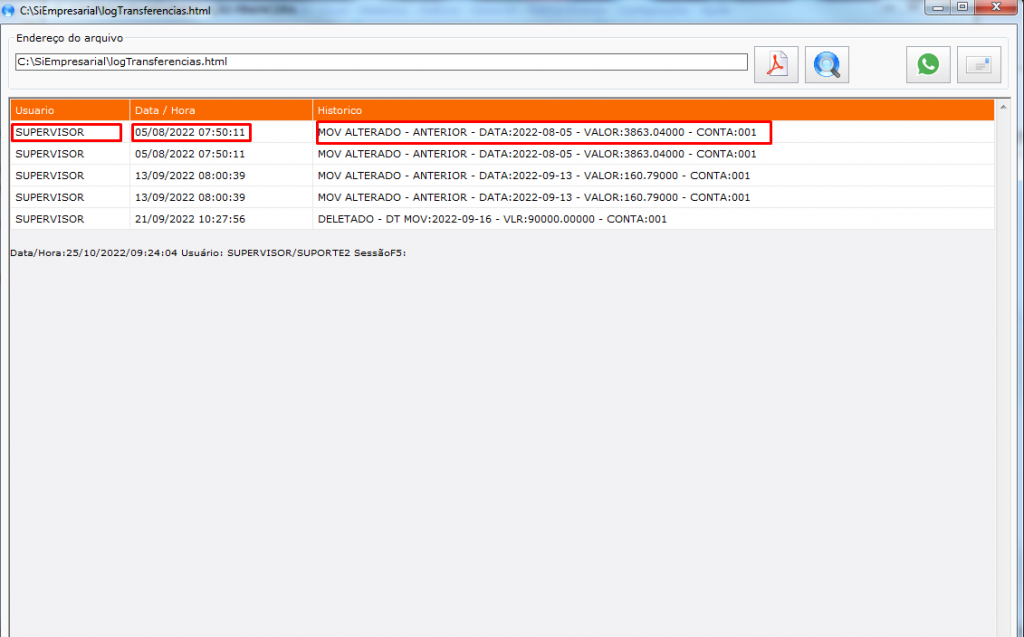
Na tela log que abrir você consegue ver o usuário que fez a transferência, a data e hora que ele fez e também qual foi o movimento.

[SiEventos] – Baixar e Importar Vendas/Devoluções do app SiForm App/ClickStories

Veja nesse post o procedimento para baixar e importar no sistema as vendas realizadas no aplicativo.

Vá até a tela Rotinas Diversas > Sincronização > ClickStories / Siform Vendas


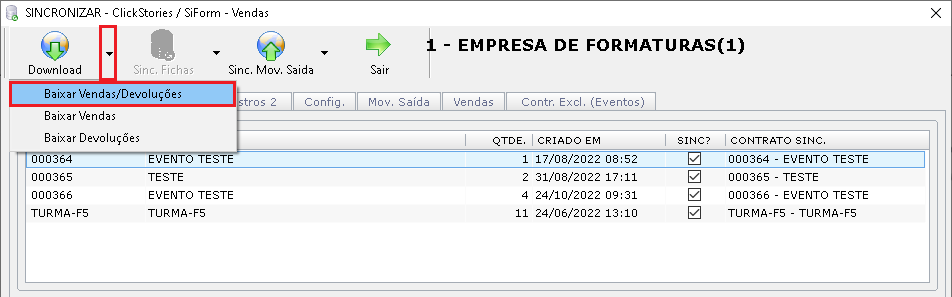
Clique na seta ao lado do botão Download e clique em Baixar Vendas/Devoluções


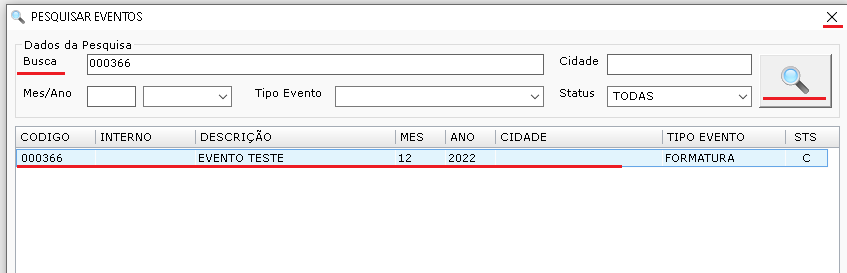
Na tela a seguir, você poderá pesquisar por um evento em específico ou deixar o campo Busca em branco e clicar em fechar a tela para baixar todas as vendas/devoluções independente do evento. Se optar por pesquisar o evento, digite o nome ou código do evento, clique na lupa para pesquisar e dê 2 cliques sobre o evento desejado.


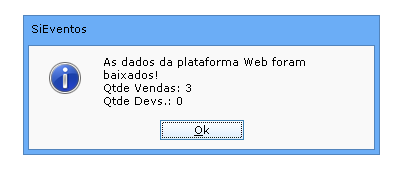
Após, aguarde aparecer a mensagem informando a quantidade de vendas/devoluções que foram baixadas e clique em Ok


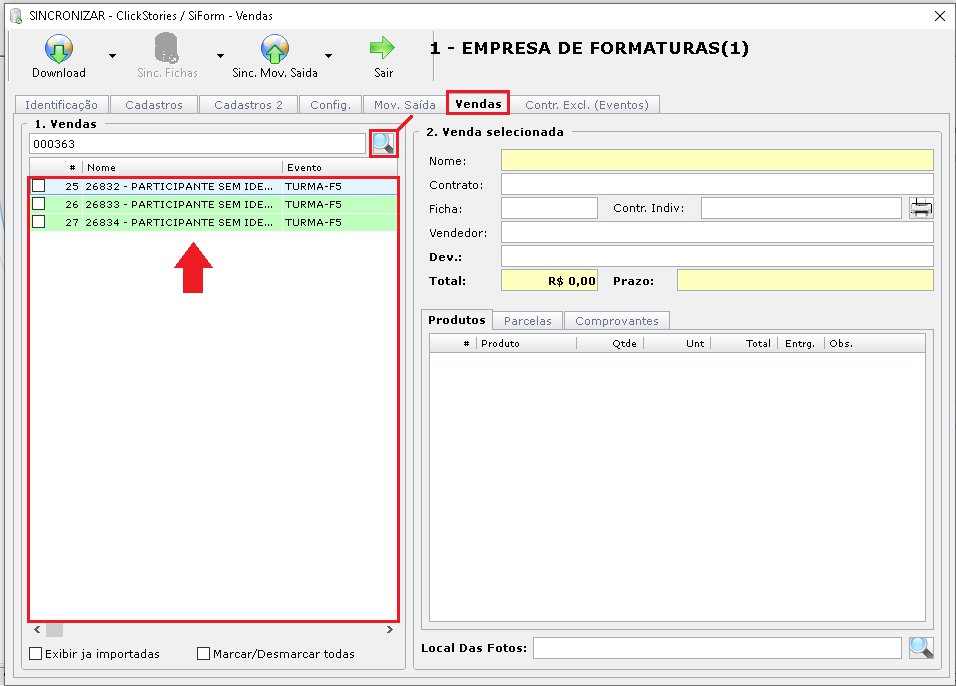
Na mesma tela, vá até a aba Vendas

Pesquise por um evento específico ou deixe o campo em branco e clique na lupa para mostrar todas as vendas baixadas


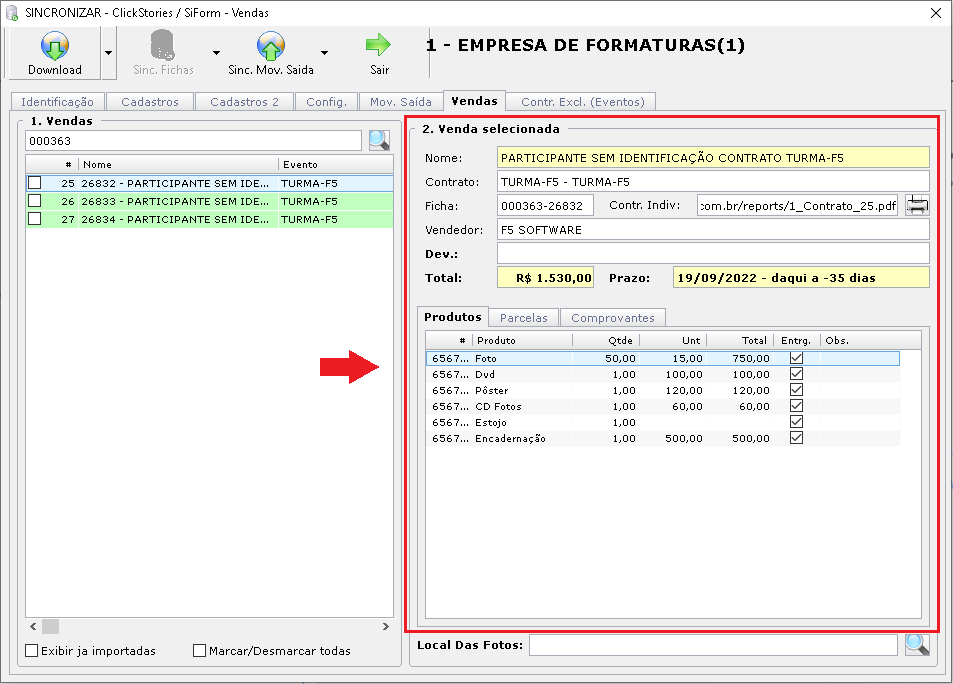
Ao clicar 2x em uma venda, aparecerá os dados no lado direto da tela ( produtos, parcelas, contrato em pdf, etc.).


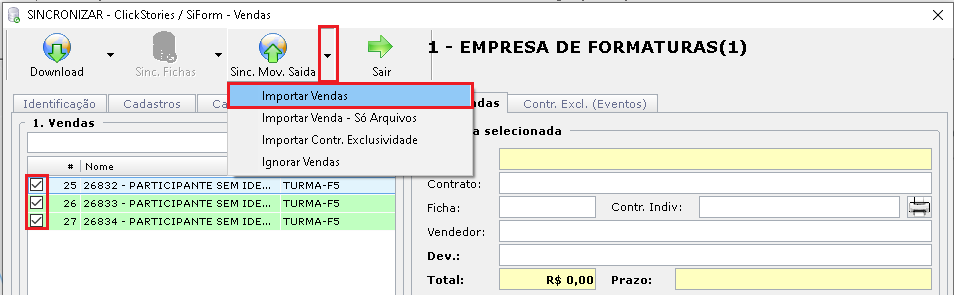
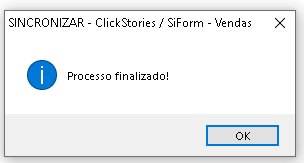
Para realizar a importação, selecione as vendas que deseja , clique na seta ao lado do botão Sinc. Mov. Saida, selecione a opção Importar Vendas e aguarde aparecer a mensagem “Processo finalizado!”


Clique Aqui e veja Como Criar e Sincronizar uma MS

Franquia de emissões de documentos fiscais e boletos

A partir de 2023 as emissões de documentos fiscais (nota, nota fiscal consumidor, Cte, Mdfe) e tamb´ém de boletos bancarios não será mais ilimitada. Ou seja, haverá cobraça caso haja um numero maior de emissões de documentos do que a franquia contratada.

O valor da sua franquia atual é o proprio valor da sua mensalidade, excluindo os componentes extras, como integração com Whats, APP de Vendas e outros. Assim, se a sua mensalidade hoje é de R$600,00 por mes, a sua franquia de emissões é de mesmo valor, R$600,00.

O valor de cada documento emitido (fiscais e boleto) será de R$1,00. Então baseado no exemplo acima, será possivel emitir até 600 documentos entre notas e boletos sem que haja cobrança. Para cada documento emitido alem dos 600 da franquia será cobrado $1,00.

Para empresas que emitem muitos documentos será possivel estudar a possibilidade de ofercer descontos adicionais dependendo do volume e uma franquia que se encaixe melhor ao seu modelo de negocio.

Desde de o inicio 2022 estamos enviando junto com os boletos da mensalidade o detalhemtno da fatura, e nela consta a quantidade de boletos e documentos fisica emitidos. Verifique como esta a quantidade de emissão de seus documentos.

Em caso de duvida, chame a gente na central de atendimento pelo Whats 1632034341.