[SiForm] App do Formando: Orientações

Caso sua empresa tenha app próprio para Adesão e acompanhamento da Formatura, ou usa o App siFormando, você deve ficar atento a algumas informações.

Formatura e Adesão

Para que o Formando possa aderir à Formatura, alguns cadastros devem atender à algumas regras, vamos à elas:

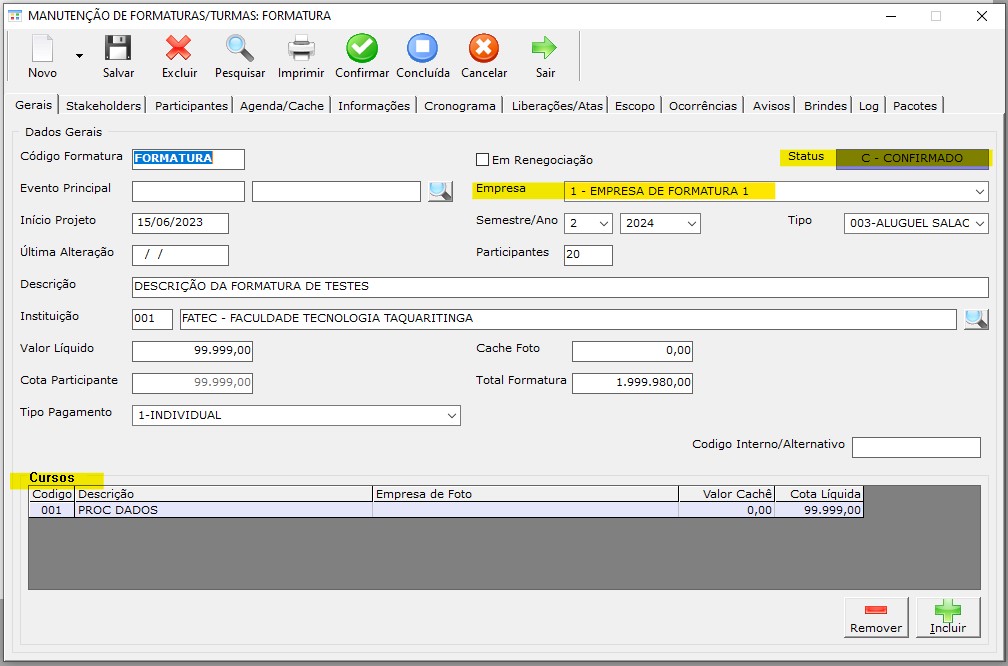
  1. FORMATURA.STATUS = ‘C’ (Confirmada);
  2. FORMATURA.CODIGOEMPRESA preenchido;
  3. FORMATURA_PACOTE preenchido;
  4. CURSO_FORMATURA preenchido;
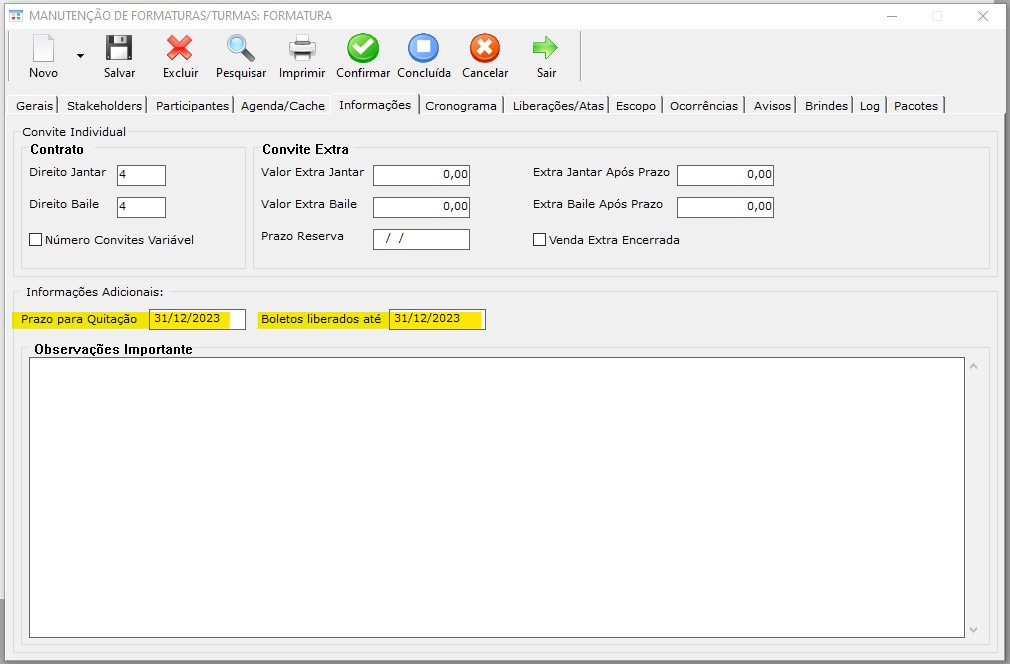
  5. FORMATURA.PRAZO_QUITACAO preenchido;
  6. FORMATURA.DT_BOLETOS_LIBERADOS preenchido;
  7. (Opcional) Contrato de ADENDO CONTRATUAL – ITENS DO PROJETO enviado;
Ao preencher o código da formatura com adesão liberada no sistema, o formando será direcionado para uma página de adesão, as primeiras telas estão abaixo:

Ao clicar em “CONHECER MINHA FORMATURA” será aberto o PDF que a empresa subiu na tela de “Formaturas > Formaturas – Upload Contrato”, no “Tipo Arquivo Contrato” denominado “ADENDO CONTRATUAL – ITENS DO PROJETO (01)” na versão web do SiForm.

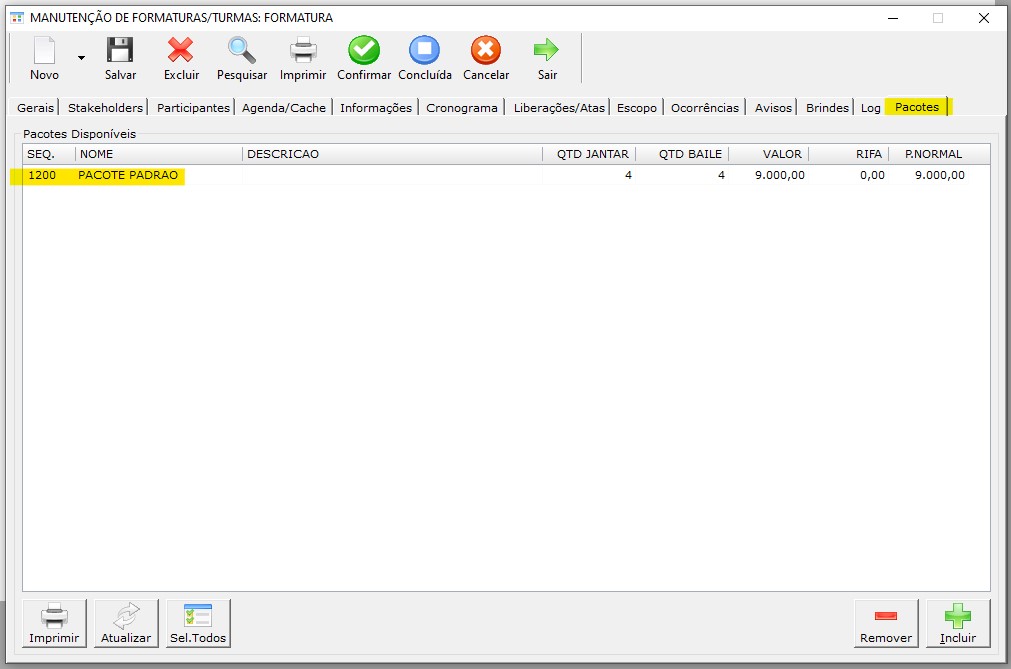
Ao clicar em “CONHEÇA OS PACOTES”, serão listados os pacotes cadastrados e disponiveis na aba de “Pacotes” no cadastro de Formatura.

Cadastro de Formatura, aba “Pacotes”

Após selecionar um pacote, clicando em “ESCOLHER ESSE PACOTE”, o Formando deverá preencher os dados pessoais e financeiro da sua Adesão.
Um dos campos mais importantes é o “Dt da Primeira Parcela”, onde ela deve respeitar algumas regras:

  • A data escolhida não pode ser MENOR que HOJE + PARAMETRO DE FOLGA MINIMA.
  • A data escolhida não pode ser MAIOR que HOJE + PARAMETRO DE FOLGA MÁXIMA.
  • A data escolhida deve ser MENOR ou IGUAL ao PRAZO DE QUITAÇÃO da Formatura
  • A data escolhida deve ser MENOR ou IGUAL ao VENCIMENTO MAX DA 1a PARCELA cadastrada na Formatura, quando preenchida

A quantidade de parcelas disponíveis que irão aparecer, será baseada na Data da Primeira parcela escolhida e do Prazo de Quitação da Formatura.
Ou seja, se a data da primeira parcela for em 01/01/2024, e o prazo de quitação da Formatura for 01/07/2024, ficarão apenas disponiveis apenas 7x parcelas, sendo o ultimo vencimento em 01/07/2024.

Adesão – Boletos Automáticos

Serão emitidos boletos automáticos na adesão, de acordo com as seguinte regras:

  • Parametro Financeiro: ADESAO_BOLETO_AUTOMATICO habilitado
  • Conta Corrente: Preenchimento da Conta Corrente padrão nos Parametros Gerais ou da Formatura.
    • Conta Corrente deve ser PlugBoleto ou Asaas.
    • Plug Boleto: Serão emitidos automaticamente apenas os boletos dentro do prazo especificado no parâmetro ou que vencem até os próximos 60 dias.
    • Asaas: Serão emitidos automaticamente apenas os boletos dentro do prazo especificado no parâmetro.

Cupom de Desconto / Serviços

Para um Cupom ser válido na adesão, ele precisa respeitar as seguintes regras:

  1. Data de Validade dentro do prazo (Campos “Validade de” e “Validade até”);
  2. Ativo (Campo “Desativado em” vazio);
  3. Quantidade Disponível maior que zero;
  4. Formatura ou Evento principal preenchidos e compatível com a Adesão;
  5. Caso Código de Cupom repetido, o sistema usará o ultimo cadastrado;

Contrato de Prestação de Serviços

Caso seu aplicativo tenha a opção de visualizar o Contrato de Prestação de Serviços ou Comissão na adesão – botão “Conhecer Minha Formatura” – você deve salvar esse arquivo dessa maneira:

1. Via Painel (Padrão):
Acesse: Contratos e Liberações > Formatura- Upload Contrato, e suba o arquivo de “ADENDO CONTRATUAL – ITENS DO PROJETO”;

Login

Para o Formando poder fazer Login no app, ele deve ter o Email e Senha preenchidos em seu cadastro: Cadastros Gerais > Participante, assim como Ativo na sua Formatura.

Lembrando que esse cadastro pode ser feito ‘manualmente’ dentro do SiForm, ou é criado automaticamente quando o Formando faz a Adesão de algum pacote.
Se for manualmente é gerada uma senha aleatória; caso seja por Adesão via App, seu CPF (somente números) é a senha padrão.

Cadastro de Participante
Participação das Formaturas
Login do App
Tela Inicial e Menus

Boletos e Segunda Via (Menu “Menu Pagamento”)

Para um Boleto do Formando aparecer disponível para emissão de segunda via no App, o lançamento do Contas a Receber deve respeitas TODAS as seguintes regras:

  • Tipo Cobranca = Boleto (002)
  • Saldo a Receber maior que zero (Em aberto)
  • Data do Registro do Boleto preenchida (Preenchido automaticamente via processo de retorno)
  • Vencido a menos de 60 dias
  • Conta Corrente preenchido
  • Número do Banco preenchido (Preenchido automaticamente via processo de retorno)
Página “Meu Pagamento”
Opções da Parcela com Boleto gerado

Loja (Produtos e Convites)

Leia: https://suporte.f5sg.com.br/siform-loja-de-produtos-e-convites/

Reativação

O processo de reativação consiste no ato do formando solicitar a reativação de uma participação cancelada ou inativada, por meio de uma nova negociação e pagamento. Uma reativação pode ter os seguintes status:

  • Solicitada
  • Calculada
  • Não Finalizada
  • Reativa

Quando o formando solicita a reativação, ele deve informar o CPF, o novo pacote, o pagamento preferencial (boleto, pix), telefones e e-mails para contato. Lembrando que o status da participação dele deve estar como “Cancelada”.

Após a solicitação, a empresa deve realizar o cálculo dessa reativação após a negociação com o Participante, informando o “Plano de Pagamento” – quantas parcelas, “Valor da Multa Anterior”, “Valor do Pacote”, “Taxa de Reativação”, “Data da 1a Parcela” na tela Eventos -> Controle de Reativações.

Após informado todos os valores, a empresa deve marcar a Reativação como “Calculada”. Após esse processo, o participante pode ou não aprova-la.

Caso o participante não aprove, ela terá o status de “Não Finalizada”.

Caso opte por “Aprovar e Reativar”, o sistema irá fazer as seguintes ações:

  • Cancelar Contas a Receber referentes a multas anteriores que o Participante deve pagar;
  • Cancelar Contas a Pagar referentes a reembolsos que a Empresa deve pagar;
  • Assina novo contrato com os dados do Pacote informados na Reativação;
  • Altera o status da Reativação para “Reativa”;
[SiEmpresarial] – Unificando Pedidos de Venda

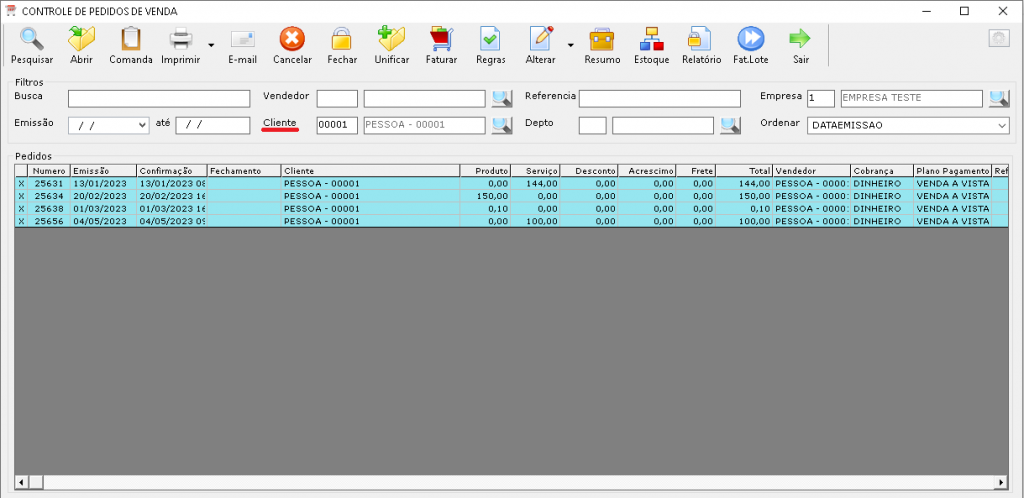
O sistema tem a funcionalidade de unificar pedidos de venda, visando simplificar o processo de geração de notas fiscais. Esse recurso permite que múltiplos pedidos sejam combinados em uma única nota fiscal. Veja o passo a passo de como realizar o procedimento:

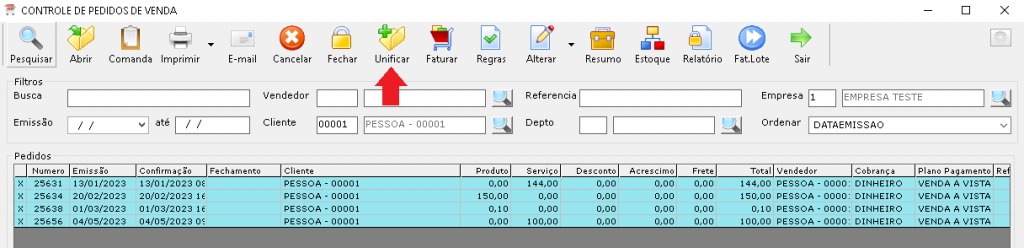
Abra a tela Vendas > Controle de Pedidos de Venda

Pesquise pelos pedidos que serão unificados usando os filtros desejados e selecione-os. No exemplo abaixo foi usado o campo Cliente para a pesquisa.


Após selecionar, clique no botão Unificar que encontra-se no menu superior da tela.


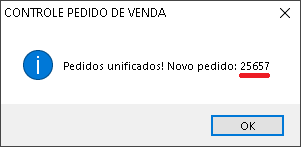
Após o sistema unificar, abrirá uma mensagem confirmando que os pedidos foram unificados e informando o número do novo pedido gerado.


Por fim, basta faturar o novo Pedido de Venda gerando a NF.

Atenção: o sistema permitirá unificar apenas pedidos que sejam do mesmo cliente


Clique Aqui e veja como Confirmar e Faturar um Pedido de Venda Rapidamente

[SiEmpresarial, SiEventos, SiOfi, SiForm] – Removendo um produto do sistema

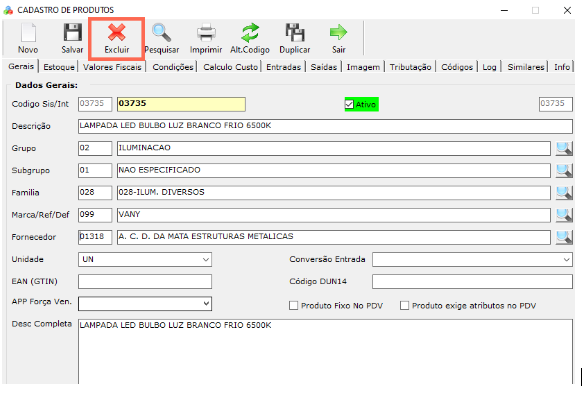
É possível remover um produto do sistema? Se o produto nunca foi usado em nenhuma movimentação de estoque, sim é possível. 

Para removermos o produto do sistema é muito simples, precisamos ir em:  Produtos > Cadastro de produtos > Pesquisar > Digitar o código do produto desejado > Excluir 

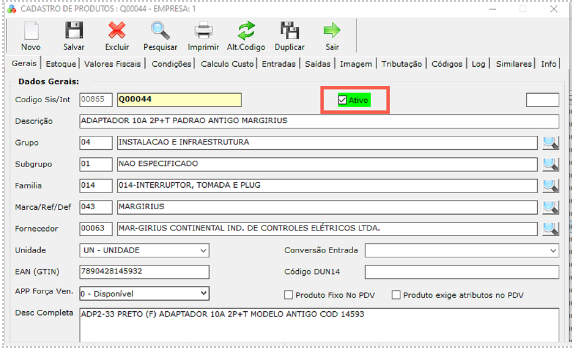
Se o produto já possui movimentações no estoque, não é possível removê-lo, mas podemos deixar o produto inativo. Pra conseguirmos mudar o status de ativo para inativo, segue a explicação abaixo.   

Para mudarmos o status do produto, precisamos ir em: Produtos > Cadastro de produtos > Pesquisar > Digitar o código do produto desejado > Desmarcar a opção (Ativo).

Para que o produto não apareça no (Relatório inventário de estoque) é necessário que a quantidade de estoque desse produto seja = 0. 

Gostou desse tutorial? Deixe um comentário no campo abaixo para que possamos melhorar com o seu feedback. 

Um informativo sobre envios de email pelo sistema

Se voce e a sua empresa usa nosso sistema para envios de email, tais como envio de notas fiscais, boletos, comunicados, envio de senhas de acesso, entre outros, essa informação pode ser util:

É importante entender que os provedores de e-mail podem bloquear os remetentes que exageram na quantidade de e-mails enviados. Por isso, queremos dar algumas dicas para evitar problemas com isso.

  1. Respeite os limites: Os provedores de e-mail têm limites para o número de e-mails que você pode enviar em um determinado período de tempo. Se você ultrapassar esses limites, corre o risco de ser bloqueado. Portanto, é essencial ficar atento a essas restrições e não exagerar na quantidade de e-mails enviados em um curto espaço de tempo.
  2. Distribua o envio: Em vez de enviar todos os e-mails de uma só vez, considere distribuí-los ao longo do tempo. Por exemplo, em vez de enviar 500 e-mails de uma vez, divida-os em lotes menores e espere alguns minutos ou horas antes de enviar o próximo lote. Isso ajuda a evitar congestionamentos nos servidores de e-mail e reduz o risco de bloqueio.
  3. Verifique sua reputação: Os provedores de e-mail avaliam a reputação dos remetentes para determinar se eles são confiáveis. Se a sua reputação for baixa devido a reclamações de spam ou outras atividades suspeitas, você terá mais chances de ser bloqueado. Monitore sua reputação e tome medidas para garantir que você esteja enviando e-mails legítimos e relevantes.
  4. Monitore suas métricas: Preste atenção às métricas de envio de e-mails, como taxas de abertura, cliques e cancelamentos de assinatura. Se suas métricas estiverem fora do comum, isso pode ser um sinal de que algo está errado. Monitore regularmente essas métricas para identificar e corrigir problemas antes que eles afetem sua reputação.

Lembre-se de que os provedores de e-mail estão constantemente aprimorando suas políticas de segurança e proteção contra spam. Portanto, é essencial seguir essas dicas para evitar ser bloqueado e garantir que suas mensagens cheguem aos destinatários de forma efetiva.

Certifique-se também qual é a conta de email que esta sendo utilizada como remetente. ISso pode te ajudar para resolver alguns problemas. Recomendamos sempre que a empresa use um email proprio para envios e não uma conta interna do grupo da F5Software.

Esperamos que essas dicas sejam úteis para você evitar problemas com bloqueio de remetentes. Se tiver alguma dúvida, entre em contato conosco para mais informações.

Novidade! SiEventos – Vendas: App. Conheça mais!

Estamos orgulhosos de anunciar uma novidade nas nossas soluções: o App SiEventos – Vendas!
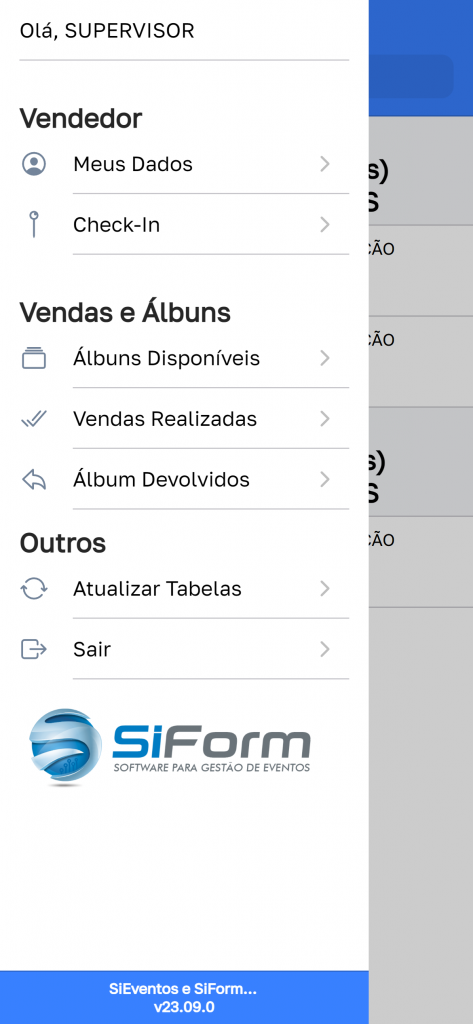
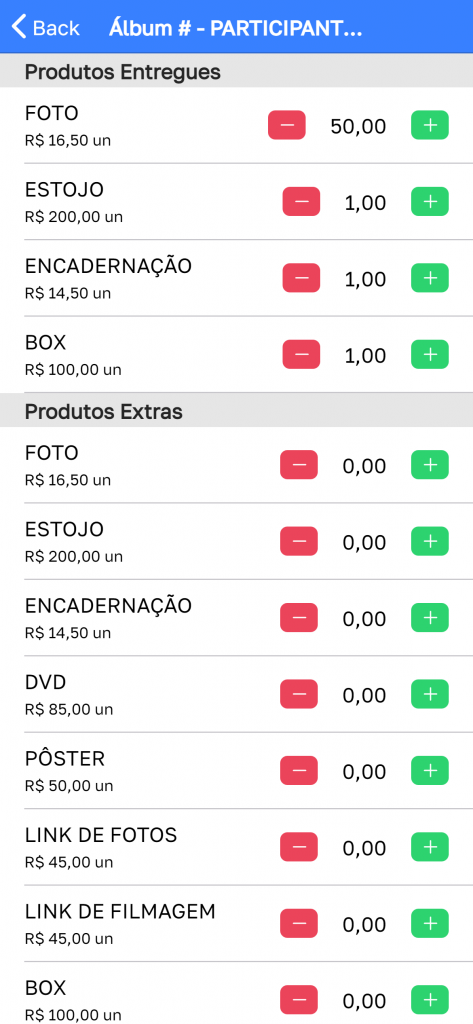
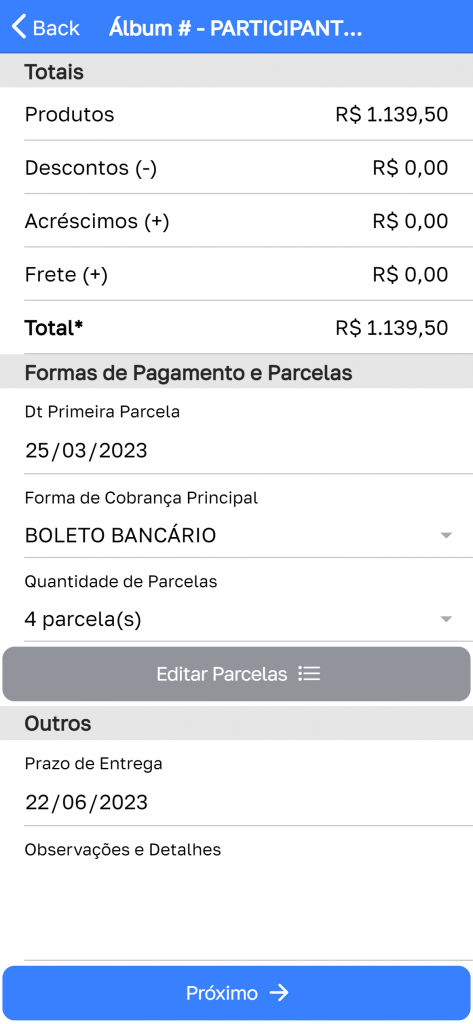
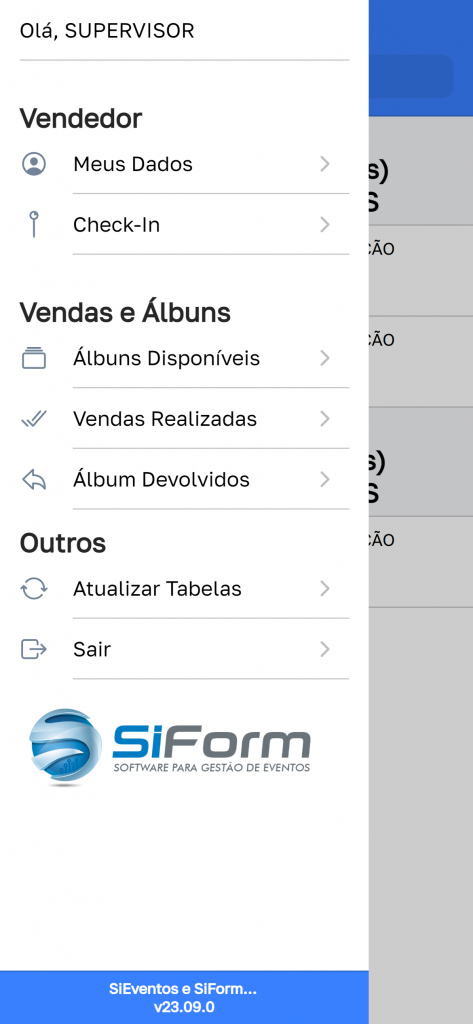
Com ele o Vendedor poderá realizar operações de:

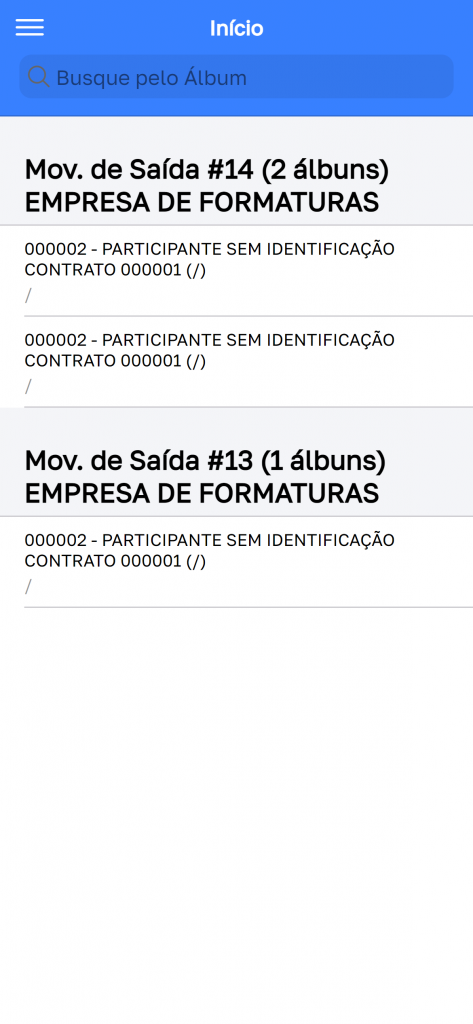
  • Visualizar e acompanhar os Movimentos de Saída (MS);
  • Álbuns: Fazer Devoluções e Descartes;
  • Álbuns: Realizar Vendas com Assinatura de Contrato;
  • Vendas: Realizar emissão de Boletos no momento da Assinatura do Contrato;
  • Vendas: Tirar fotos de Documentos como CPF, RG, Comprovantes de Endereço, etc;
  • Vendas: Compartilhar e Enviar os arquivos de Contrato e Boletos.
  • Não será mais necessária a operação de Sincronização (antigo app SiForm/ClickStories), melhorando a dinâmica da MS.
  • Controle de Check-In de Vendedores, registrando as rotas feitas pelo mesmo.

O App é totalmente integrado com o sistema SiEventos, e basta inserir um novo Movimento de Saída e os Álbuns estarão disponíveis na hora para o Vendedor!

Ter um aplicativo de vendas é essencial para quem trabalha com a venda de álbuns de formatura, pois permite que o profissional alcance uma audiência mais ampla e aumente sua eficiência no atendimento aos clientes. Com um aplicativo de vendas, é possível expandir sua base de clientes, oferecendo seus produtos a pessoas que estão em outras cidades ou mesmo em outros estados.
Isso pode aumentar consideravelmente a receita da empresa e permitir que ela se torne mais competitiva no mercado. Em resumo, ter um aplicativo é fundamental para quem trabalha com a venda de álbuns de formatura, pois ajuda a aumentar a eficiência do negócio e a ampliar sua base de clientes.

Nos chame no canal de atendimento e agende uma demonstração e tire todas as dúvidas que tem!

Para baixar o app SiEventos – Vendas, use os links abaixo:

Android: https://play.google.com/store/apps/details?id=br.com.f5sg.sieventos.appvenda
iOS: https://apps.apple.com/br/app/sieventos-vendas/id6446651356

SiEventos – Vendas: Liberar acesso aos Vendedores

Cadastros de Usuário

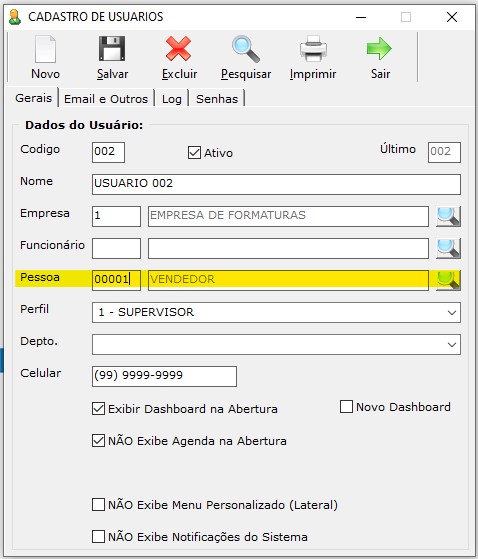
Para o Vendedor ter acesso ao app o mesmo precisa ter um cadastro de Usuário, e um de Pessoa (Vendedor) vinculado à esse registo de Usuário.

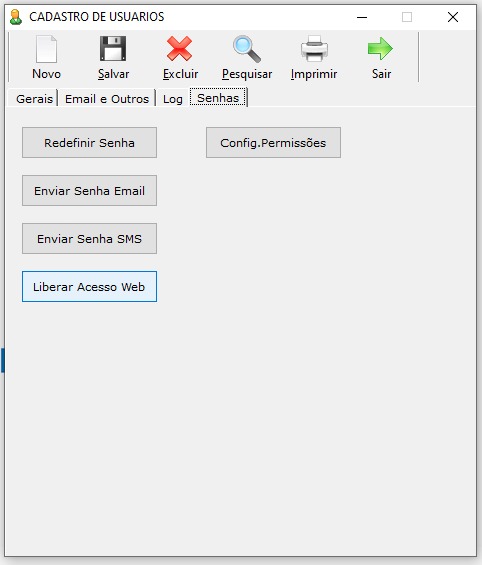
Após preencher todos os campos obrigatórios, clique no botão “Liberar acesso Web” na aba “Senhas” do cadastro de Usuário.

Outro requisito é preencher o campo e-mail com um valor válido e único entre os Vendedores.

Movimento de Saída

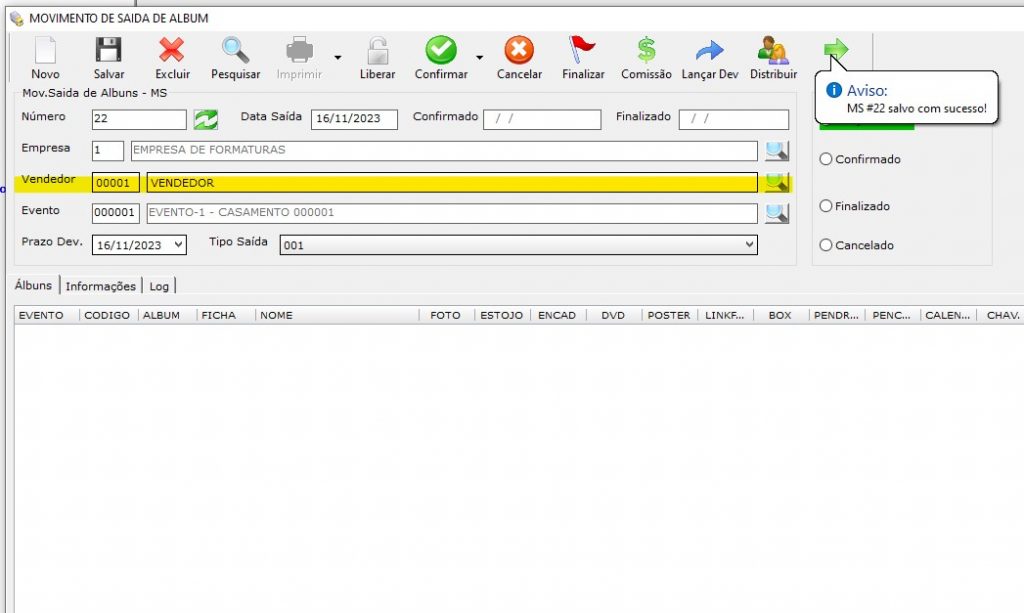
Tendo o Usuário configurado, basta criar um Movimento de Saída informando o Vendedor desejado e confirmar o registro; após isso o Vendedor já terá acesso aos Álbuns inseridos no Movimento de Saída.

Escala de Vendas

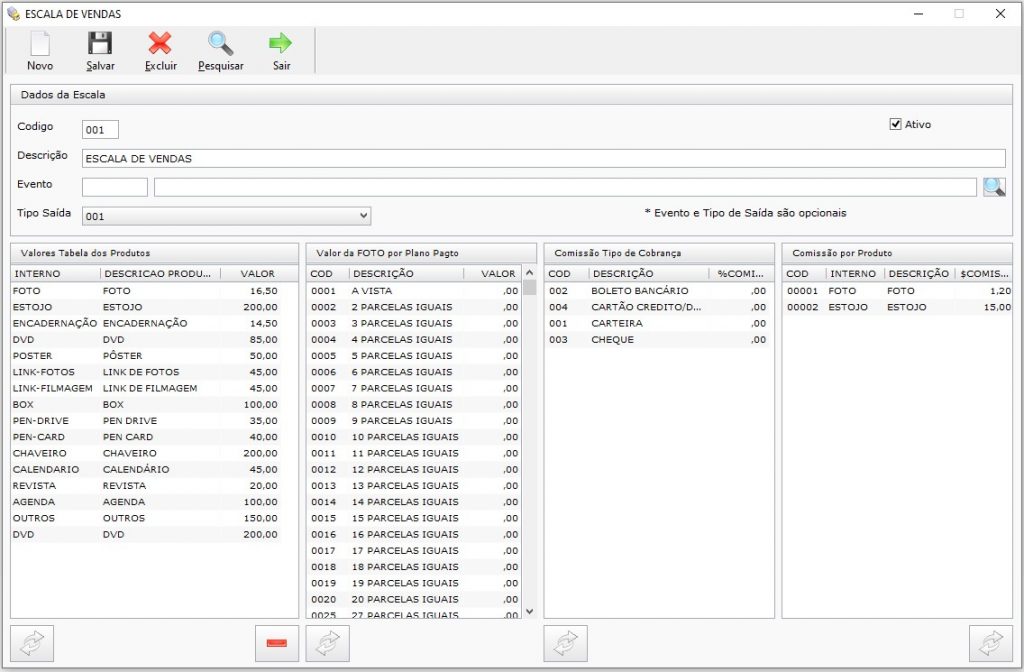
Outro cadastro importante é o de Escala de Vendas. É ela quem define os preços e comissões dos Produtos daquele Movimento de Saída.
Para editar a Escala de Vendas, vá no Menu Superior “Vendas -> Escala da Vendas”.

Cadastro de Escala de Vendas

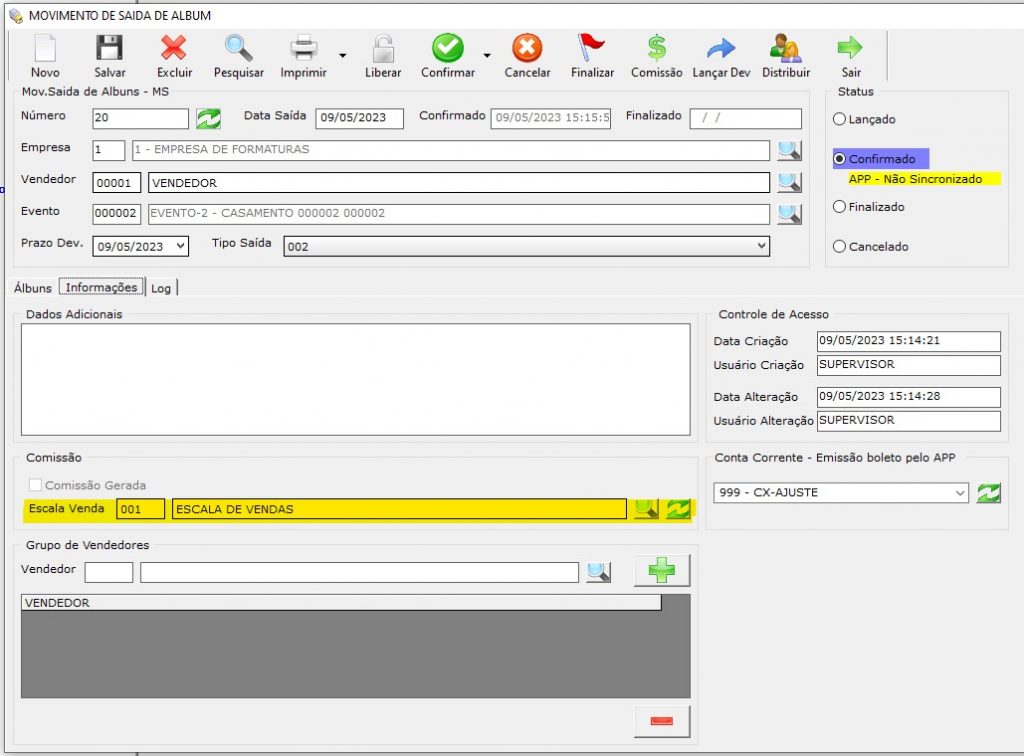
Para definir qual Escala de Vendas estará no Movimento de Saída, você dele selecioná-lo na aba “Informações”.

Escala de Vendas na MS

Para baixar o app SiEventos – Vendas, use os links abaixo:

Android: https://play.google.com/store/apps/details?id=br.com.f5sg.sieventos.appvenda
iOS: https://apps.apple.com/br/app/sieventos-vendas/id6446651356

[SiEmpresarial/SiEventos] Dividir Contas Receber e Contas Pagar

Nesse post você ira ver como consegue dividir cobranças do contas receber e contas a pagar.

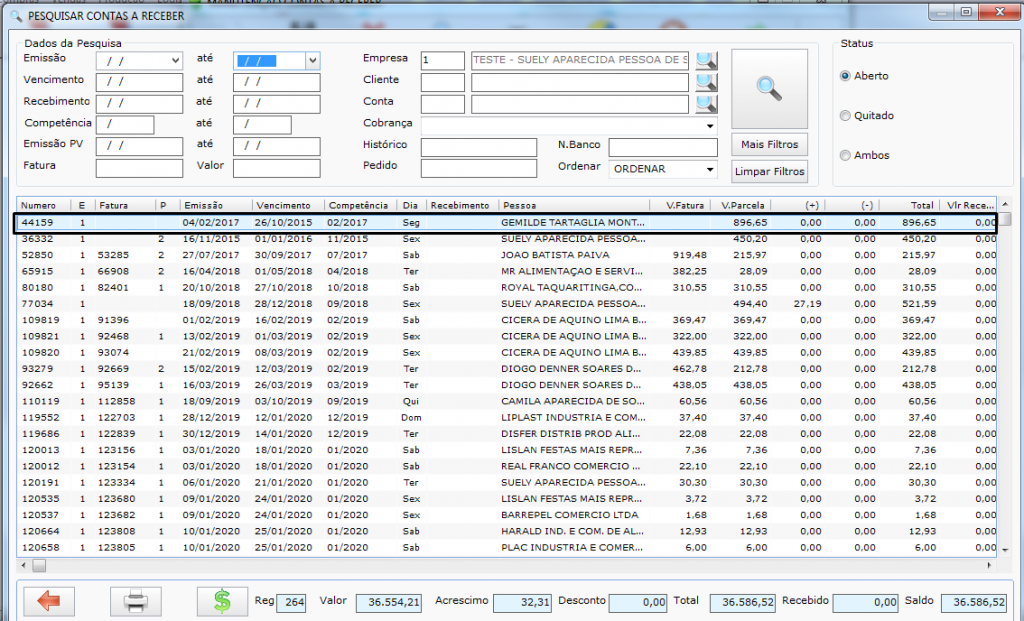
Primeiro você deve selecionar qual cobrança você quer dividir.

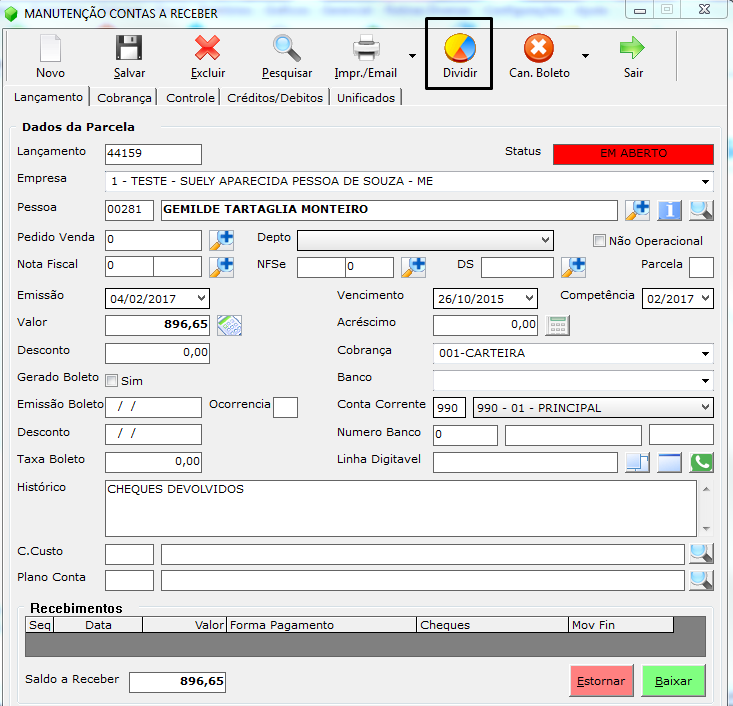
Feito isso você pode selecionar a opção dividir na parte superior do contas pagar ou receber.

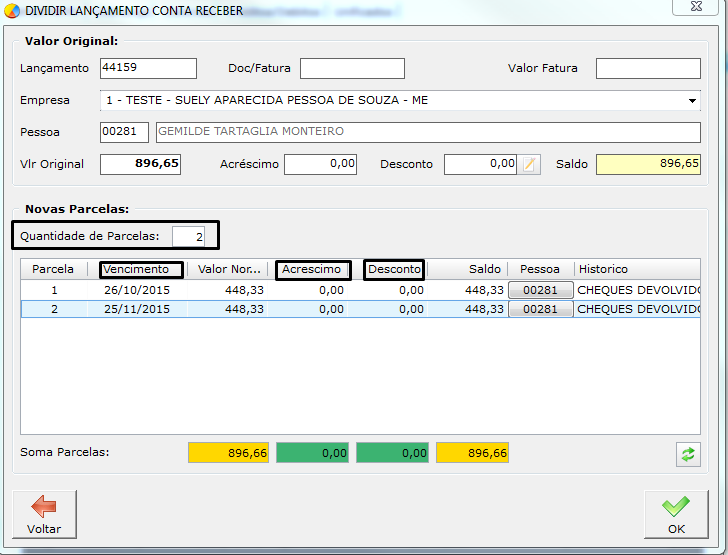
Prosseguindo você pode colocar o numero de parcelas que vai ser feitas e colocar os valores e data de vencimento.

Coloque também se vai ter algum acréscimo ou desconto.

Confirmando que todas as informações estão corretas pode dar um OK.

Atenção: lembrando que os valores podem ser alterados, mesmo que a soma deles não seja igual ao valor original.

Veja: Conta a Receber Emitidas

[SiEmpresarial] Contas a receber emitidas

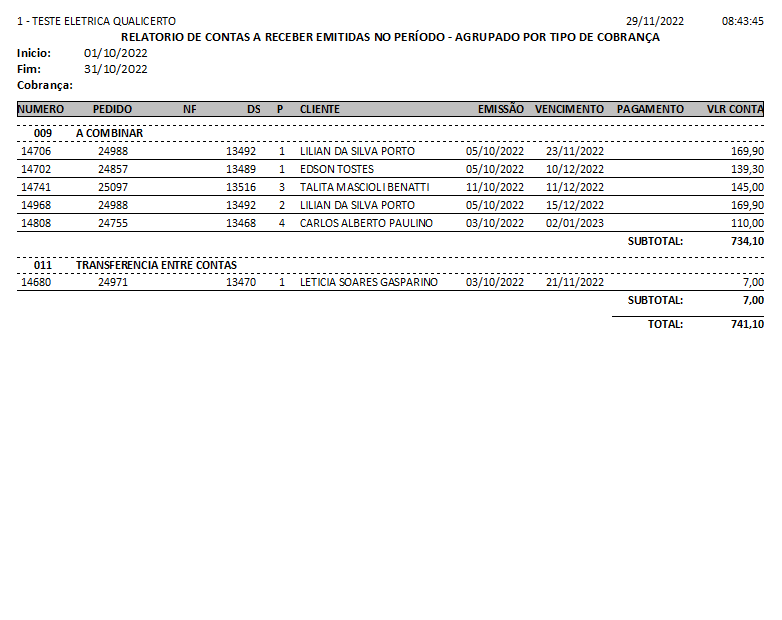
Nesse post iremos ensinar como você consegue ver todos os contas a receber emitidos.

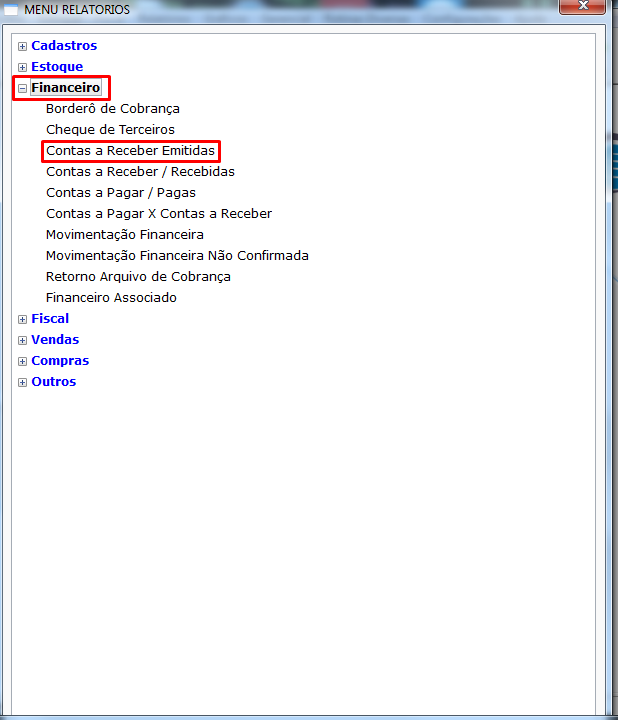
Para isso você deve ir na opção Relatórios > Menu de relatórios > Financeiro > Contas a receber emitidas.

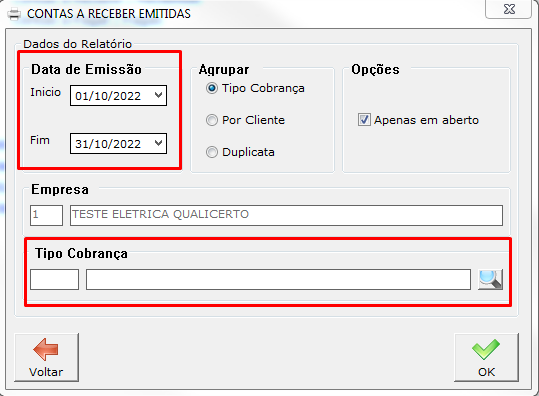
Feito isso ira abrir uma janela onde você pode seleciona o filtro de pesquisa, podendo escolher a pesquisa por “data de emissão” e “tipo de cobrança”.

E você também pode agrupar por, tipo de cobrança, por cliente ou duplicata.

Feito isso pode selecionar a opção “OK” que já ira mostrar uma tela com os dados selecionados.

Veja: Desconto de Vale Crédito no Contas a Receber

[SiOfi/SiEmpresarial] Parcelas no contas a pagar

No contas a pagar e possível você fazer varias parcelas, assim não precisando criar uma por uma.

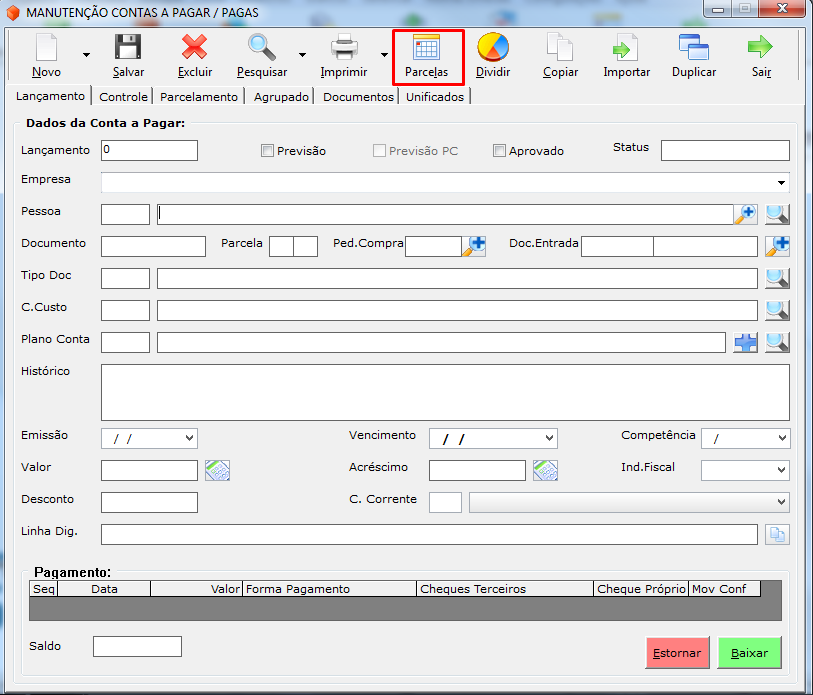
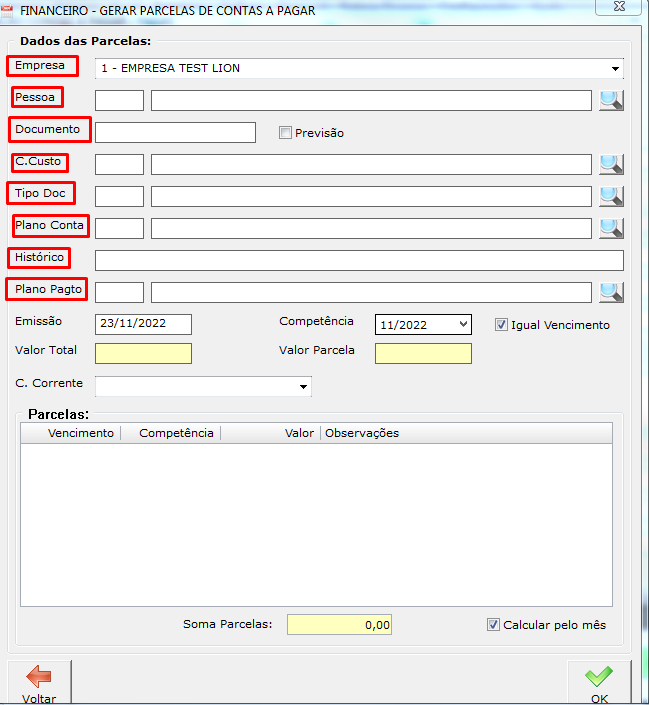
Para fazer isso você deve ir no contas a pagar e selecionar a opção PARCELAS

Apos isso ira abrir um tela onde você vai preencher as informações que ira conter nas parcelas.

Por exemplo: Empresa, pessoa, documento, centro de custo, tipo de documento, plano de conta e etc…

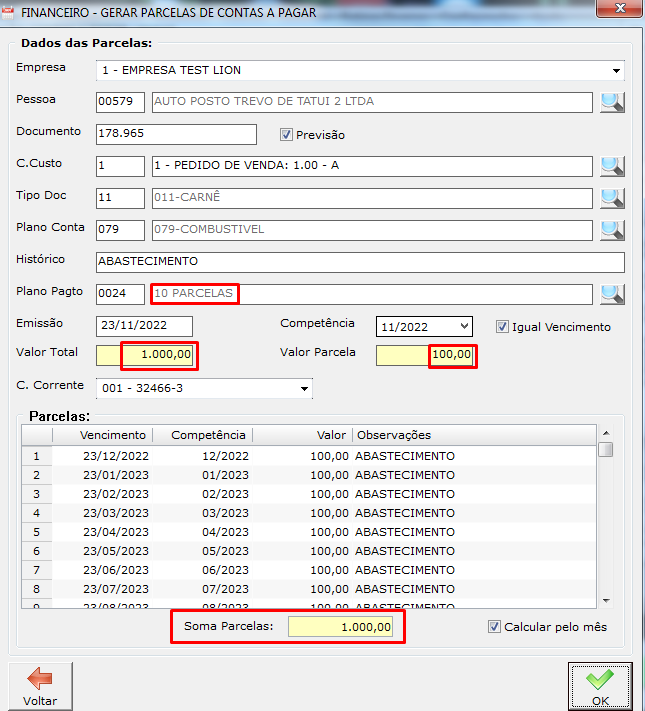
Após preencher essas informações você já pode colocar data da emissão, vencimento, valor total, valor parcela e conta corrente.

Lembrando que o plano de pagamento que você colocou vai influenciar no numero de parcelas que vai ser gerado, e logo em baixo mostra a soma de todas as parcelas.

Veja: Adicionado documento/imagem ao contas a pagar

[SiEmpresarial] Relatório de Produtos em Estoque

Nessa post iremos te mostrar como você consegue ver os produtos em estoque.

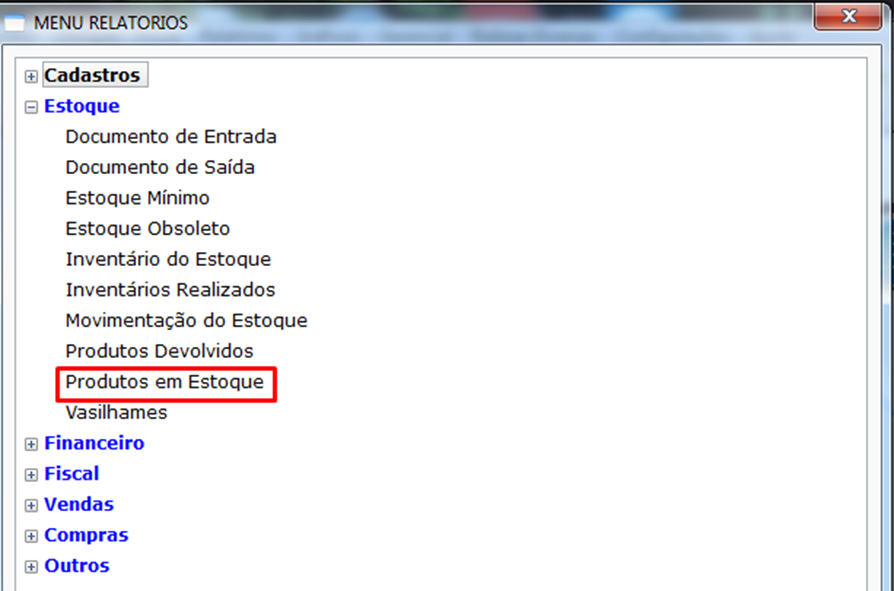
Para acessar vá no menu Relatórios> Menu de relatórios> Estoque> Produtos em estoque

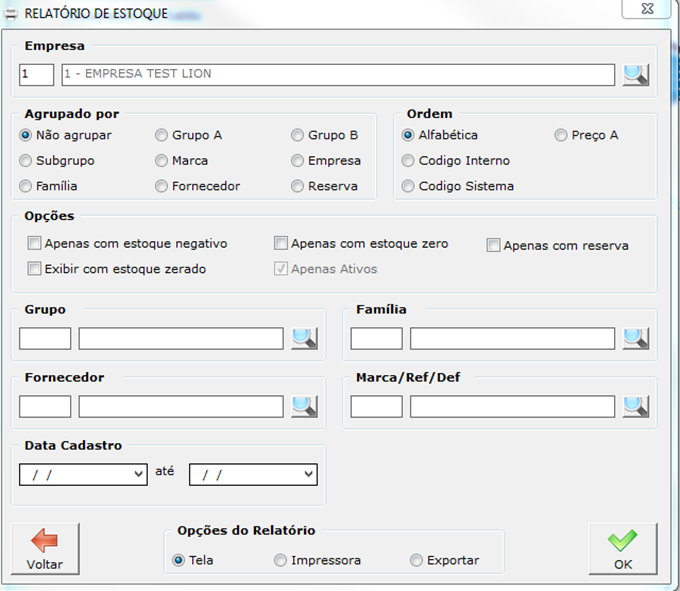
Logo em seguida irá abrir uma tela onde você pode colocar o filtro para a pesquisa do estoque, você pode procurar por data de cadastro, grupo, família, fornecedor e marca, e pode também agrupar por grupo, empresa, família e etc…

Nessa tela ainda você consegue selecionar a opção que deseja visualizar, seja por uma tela que será aberta, imprimir direto na impressora padrão, ou exportar para uma planilha excel.

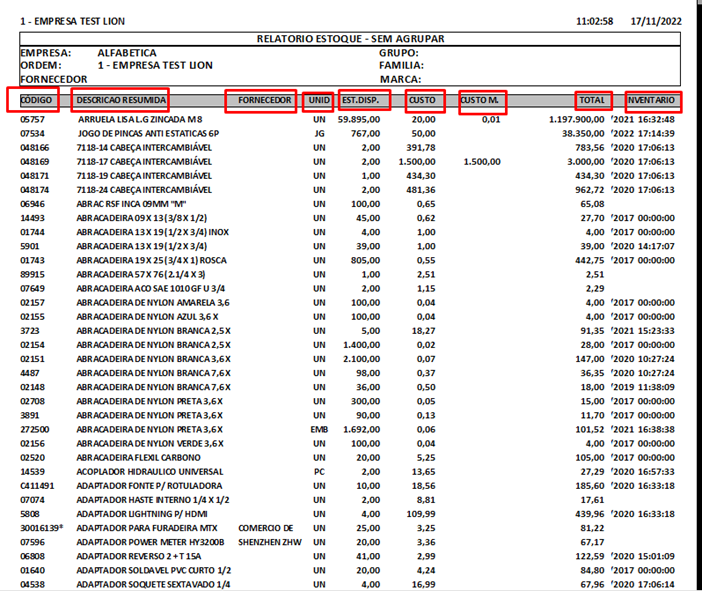
Após selecionar os filtros que deseja você pode selecionar a opção “OK” e assim será redirecionado para a opção escolhida, caso a opção escolhida seja “Tela”, irá aparecer esse relatório:

Nela você consegue visualizar o código do produto, descrição, fornecedor, unidade, estoque disponível, custo, custo médio, valor total e data do inventario.

Se a opção escolhida foi “Impressora”, irá imprimir automaticamente esse relatório.

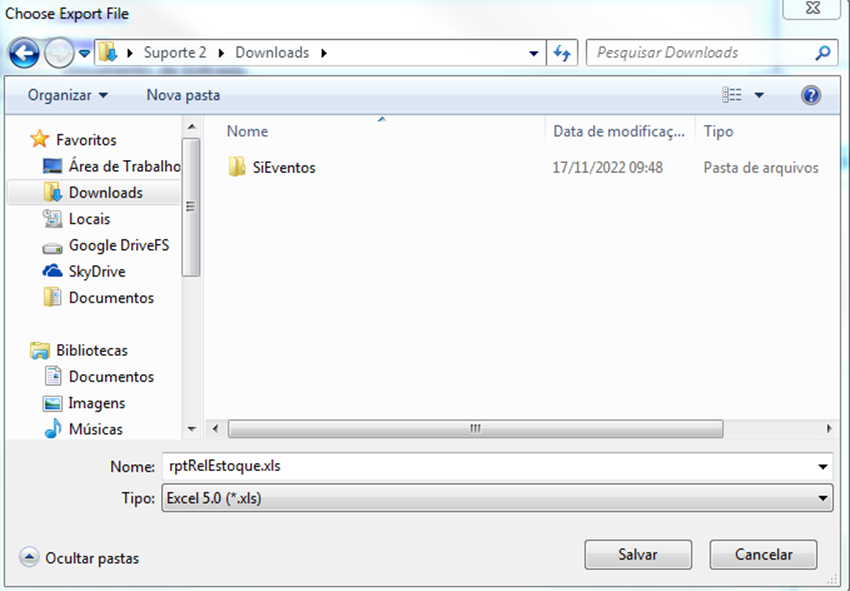
Mais se você escolheu a opção “Exportar”, irá abrir uma janela do sistema para você escolher o diretório onde será salvo a planilha excel.

Após selecionar o diretório e salvar, seu arquivo já vai estar pronto para abrir.

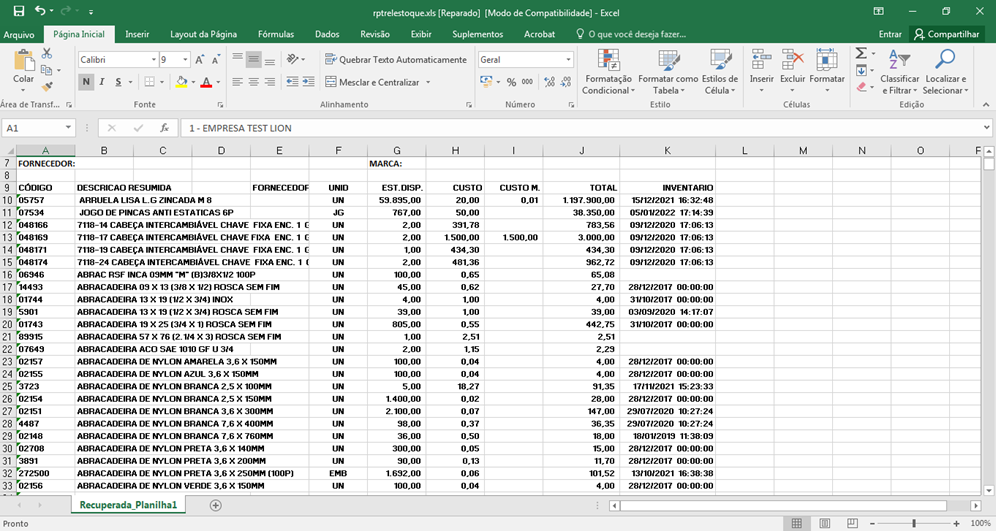
Nele vai ter as mesmas informações que a “Tela” apesentada anteriormente, porém na planilha você consegue copiar e alterar as informações necessárias.

Veja: Relatório de Estoque Mínimo