Rejeição 770 : CFOP Inexistente

Quando for emitida uma NF-e e o CFOP do(s) Item(ns) não existirem ou não estiverem permitidos o uso, conforme tabela de apoio publicada no Portal da NF-e ( Tabela CFOP ), será retornado a rejeição “770 – CFOP Inexistente”.

Como Resolver:

Caso o CFOP do produto esteja errado, ou por algum motivo não esteja mais válido, você pode alterar para um novo código de CFOP que se encaixe melhor ao produto. Isso deve ser feito tanto no cadastro do produto quanto na NF. Para fazer a alteração na NF, abra a tela de emissão de NF, navegue até a aba de produtos e dê um duplo clique na linha do produto.

Agora faça a alteração do código CFOP que mais se encaixe ao seu produto e salve as alterações.

Lembrando que também é necessário alterar o CFOP no cadastro do produto para que este problema não ocorra novamente.

Agora você pode tentar emitir a NF novamente.

Para consultar a tabela de CFOP : https://www.nfe.fazenda.gov.br/portal/principal.aspx
[SiEmpresarial, SiOfi, SiEventos e SiForm] – Rejeição 728: NF-e sem informação da IE do destinatário

Causa

Quando for emitida uma NF-e e o Destinatário for Contribuinte do ICMS e a Inscrição Estadual (IE) não for informada, será retornado a rejeição “728 – NF-e sem informação da IE do destinatário”.

Para resolvermos esse problema, precisamos seguir os seguintes passos:

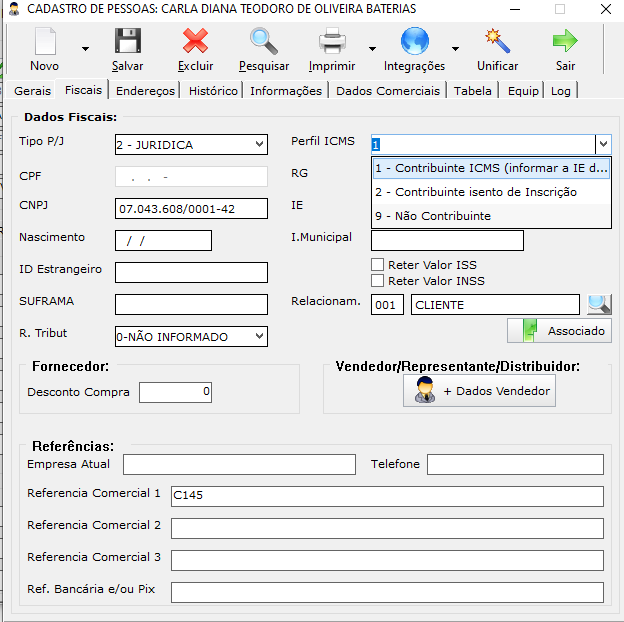
1º Abrir o cadastro do cliente

2º Se o cliente for pessoa física, o perfil ICMS irá ser o 9 (Não contribuinte).

Se o cliente for pessoa jurídica e não possuir IE, o perfil irá ser o 2 (Contribuinte isento de inscrição).

Caso o cliente for pessoa jurídica e possuir IE, o perfil irá ser o 1 (Contribuinte ICMS).

Se você ficou com alguma dúvida, peço que nos chame no canal do suporte, para podermos te auxiliar.

Gostou desse post? Deixe o seu feedback no campo a baixo. A sim conseguimos trazer informações de qualidade e úteis do nosso sistema.

[SiOfi, SiEmpresarial, SiEventos e SiForm] – Ativar Dashboard depois da Inicialização do Sistema.

Sabemos que a Dashboard pode ser ativada para ser exibida na abertura do sistema, mas nesse post vamos orientar de como abrir e configurar a dashboard depois que o sistema já estiver em execução.

É bem simples e em apenas dois passos voçê consegue visualizar novamente a dashboard e suas informações.

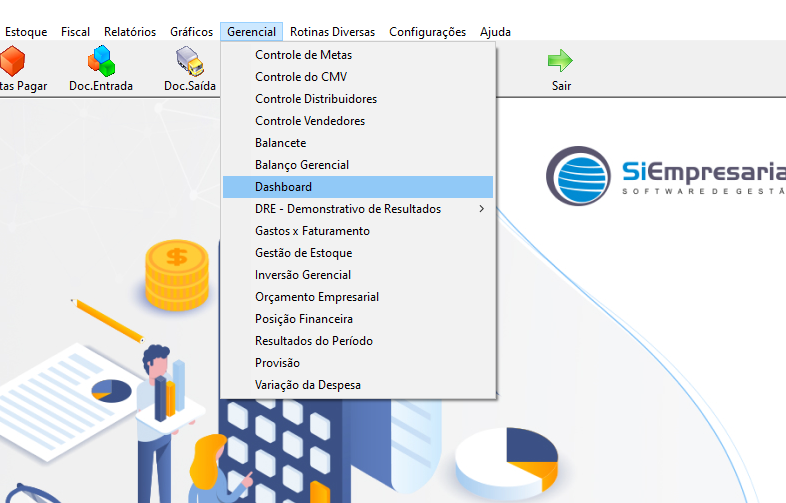
Primeiro passo, com o sistema aberto vamos clicar em Gerencial e em seguida Dashboard, prontinho .

Imagem 1

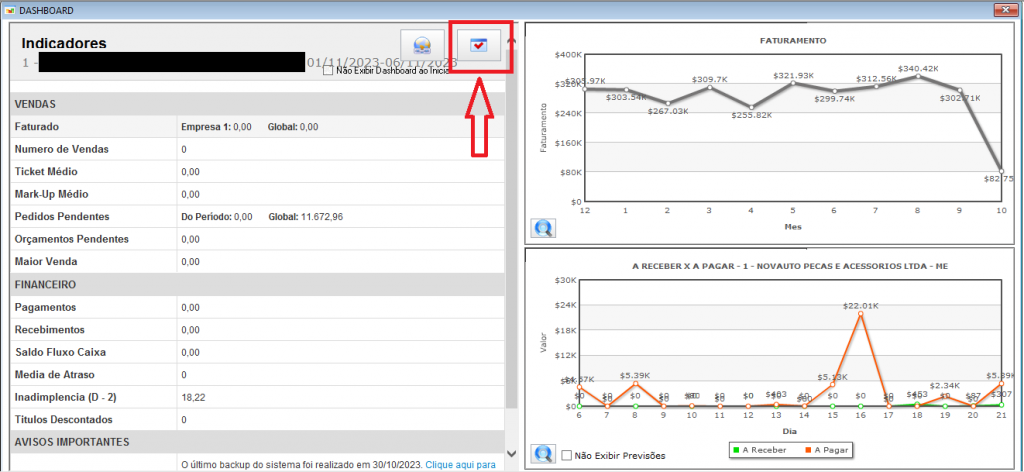
Em seguinda, quando a dashboard estiver aberta, é só clicar na caixa identificada na imagem e selecionar as devidas configurações de exibição.

Imagem 2

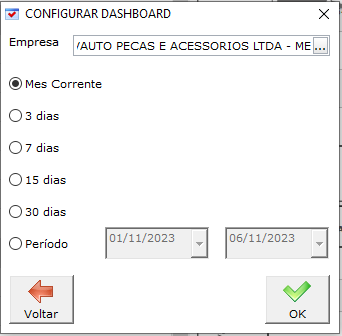
Nessa terceira imagem podemos verificar as configurações que podem ser realizadas.

Imagem 3

[SiEmpresarial, SiOfi, SiEventos e SiForm] – Rejeição de nota fiscal (Rejeição 275: Código Município do Destinatário: difere da UF do Destinatário)

Quando for emitida uma NF-e para destinatário localizado no Brasil (com UF diferente de EX – Exterior) e os dois primeiros dígitos do código do município for diferente do Código da UF correspondente a Sigla da UF informada nos dados do endereço do destinatário, será retornado a rejeição “275 – Código Município do Destinatário: difere da UF do Destinatário”.

Solução:
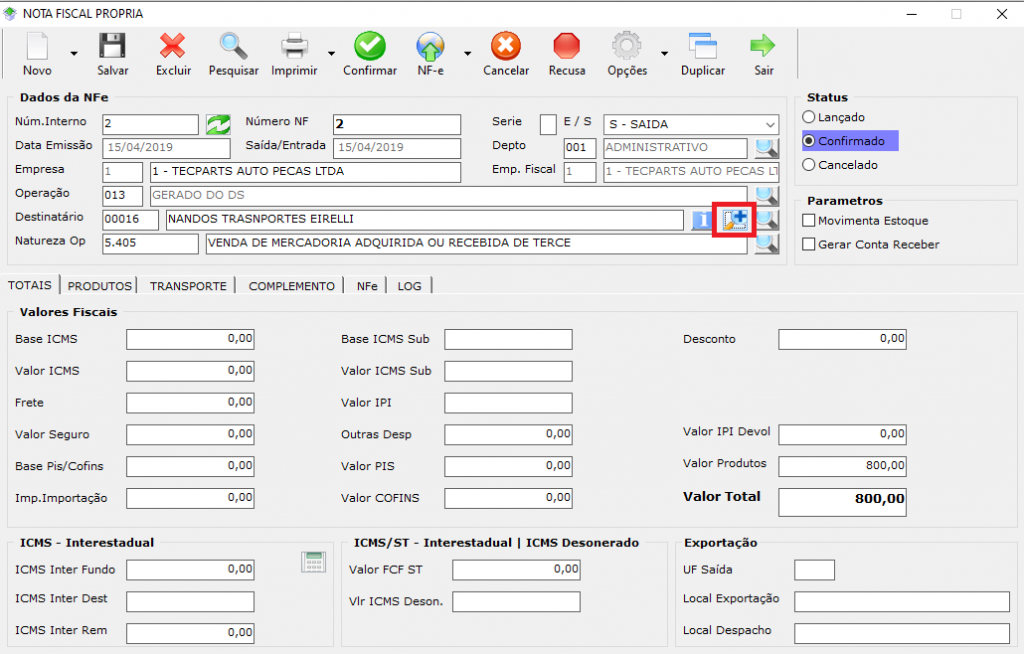
Alterar o código IBGE da cidade do destinatário. Para isso iremos realizar os seguintes passos.

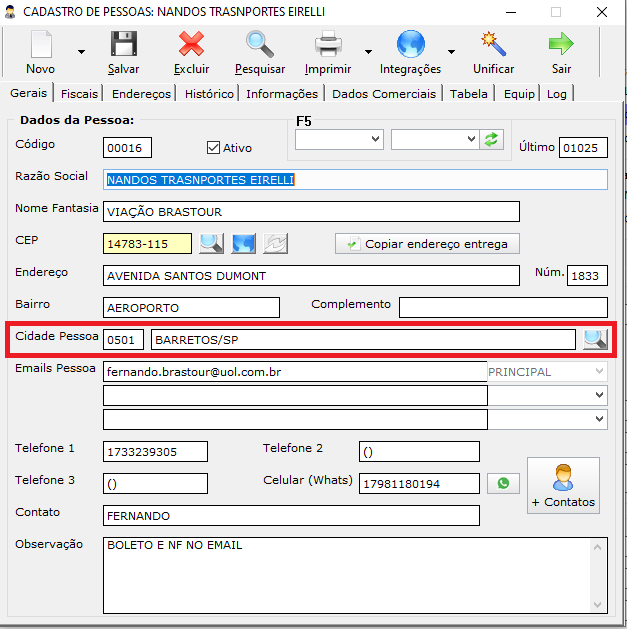
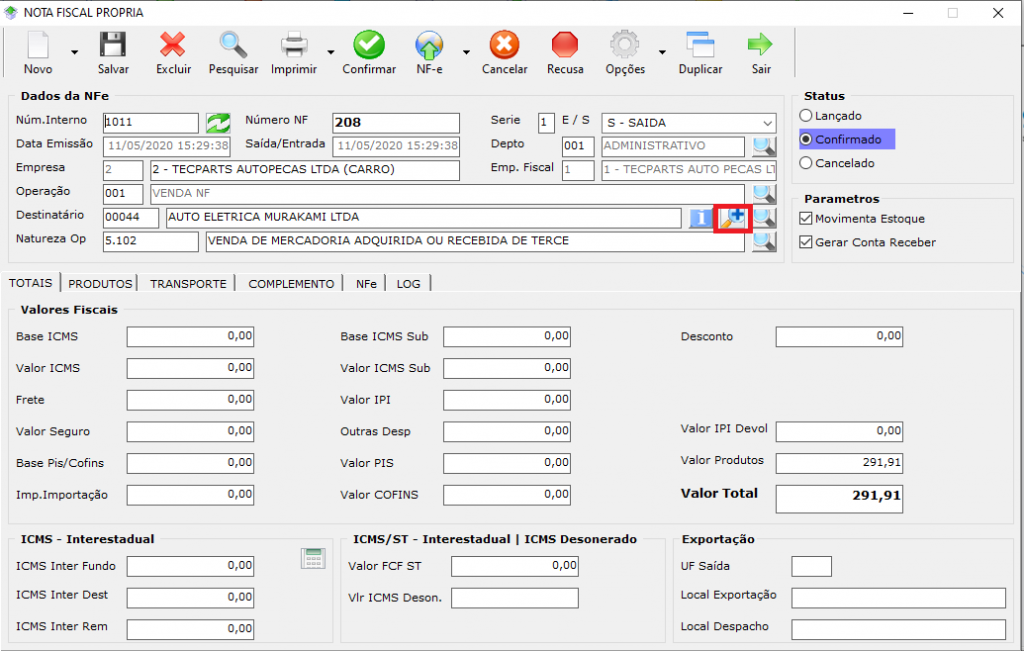
1º Abrir o cadastro do destinatário:

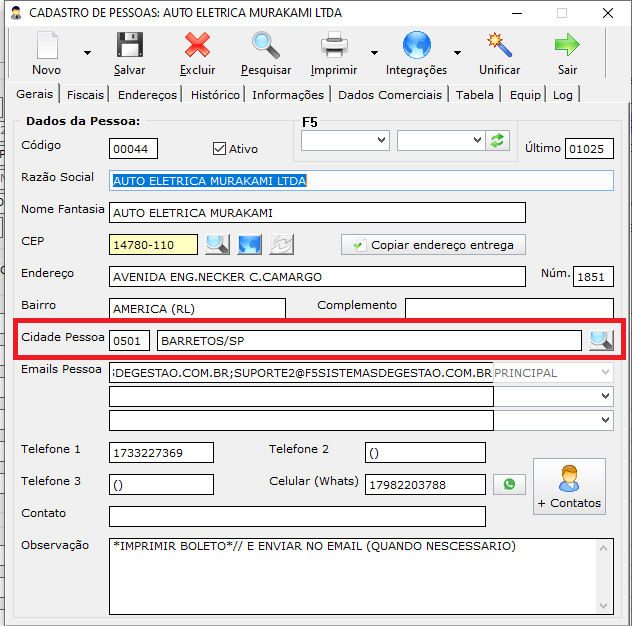
Agora iremos localizar a cidade do campo CIDADE PESSOA

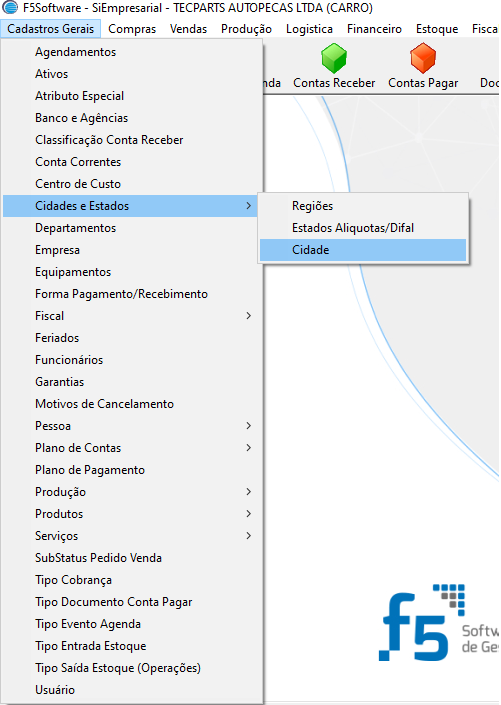
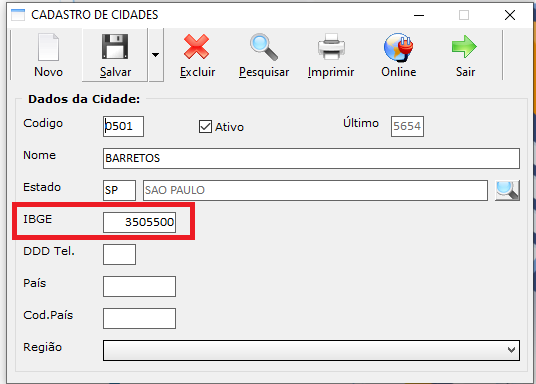
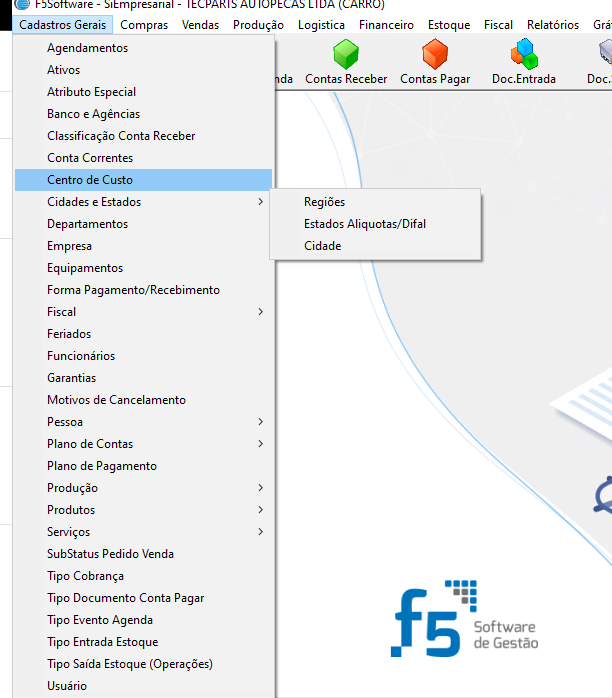
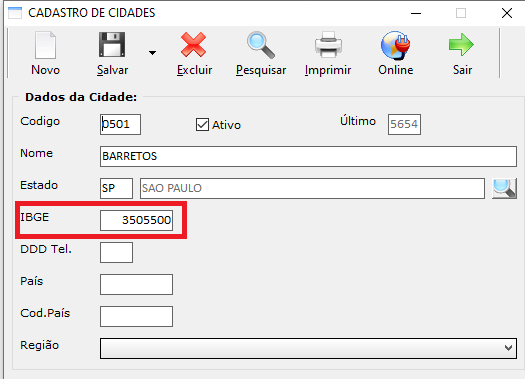
2º Abrir o cadastro da cidade e alterar o código do IBGE:

Feito isso, a ultima etapa é preencher o campo IBGE com o código correto.

Se você ficou com alguma dúvida, peço que nos chame no canal do suporte, para podermos te auxiliar.

Gostou desse post? Deixe o seu feedback no campo a baixo. A sim conseguimos trazer informações de qualidade e úteis do nosso sistema.

[SiEmpresarial, SiOfi, SiEventos e SiForm] – Rejeição de nota fiscal (Erro no campo cEnq)

Uma rejeição muito comum é quando possuímos erro no campo cEnq. Esse erro ocorre quando deixamos de preencher o campo CST do produto ou quando preenchemos com o código errado.

CST = CST (o Código de Situação Tributária) é um classificador que determina a incidência do ICMS sobre um produto ou serviço. Ele serve para orientar os contribuintes no processo de comercialização de mercadorias e auxiliar as entidades federativas no processo de fiscalização tributária.

Esse código pode ser obtido pesquisando no Google ou entrando em contato com a sua contabilidade.

Verificando o campo no sistema:

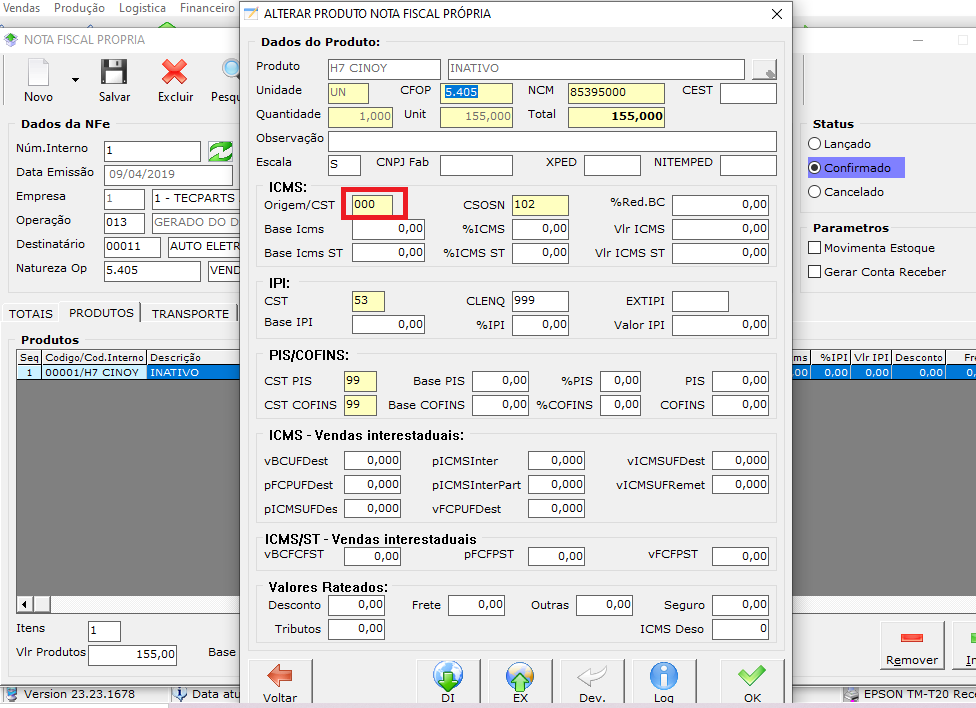
Nota fiscal própria > Aba produtos > Dois clicks sobre o produto da nota

Feito isso você precisa apenas preencher com o código CST correto e a nota será transmitida com sucesso.

Se você ficou com alguma dúvida, peço que nos chame no canal do suporte, para podermos te auxiliar.

Gostou desse post? Deixe o seu feedback no campo a baixo. A sim conseguimos trazer informações de qualidade e úteis do nosso sistema.

[SiOfi, SiEmpresarial, SiForm e SiEventos] – Rejeição de nota fiscal (O campo cMUN foi preenchido incorretamente)

A rejeição ocorre quando for emitida uma NF-e e o Código do Município (cMun) do Destinatário informado no endereço deste na emissão da NF-e ou NFC-e for diferente do Código do Município que consta no Cadastro do Contribuinte para o mesmo Destinatário, junto a SEFAZ estadual.

Para corrigirmos esse erro, iremos abrir o cadastro do destinatário e verificar qual a cidade de destino.

Agora que sabemos a cidade do destinatário, iremos abrir o cadastro dessa cidade e verificar o código do IBGE.

Feito isso, basta preencher ou alterar o código no campo IBGE.

Se você ficou com alguma dúvida, peço que nos chame no canal do suporte, para podermos te auxiliar.

Gostou desse post? Deixe o seu feedback no campo a baixo. A sim conseguimos trazer informações de qualidade e úteis do nosso sistema.

[SiOfi, SiEmpresarial, SiEventos e SiForm] – Ativar ou Desativar Dashboard na Inicialização do Sistema.

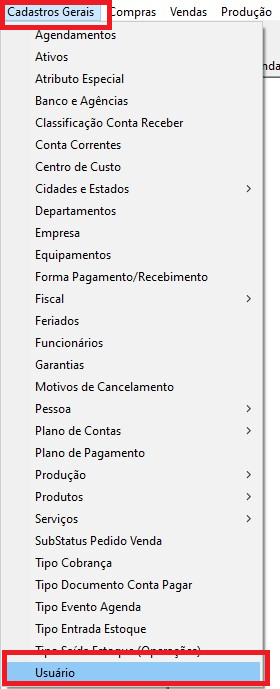
Com 3 passos simples, vamos aprender a ativar ou desativar a dashboard da inicialização do Sistema. No primeiro passo vamos clicar em Cadastro Gerais e em seguida Usuário, como mostra a imagem abaixo.

Imagem 1

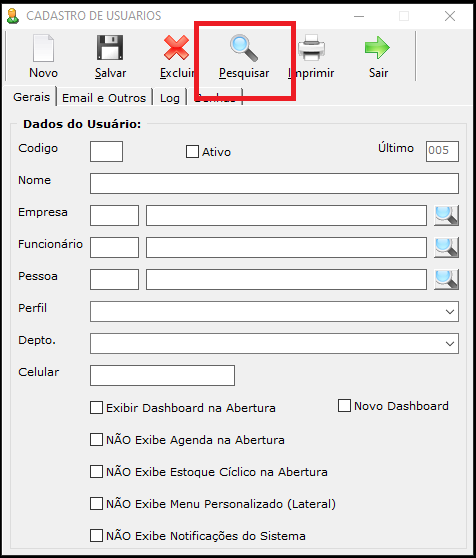
No segundo passo caso ja tenha um usuário, teremos que localiza-lo clicando no botão de pesquisa, como mostrado na imagem a seguir.

Imagem 2

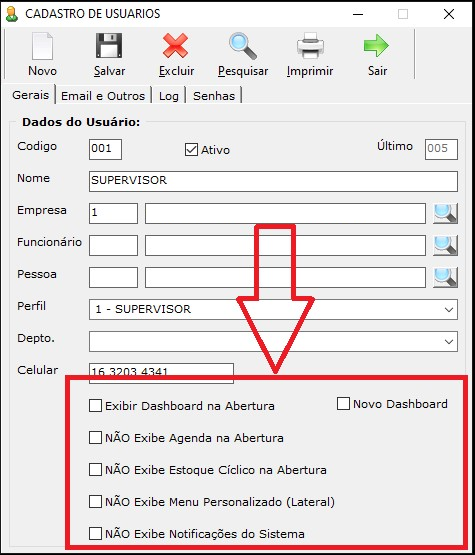
Para o terceiro e último passo, teremos que marcar ou desmarca as flags de acordo com a necessidade, tambem mostrado na imagem a seguir, prontinho com esses 3 passos bem simples aprendemos a ativar ou desativar a Dashboard e outras notificações na inicialização do Sistema.

Aqui você pode também alterar configurções de agenda e outras telas na abertura do Sistema.

[SiOfi, SiEmpresarial, SiEventos e SiForm] – Rejeição de nota fiscal (Rejeição cEAN inválido)

Exceções e Observações

Para essa Regra de Validação não há exceções.

É importante considerar que o campo cEAN pode ser preenchido com:

  • Código de 8 números
  • Código de 12 números
  • Código de 13 números
  • Código de 14 números
  • Vazio (em branco)
  • Termo literal: “SEM GTIN“

Quando informado números no campo cEAN e houver a rejeição 611, significa que o último número do sequencial não é válido. Esse último número é gerado a partir de um cálculo realizado sobre os números anteriores. Se qualquer número for digitado pelo usuário ou for preenchido incorreto pelo seu sistema ERP, o dígito verificar do cEAN (último número dó Código de Barras) estará inválido.

Para corrigirmos esse problema, precisamos mudar o código do campo cEAN para o DUN14.

Cadastros gerais > Produtos > Produtos

Agora iremos remover o código do campo EAN e colocar no campo DUN14.

Feito esse processo, a nota irá ser transmitida normalmente.

Se você ficou com alguma dúvida, peço que nos chame no canal do suporte, para podermos te auxiliar.

Gostou desse post? Deixe o seu feedback no campo a baixo. A sim conseguimos trazer informações de qualidade e úteis do nosso sistema.

[SiOfi] – Como dar entrada com documento tipo serviço

Muitas vezes queremos dar entrada em um documento tipo serviço no sistema, mas por padrão não temos essa opção. Hoje iremos criar essa entrada tipo serviço no sistema SiOfi.

Primeiro é necessário criar esse novo modelo de documento de entrada, para isso iremos no seguinte caminho: Cadastros Gerais > Tipo Entrada Estoque

Iremos clicar em novo e preencher as informações. As opções de atualizar estoque gerar contas a pagar e etc. Fica a critério do cliente colocar de acordo com as suas necessidades

Após esses passos, o sistema estará pronto para darmos entrada em documentos de serviço.

Trouxemos o exemplo com o tipo serviço, mas aqui fica ao seu critério adicionar o tipo de entrada que for necessário.

Se você ficou com alguma dúvida, peço que nos chame no canal do suporte, para podermos te auxiliar.

Gostou desse post? Deixe o seu feedback no campo a baixo. A sim conseguimos trazer informações de qualidade e úteis do nosso sistema.

[SiEmpresarial] – Como criar um plano de Pagamento.

Nesse posta vamos aprender a criar um plano de pagamento bem rápido, fácil e com poucos passos.

No nosso primeiro passo vamos clicar em cadastros gerais e em seguida, plano de pagamento, como demostrados na imagem a baixo.

Figura 1

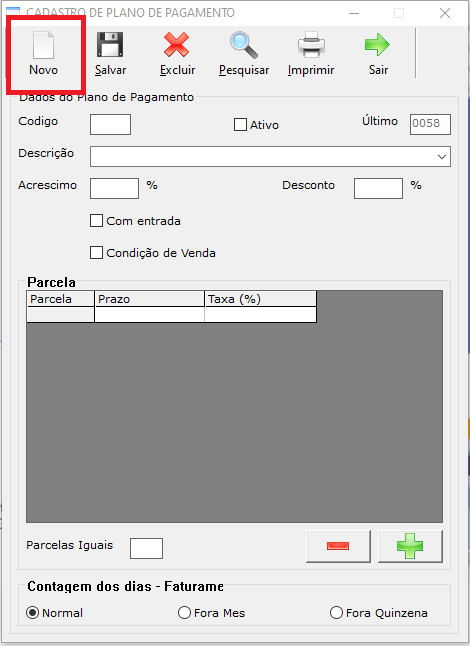
No segundo passo, agora iremos clicar em novo, para que possamos assim criar um novo plano de pagamento, tambem mostrado na imagem a baixo.

Figura 2

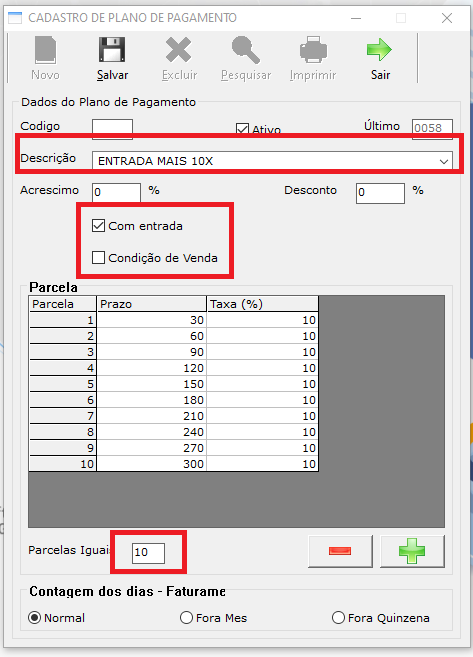
No terceiro passo vamos preencher o plano de pagamento de acordo com a necessidade da empresa, lembrando que esse passo é de configuração pessoal.

Figura 3

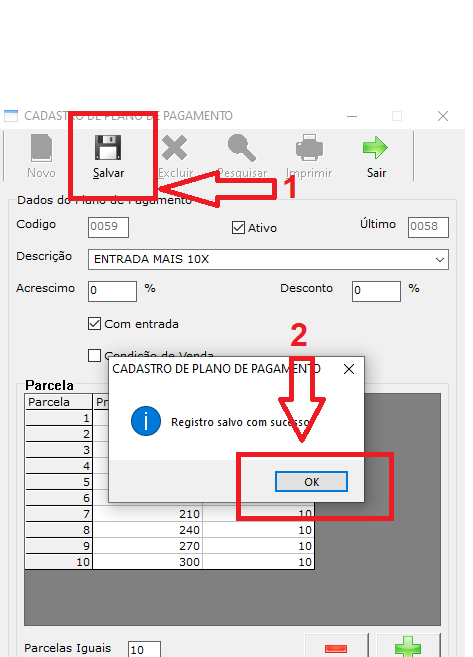
Após o preenchimento efetuado com os devidos parãmetros, vamos clicar em salvar e em seguida no botão confirmar.

Figura 4

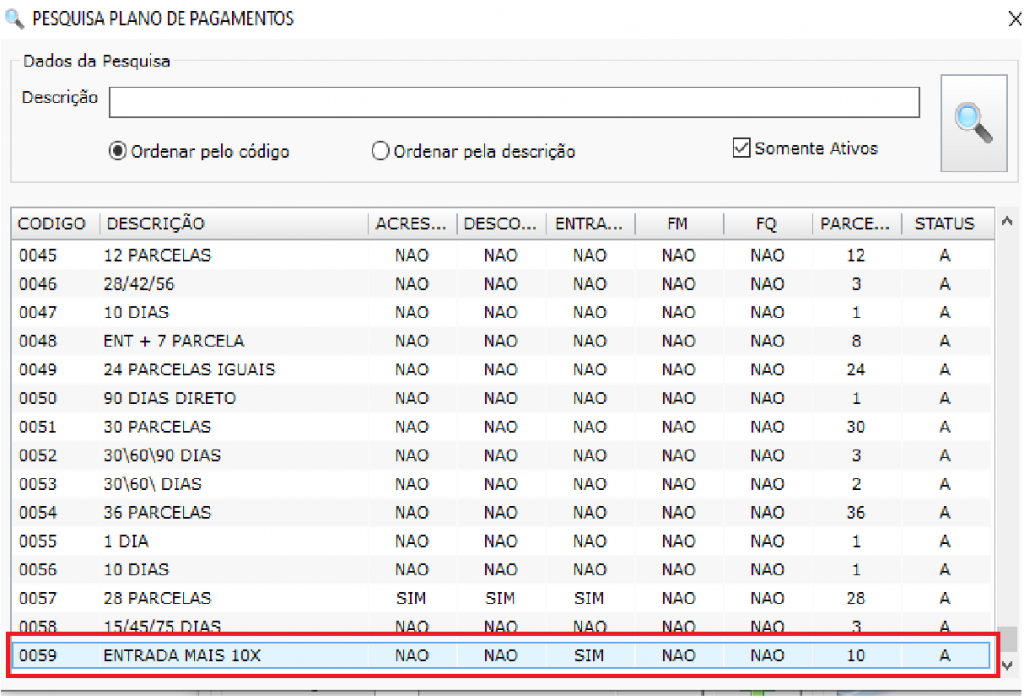
Prontinho, na ultima imagem podemos ver o nosso novo plano de pagamento criado e pronto para ser utulizado.

Figura 5