Conceito de Grupos, Subgrupos e Família

Para sintetizar os conceitos de grupo, subgrupo e família e como devemos aplicar esses conceitos no cadastro de produtos, abaixo segue um resumo de como dever fazer e alguns exemplos:

Grupo: Indica o segmento do produto, ou a linha de atuação da empresa. Veja alguns exemplos:
Auto centers, podemos ter os seguintes grupos: Motor, Suspensão, Freios, Lataria, Eletrica, Hidraulica, etc.
Supermecados: Padaria, Açougue, Matinais, etc.
Lojas: Eletronicos, eletrodomesticos, brinquetos, cama/mesa/banho, etc

Subgrupo: Indica o a segunda quebra da hierarquia, que deve estar relacionado com o grupo anterior. Em algumas empresas, no subgrupo é cadastrado o fabricante da peça, o que é também uma forma interessante de usar. Exemplos:
Auto Centers: Bosch, Frasle, Vanzin, etc

Familia: Indica o tipo de produto. Na maioria dos casos, o proprio nome do produto. COmo por exemplo, a familia de PNEU 175/70 R13, é da familia de pneus. Outros exemplos:
Auto Centers: Pneu, Vela, Escapamento, Polia, Rolamento, etc
Salvando em PDF relatórios do sistema

Para salvar qualquer relatorio do sistema em PDF é necessário que o computador tenha instalado a impressora cutePDF.

Caso não tenha essa impressora instalada, basta baixar os dois arquivos abaixo e executa-los no computador:

http://www.f5sistemasdegestao.com.br/converter.exe

http://www.f5sistemasdegestao.com.br/CuteWriter.exe


Apos baixado e instalado, irá aparecer automaticamente a impressora CutePDF Writer na lista de impressora;

Para gravar em PDF, abra o relatorio desejado, e na hora de mandar imprimir selecione essa impressora.

O sistema irá pedir o local aonde deseja gravar o relatório em PDF.

Pronto.

Enviar PDF/XML da Nfe

Ao transmitir uma Nfe, o sistema automaticamente envia o e-mail do XML e o PDF da Danfe automaticamente, caso seja informado o e-mail do cliente no cadastro da pessoa, ou informado manualmente no momento da transmissão da nota.

Caso queira enviar a Danfe o XML por e-mail de uma nota já transmitida, siga os passos:

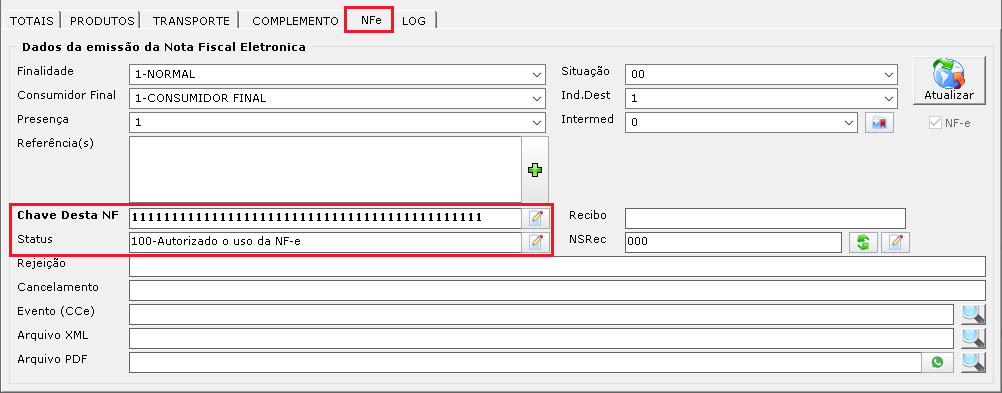
Abra a nota em questão, vá até a aba NFe e verifique os campos Chave Desta NF e Status (100-Autorizado o uso da NF-e) estão preenchidos, assim indicando que a NF foi transmitida.

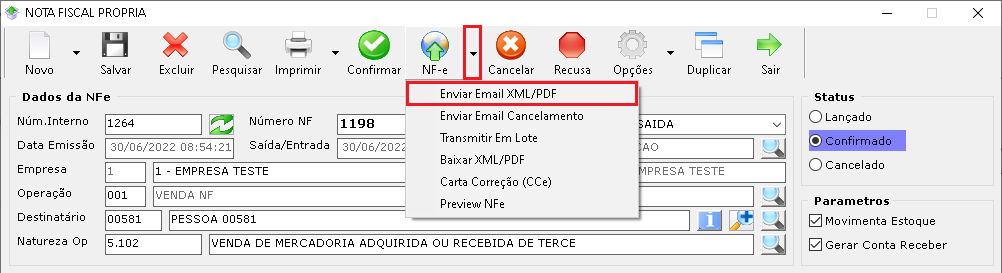
Clique na seta ao lado do botão Nfe e seleciona a opção Enviar Email XML/PDF

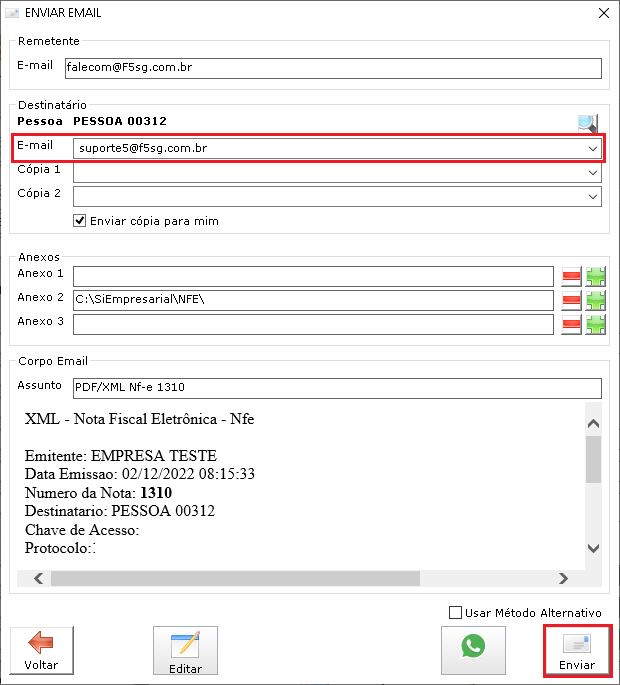
Selecione no campo E-mail qual deseja enviar (é possível também preencher manualmente) e em seguida clique em Enviar.

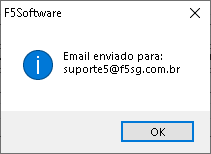
Aguarde o processo de envio até que apareça a seguinte mensagem:

Clique aqui e veja como Personalizar o assunto do e-mail da tela de NF-e

Backup Banco de Dados

Executar o backup do sistema todos os dias é de fundamental importancia.

Em caso de problemas no banco de dados ou no servidor, a empresa poderá restaurar a base de dados sem maiores transtornos.

Para executar o backup, siga os passos:

-Rotinas Diversas;

– Backup / Restore;

– Informe o destino do arquivo de backup, e clique em OK.

– O arquivo será gravado com o nome da data do dia.


A empresa pode aproveitar a rotina para fazer backup dos arquivos XML das notas fiscais eletronicas.

Bastando apenas selecionar a opção “Backup XML”

Observe que para fazer backup do XML é necessário estar na maquina que realiza as transmissões de NFe.

Por lei, a empresa é obrigada a manter os arquivos XMLs gravados por um período de 5 anos.

DENEGAÇÃO DE USO E CERTIFICADO V2 – Nfe

Alertamos que a partir de 1º/03/2012 a SEFAZ/SP passará a denegar a Autorização de Uso da NF-e devido à irregularidade cadastral do destinatário paulista, conforme disposto no inciso II do artigo 13 da Portaria CAT 162/2008.

Aproveitamos a mensagem e avisamos que a partir de 27/02/2012 o certificado do ambiente de produção da NF-e da SEFAZ/SP será substituído pelo certificado da versão V2 emitido pela AC Imprensa Oficial SP RFB G3. Recomendamos que os contribuintes que utilizam aplicativos próprios para emissão de NF-e providenciem o quanto antes a instalação da nova cadeia ICP-Brasil V2, sem desinstalar a cadeia atual, para evitarem problemas de conexão.O ambiente de homologação da SEFAZ/SP estará com a nova cadeia, também emitido pela AC Imprensa Oficial SP RFB G3, instalada a partir do dia 17/02/2012. O procedimento para atualização da nova cadeia de certificação pode ser consultado no endereço http://www.iti.gov.br/twiki/bin/view/Certificacao/RepositoriodaACRaiz.

Estonar Caixa Ja Fechado

Para estornar um caixa ja fechado, a fim de fazer ajustes no movimento financeiro, será necessário seguir os passos:

– Financeiro, controle movimentação financeira;

– Clique em histórioc;

– Encontre a data e a conta desejada;

– Clique em estornar;

Apos esse procedimento, poderá ser feitos os ajustes nessa conta/data.

Lembre- se fechar novamente o caixa em seguinda.

Inutilizar Número da NF-e ou NFC-e

Esta funcionalidade serve para inutilizar um número ou faixa de numeração de NF-e/NFC-e que não foi utilizada.

As causas mais comuns de não utilização de número são a quebra de sequência da numeração em razão da rejeição da NF-e ou perda de notas fiscais eletrônicas por alguma falha do ambiente de recepção ou de comunicação ou até mesmo a falha no uso de números da aplicação de faturamento..

Esse procedimento só pode ser executado para notas fiscais confirmadas, porem não transmitidas.

NF-e

Para inutilizar uma NF-e, siga os passos:

– Abra a NF-e na tela de Nota Fiscal Própria;

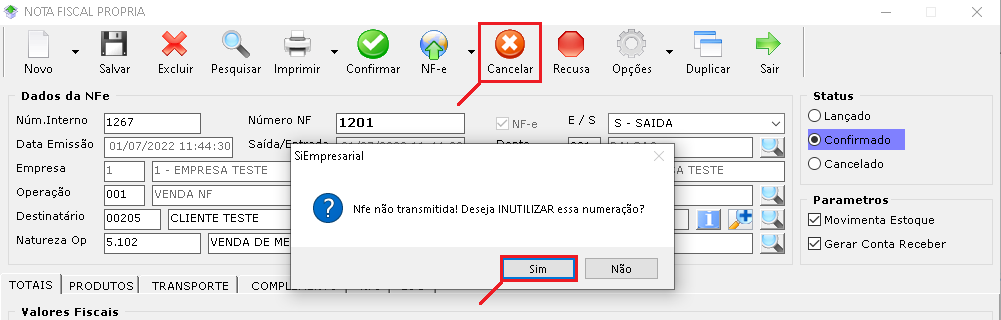
– Clique em Cancelar e depois em Sim.

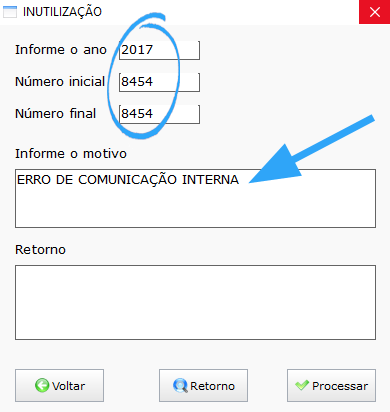
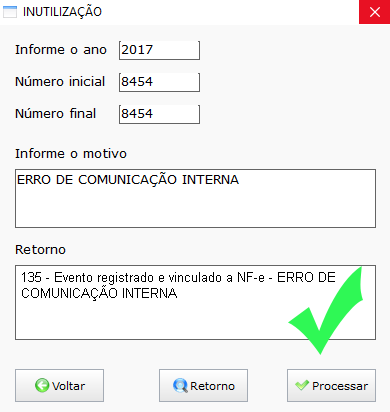
– Informe o Ano, o Número Inicial e Final da sequência e o Motivo;
MotivoCircled2

– Depois Clique em Processar;
ProcessarCircled

– Verifique o retorno da SEFAZ.


Se for retorno 135 – ‘Evento registrado e vinculado a NF-e’, sua Nota Fiscal Eletrônica foi inutilizada com sucesso, caso o contrário, verifique as informações fornecidas e tente novamente.


NFC-e

Quanto a NFC-e, para inutiliza-la siga os passos:

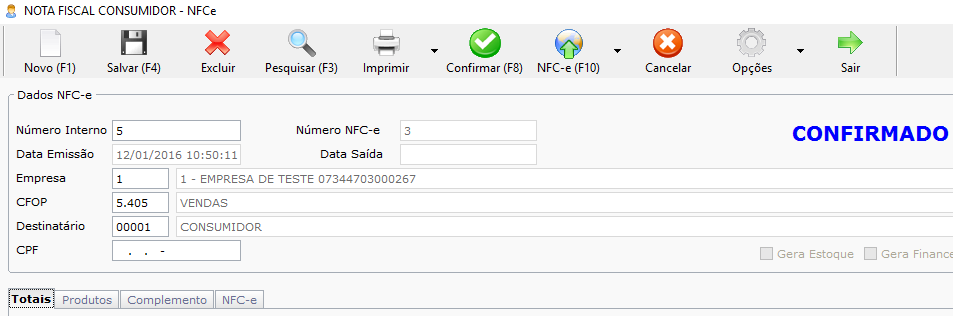
– Abra a NFC-e na tela de Nota Fiscal Consumidor;

AbrirNFCe

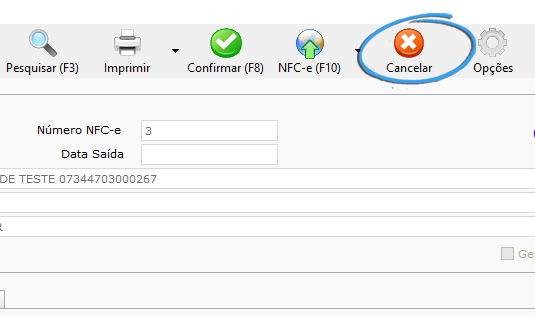
– Clique em Cancelar;

CancelaCircled

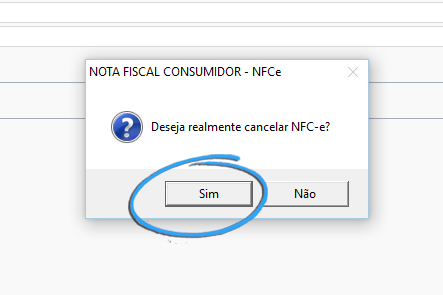
– Clique em Sim para confirmar;

ConfirmarCircled

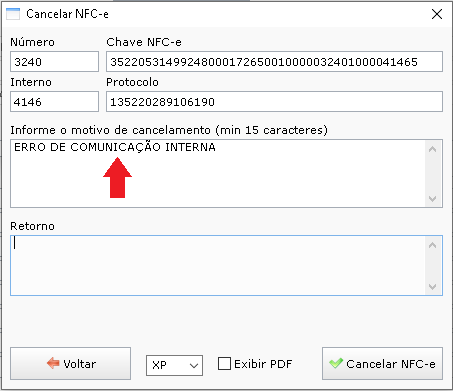
– Informe o motivo (mínimo 15 caracteres);

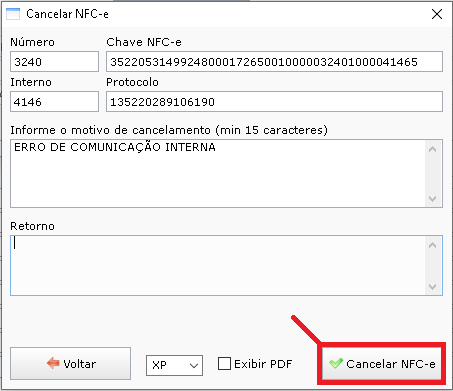
– Clique em ‘Cancelar NFC-e’;

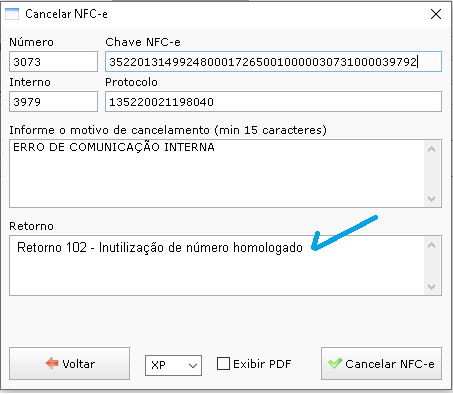
– Verifique o retorno da SEFAZ.

Se for ‘Retorno 102 – Inutilização de número homologado’, sua Nota Fiscal Consumidor foi inutilizada com sucesso, caso o contrário, verifique as informações fornecidas e tente novamente.


Condições de Inutilização NF-e / NFC-e

  • O número da Nota não pode ter sido utilizado, a providência correta para uma Nota autorizada é o cancelamento de Nota;
  • A inutilização de faixa é limitada a 2.000 números por pedido, caso a faixa de inutilização seja superior será necessário dividir o pedido em diversos pedidos;
  • Uma faixa de inutilização não pode conter números já inutilizados ou utilizados.

Prazo para inutilização

Até o 10º dia do mês subsequente da quebra da numeração.