Veremos nesse post como exportar relatórios do sistema para arquivo .XLS (Excel).
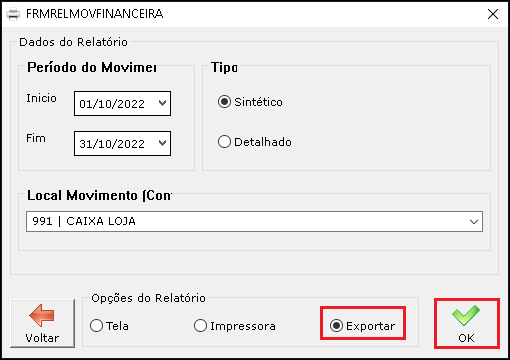
A primeira forma de exportar é através dos relatórios gerados no menu Relatórios. Após escolher o modelo e aplicar os filtros desejados, em Opções do Relatório selecione Exportar, clique em Ok e escolha onde deseja salvar o arquivo.
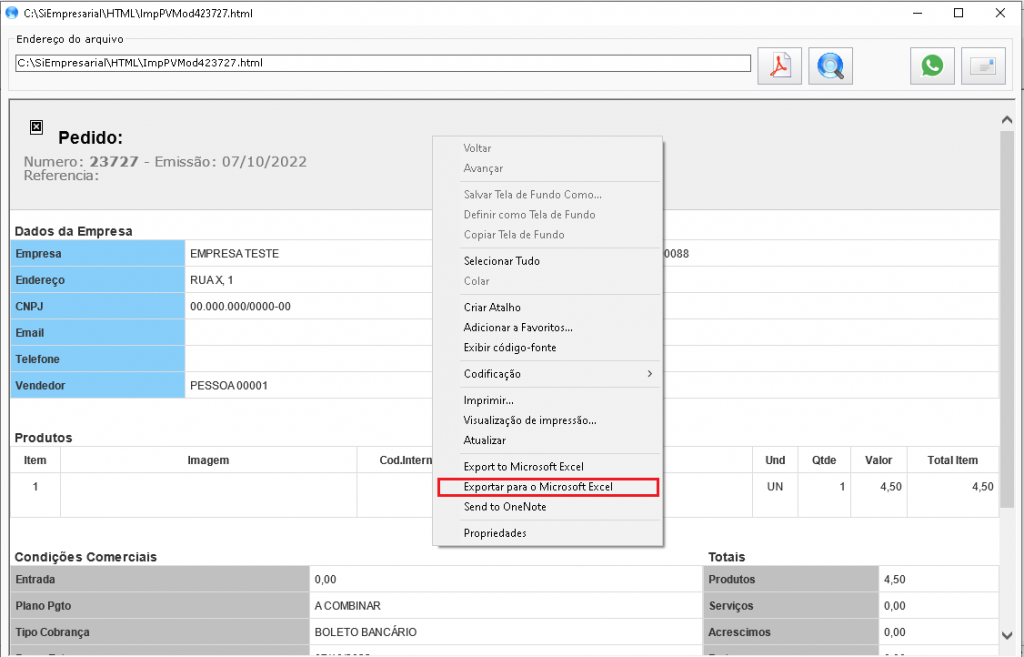
A segunda forma é nos relatórios onde a tela é igual ao modelo da imagem abaixo. Clique com o botão direito sobre qualquer parte do relatório, vá na opção Exportar para o Microsoft Excel. Em seguida abrirá automaticamente o arquivo, basta salva-lo.
Atenção: O Excel aceita até o limite máximo de pouco mais de 16 mil linhas na exportação. Caso tenha que exportar algum relatório com mais de 16 mil linhas, use os filtros de data e faça a exportação em dois ou mais arquivos, conforme o necessário para não ultrapassar o limite máximo.
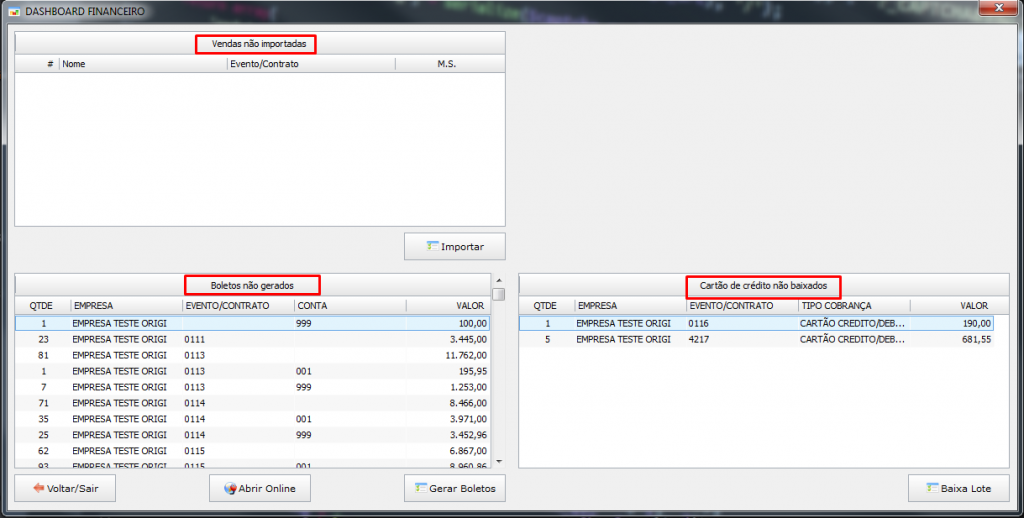
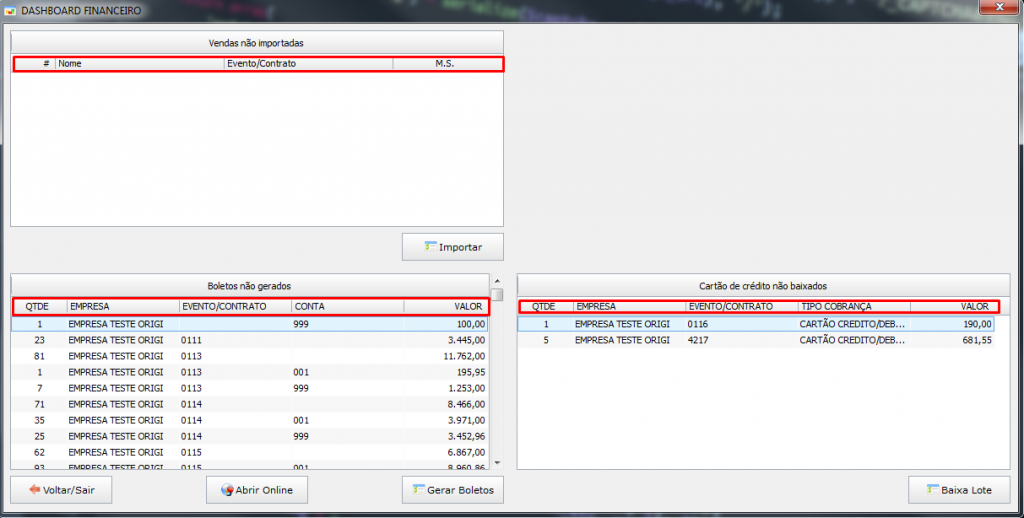
A tela que aparece assim que você faz login no sistema (dashboard financeiro) tem como intuito, mostrar para você algumas pendencias no sistema, por exemplo: vendas não importadas, boletos não gerados e cartões de créditos não baixados.
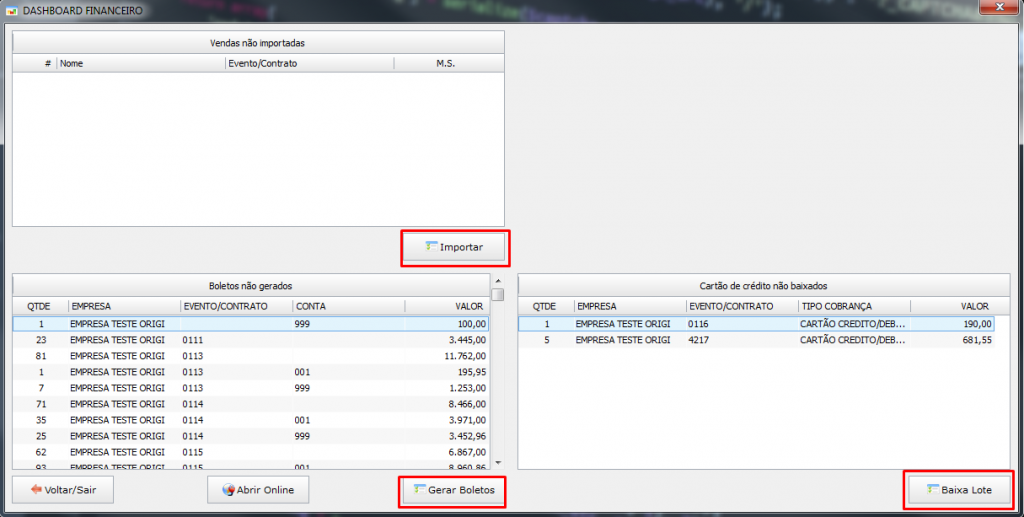
Nela além de consultar, você também tem atalhos para abrir as telas para importar contratos, gerar boletos, e baixar lote.
Ela facilita pois além de lembrar alguns contratos que não foram baixados ou importados, ela te mostra informações como, empresa, evento/contrato, conta, valor, quantidade, tipo de cobrança, MS e etc.
Veremos o passo a passo de como realizar a conciliação bancária no sistema. Para realizar esse procedimento você precisará exportar do aplicativo/site do seu banco o arquivo da movimentação/extrato do período desejado.
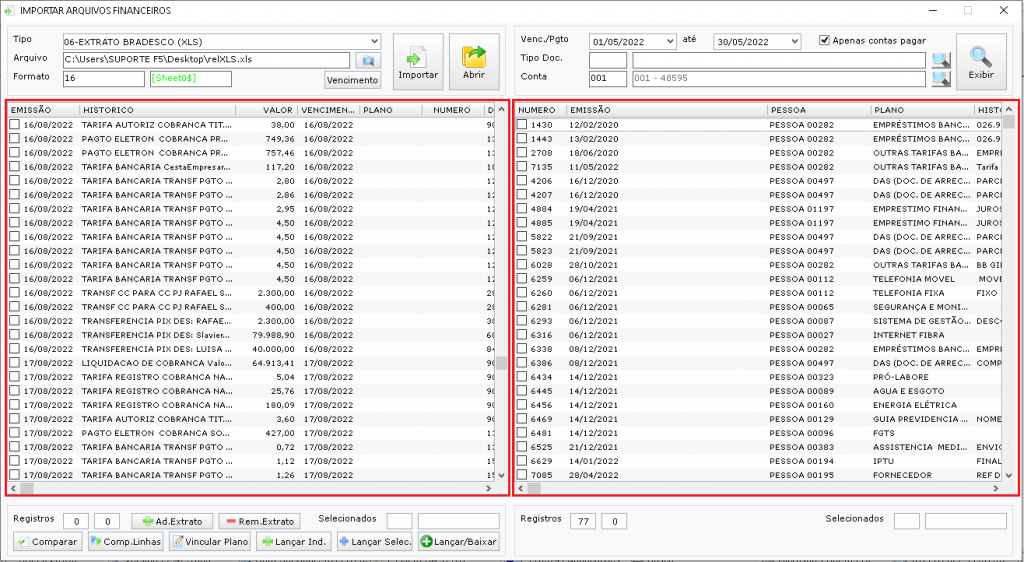
Importar o arquivo Financeiro: Após baixar o arquivo vá até Rotinas Diversas > Importar Arquivos Financeiros. Selecione o modelo do arquivo em “Tipo” de acordo com o formato disponibilizado pelo seu banco.
Clique no botão em frente ao campo Arquivo e selecione o arquivo baixado.
Informe a Conta e o Venc./Pgtoreferente ao período exportado no arquivo do banco, se necessário selecione o tipo de documento em Tipo Doc., porém não é obrigatório.
Clique em Importar
Após clicar em Importar o sistema mostrará no lado esquerdo da tela as movimentações importadas do arquivo do banco e do lado direito os lançamentos que constam no sistema.
Funções para facilitar a conciliação:
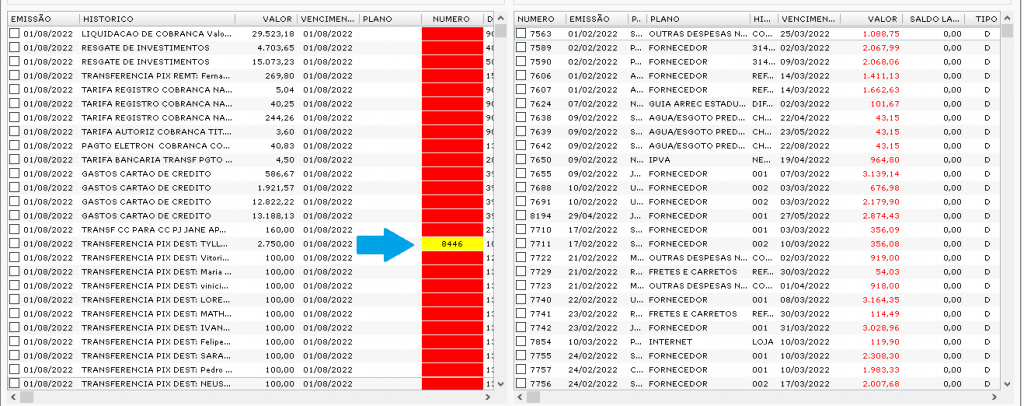
Ao clicar no botão Comparar (no canto inferior esquerdo da tela), o sistema irá correr todos os dados do arquivo importado do banco comparando com os lançamentos no sistema, fazendo a comparação pelo Valor, Histórico e Data.
Ao clicar em Comp.Linhas o sistema irá comparar linha por linha do extrato do banco com os lançamentos do sistema
Após realizar a comparação, para os lançamentos encontrados no sistema, será preenchido o número do mesmo na coluna NUMERO e os que não foram encontrados ficarão em vermelho.
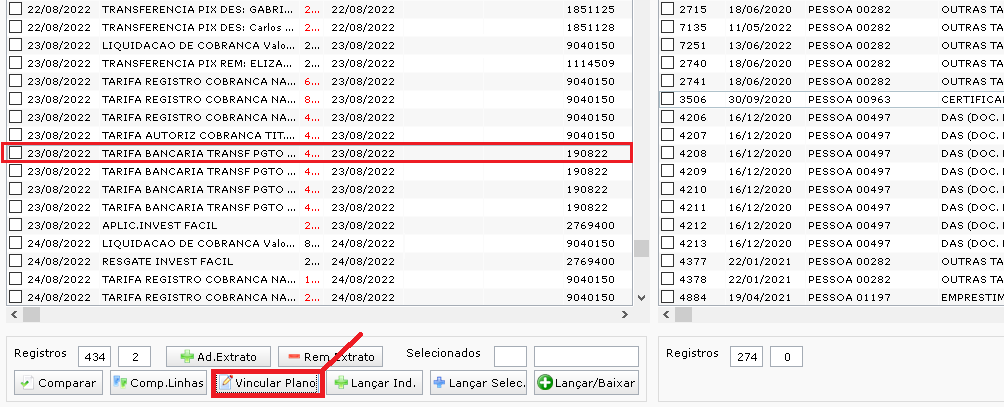
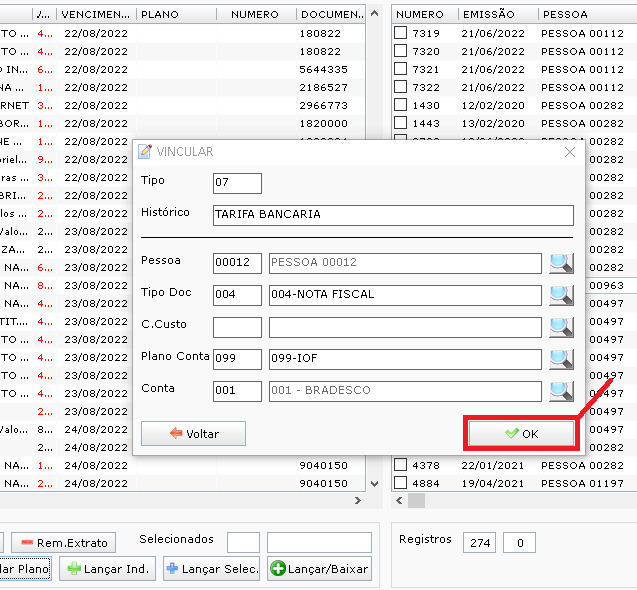
Existe uma forma de vincular o plano de contas nos lançamentos do extrato importado antes de lançar no sistema: Clique em uma linha e depois no botão Vincular Plano
Preencha os dados da tela (Pessoa, Tipo Doc, C.Custo, Plano Conta, Conta) e clique em Ok.
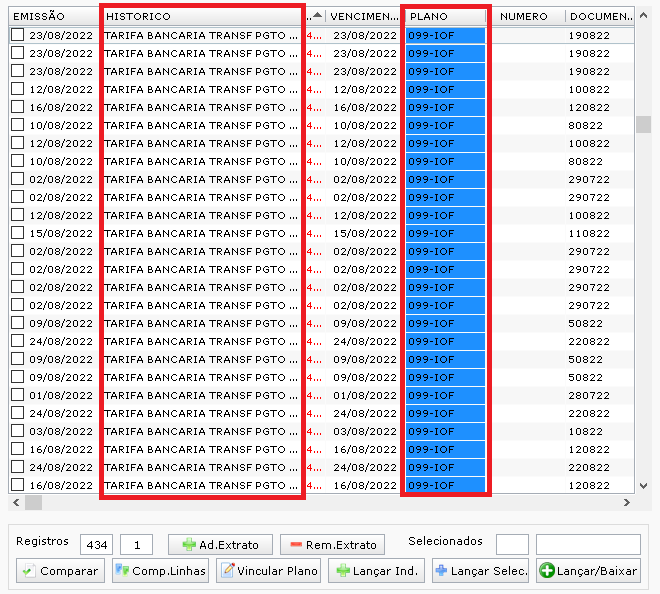
O sistema irá preencher a coluna “PLANO” de todas as linhas que tiver o histórico igual a primeira linha selecionada
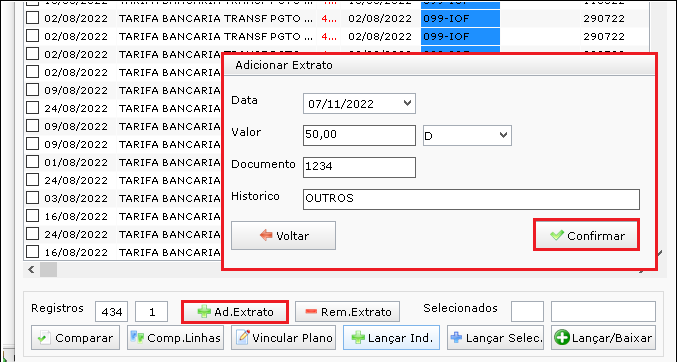
É possível adicionar ou remover manualmente uma linha no extrato importado. Para adicionar basta clicar no botão Ad.Extrato, preencher os campos e clicar em Confirmar.
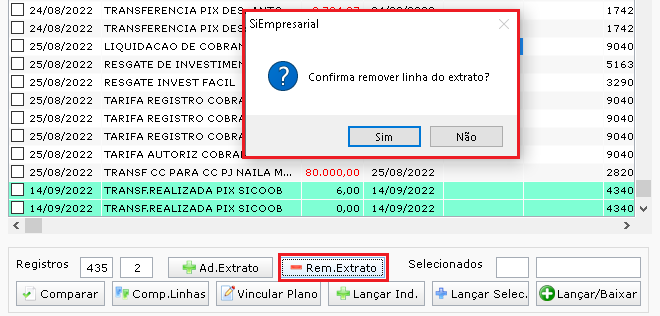
Para remover basta selecionar a linha desejada, clicar em Rem.Extrato e confirmar.
Criar lançamentos a partir do arquivo importado:
Há três formas de criar os lançamentos:
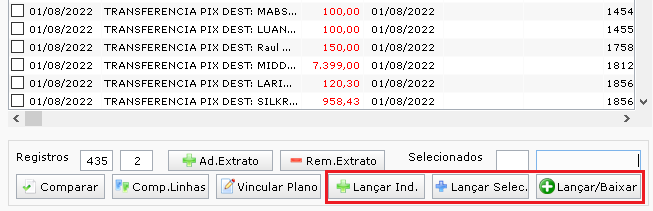
Lançar Individual: Selecione a linha desejada e clique no botão Lançar Individual. Abrirá uma tela do contas a pagar com os dados da linha selecionada (Número do documento, emissão, vencimento, competência e Valor). Basta ajustar o que for necessário e clicar em Salvar.
Lançar Selecionadas: Selecione as linhas que deseja lançar e clique no botão Lançar Selecionadas. O sistema criará os lançamentos sem realizar a baixa.
Lançar/Baixar: Selecione as linhas que deseja lançar e clique no botão Lançar/Baixar. O sistema criará os lançamentos e realizará a baixa.
Marcar como Conciliado:
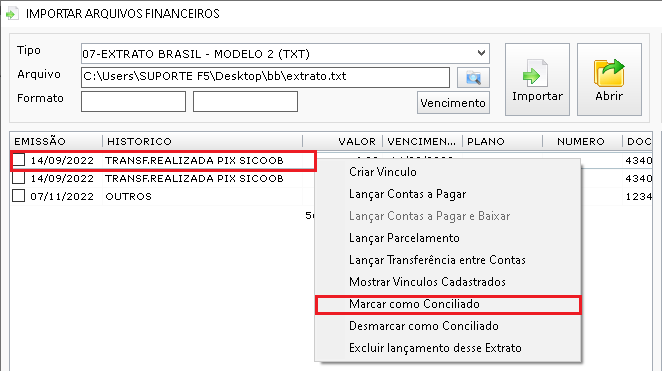
Para marcar uma linha do extrato como conciliada basta clicar sobre ela com o botão direto e depois em Marcar Como Conciliado.
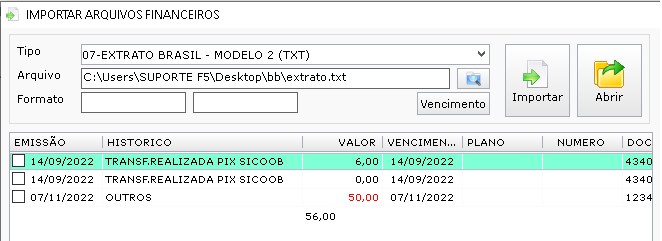
A linha ficará destacada indicando que a mesma já foi conciliada.
O mapa fiscal é um relatório onde é possível extrair todos os dados da NFe e Produtos/Itens da mesma, a partir de um período especificado pelo usuário.
Para acessa-lo, vá no menu: Relatórios > Menu de Relatórios > Fiscal > MAPA Fiscal.
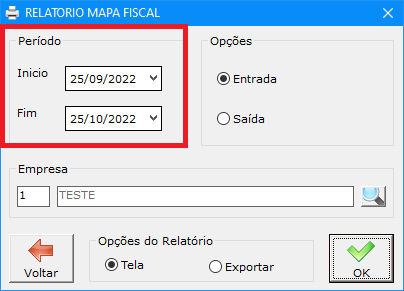
Você poderá informar o Período de Saída/Entrada da NFe:
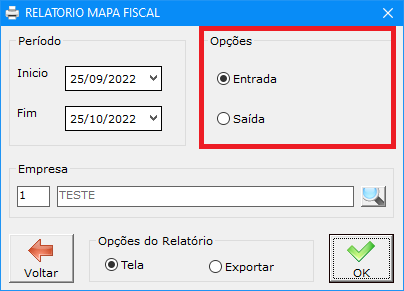
Assim como se os dados serão os Entrada (Documento de Entrada) ou Saída (Nota Fiscal):
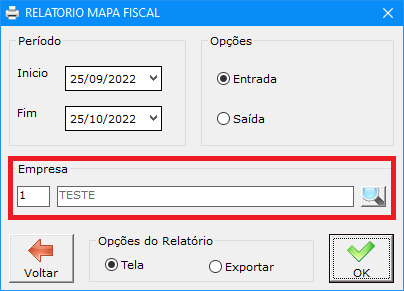
Você poderá expecificar a Empresa de origem dos dados:
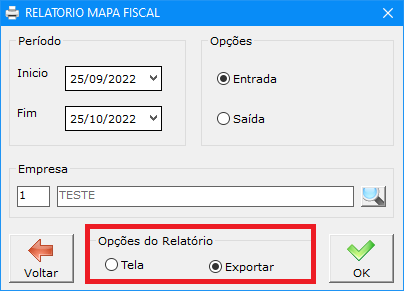
Por último estão as Opções do Relatório, onde a opção de Exportar é para jogar todos os dados da nota para uma planilha no Excel, o que é o mais recomendado. Já que na opção de tela pode não haver espaço suficiente para imprimir todas as colunas do mapa.
Após dar o OK com a opção de exportar selecionada, o explorador de arquivos será aberto para escolher em qual lugar da máquina esse arquivo será exportado, após esse processo a planilha estará pronta.
Caso o processo tenha sido feito com a opção de tela será feita a impressão padrão do sistema, porém não terá espaço para exibir todas as colunas geradas.
Entre os dados exportados estão: Data Entrada/Saída; Número da NFe; Série; Chave de acesso; Natureza da operação; Razão social, CNPJ e escrição estadual do emitente; Razão social, CNPJ, endereço, cidade, estado, CEP e telefone do destinatário; Data de emissão; Código produto; descrição; NCM/SH; CFOP; Unidade; Quantidade; Valor unitário; Valor total; Dados adicionais.
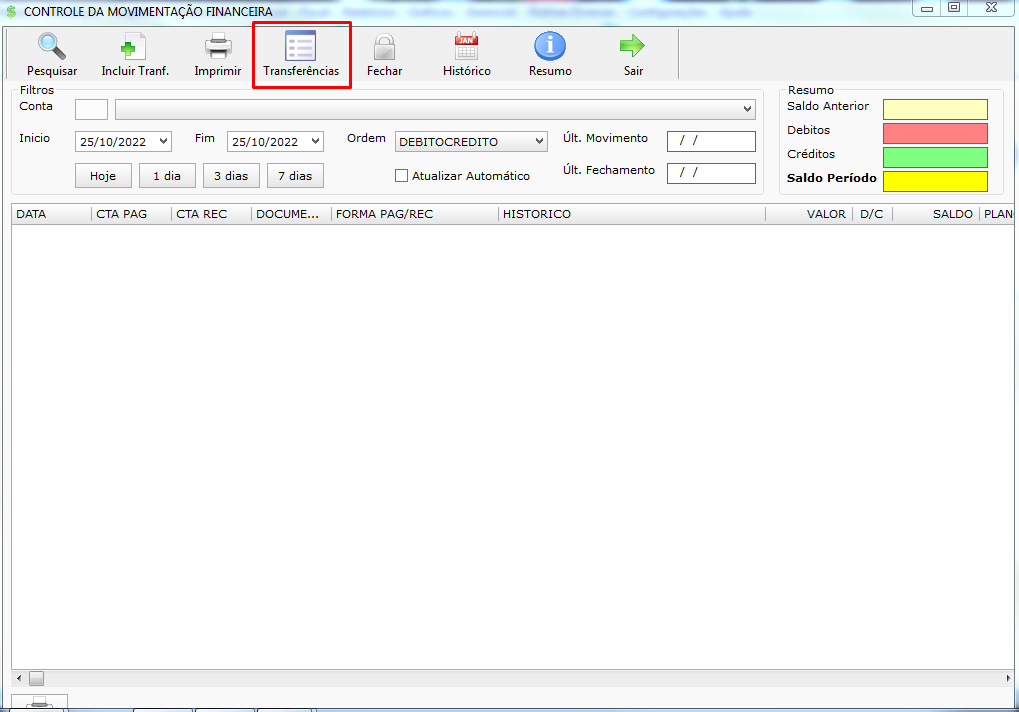
Independente do sistema que você esteja usando, está disponível um log na tela de movimentação financeira, onde é possível ver que usuário fez as transferências.
Selecione transferências:
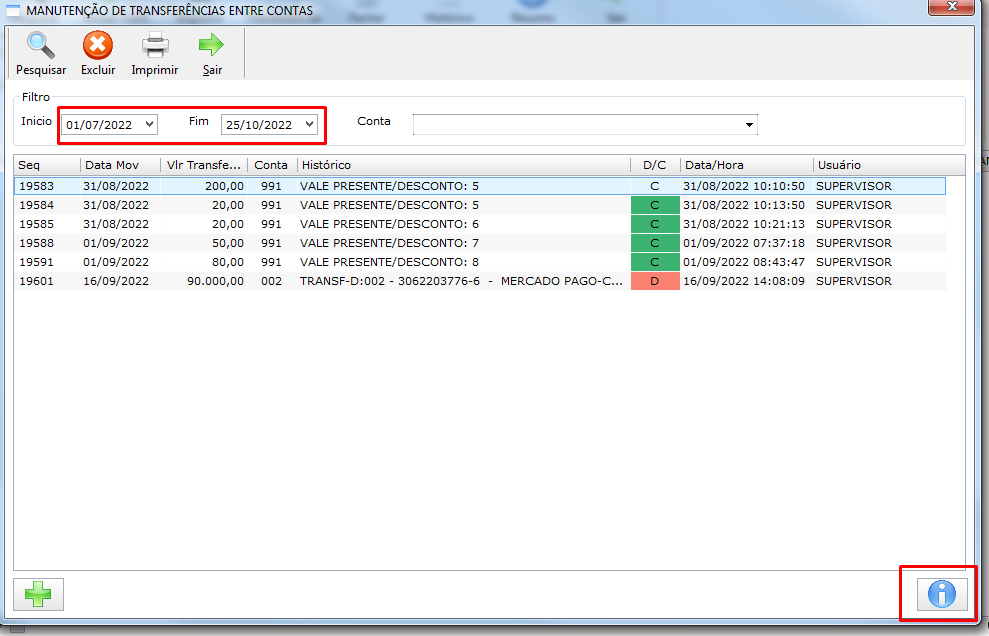
Digite a data que você quer pesquisar as transferências, e logo apos selecione o botão no canto inferior direito para ver o log:
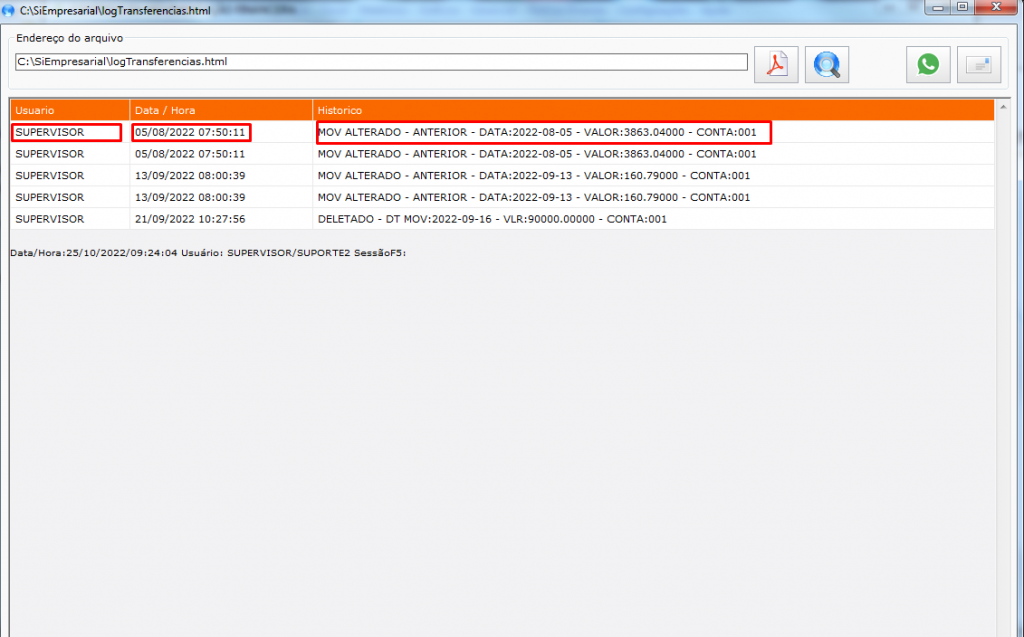
Na tela log que abrir você consegue ver o usuário que fez a transferência, a data e hora que ele fez e também qual foi o movimento.
Veja nesse post o procedimento para baixar e importar no sistema as vendas realizadas no aplicativo.
Vá até a tela Rotinas Diversas > Sincronização > ClickStories / Siform Vendas
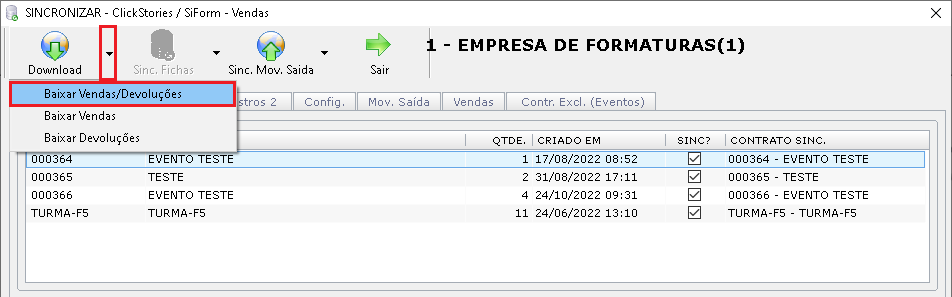
Clique na seta ao lado do botão Download e clique em Baixar Vendas/Devoluções
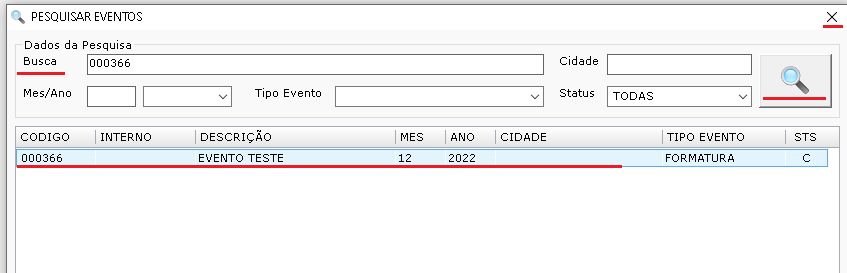
Na tela a seguir, você poderá pesquisar por um evento em específico ou deixar o campo Busca em branco e clicar em fechar a tela para baixar todas as vendas/devoluções independente do evento. Se optar por pesquisar o evento, digite o nome ou código do evento, clique na lupa para pesquisar e dê 2 cliques sobre o evento desejado.
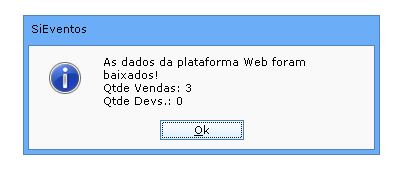
Após, aguarde aparecer a mensagem informando a quantidade de vendas/devoluções que foram baixadas e clique em Ok
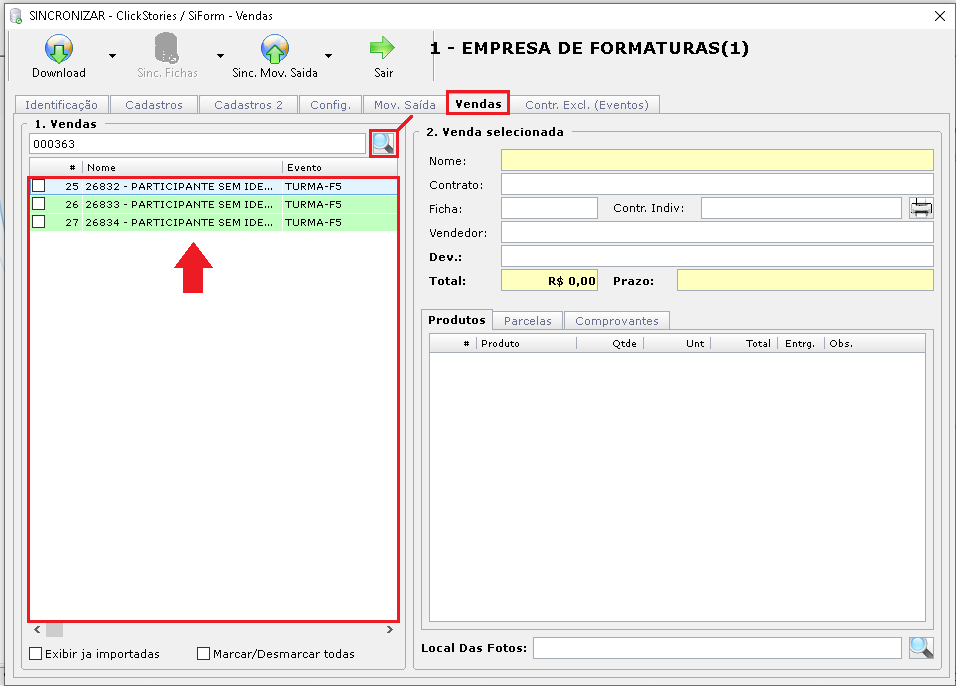
Na mesma tela, vá até a aba Vendas
Pesquise por um evento específico ou deixe o campo em branco e clique na lupa para mostrar todas as vendas baixadas
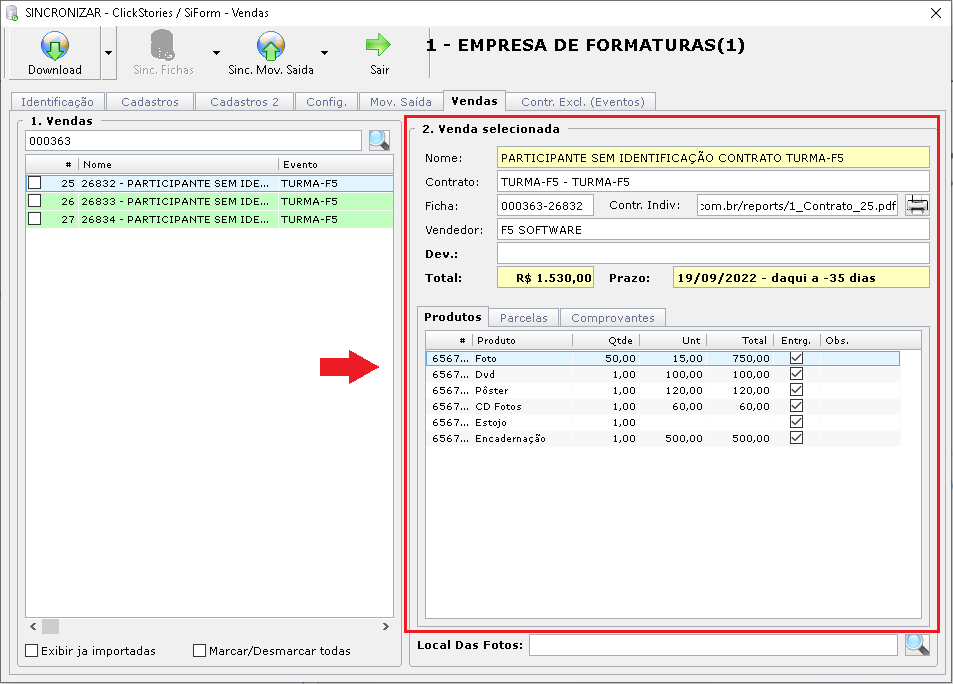
Ao clicar 2x em uma venda, aparecerá os dados no lado direto da tela ( produtos, parcelas, contrato em pdf, etc.).
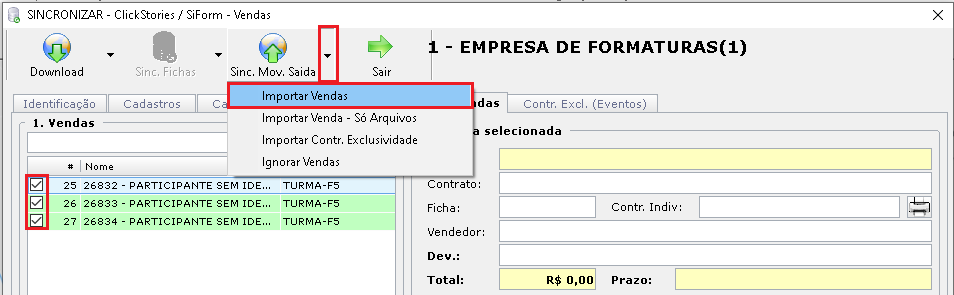
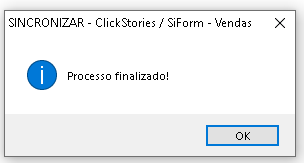
Para realizar a importação, selecione as vendas que deseja , clique na seta ao lado do botão Sinc. Mov. Saida, selecione a opção Importar Vendas e aguarde aparecer a mensagem “Processo finalizado!”
Clique Aqui e veja Como Criar e Sincronizar uma MS
A partir de 2023 as emissões de documentos fiscais (nota, nota fiscal consumidor, Cte, Mdfe) e tamb´ém de boletos bancarios não será mais ilimitada. Ou seja, haverá cobraça caso haja um numero maior de emissões de documentos do que a franquia contratada.
O valor da sua franquia atual é o proprio valor da sua mensalidade, excluindo os componentes extras, como integração com Whats, APP de Vendas e outros. Assim, se a sua mensalidade hoje é de R$600,00 por mes, a sua franquia de emissões é de mesmo valor, R$600,00.
O valor de cada documento emitido (fiscais e boleto) será de R$1,00. Então baseado no exemplo acima, será possivel emitir até 600 documentos entre notas e boletos sem que haja cobrança. Para cada documento emitido alem dos 600 da franquia será cobrado $1,00.
Para empresas que emitem muitos documentos será possivel estudar a possibilidade de ofercer descontos adicionais dependendo do volume e uma franquia que se encaixe melhor ao seu modelo de negocio.
Desde de o inicio 2022 estamos enviando junto com os boletos da mensalidade o detalhemtno da fatura, e nela consta a quantidade de boletos e documentos fisica emitidos. Verifique como esta a quantidade de emissão de seus documentos.
Em caso de duvida, chame a gente na central de atendimento pelo Whats 1632034341.
Motivo: Essa rejeição ocorre quando um destinatário está bloqueado ou suspenso na inscrição estadual.
Solução: Neste caso não há solução para essa rejeição, o correto é entrar em contato com o destinatário e avisar que ele está com o CNPJ bloqueado no Estado dele e o mesmo deverá entrar em contato com o Sefaz.
Motivo: Essa mensagem de erro é exibida quando, ao tentar autorizar uma NFe, o CNPJ informado como Emitente é diferente do CNPJ presente no Certificado Digital.
Solução: Deve-se verificar se o CNPJ-Base do emitente foi informado corretamente na NF-e. Caso esteja correto o CNPJ-Base do emitente, é preciso confirmar se o Certificado Digital usado para assinar a NF-e é realmente o certificado emitido para o CNPJ-Base do emitente.