Nesse post iremos mostrar como fazer uma consulta de estoque em todas as empresas que estão cadastradas no sistema de duas maneiras simples.
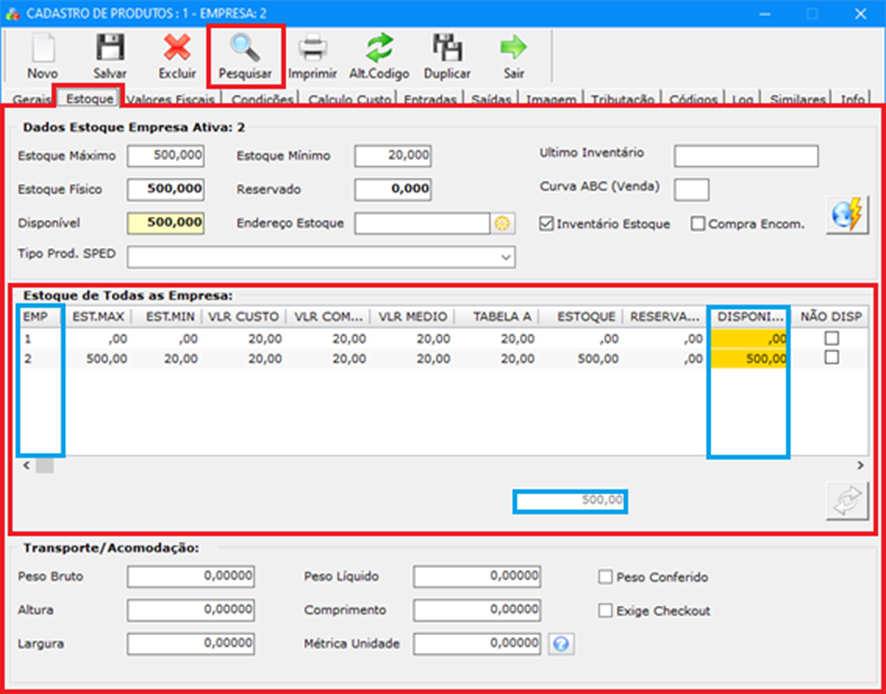
A primeira delas é pela tela de cadastro de produto, acessada pelo caminho cadastros gerais>produtos>produtos. Onde após pesquisar pelo produto e ir na aba Estoque será mostrado os valores a respeito do estoque em todas as empresas cadastradas.
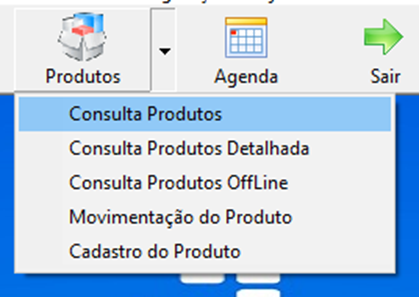
A segunda maneira é pela tela de Consulta de produtos, acessada pela seta do ícone de Produtos na aba principal do sistema e na opção Consulta de produtos.
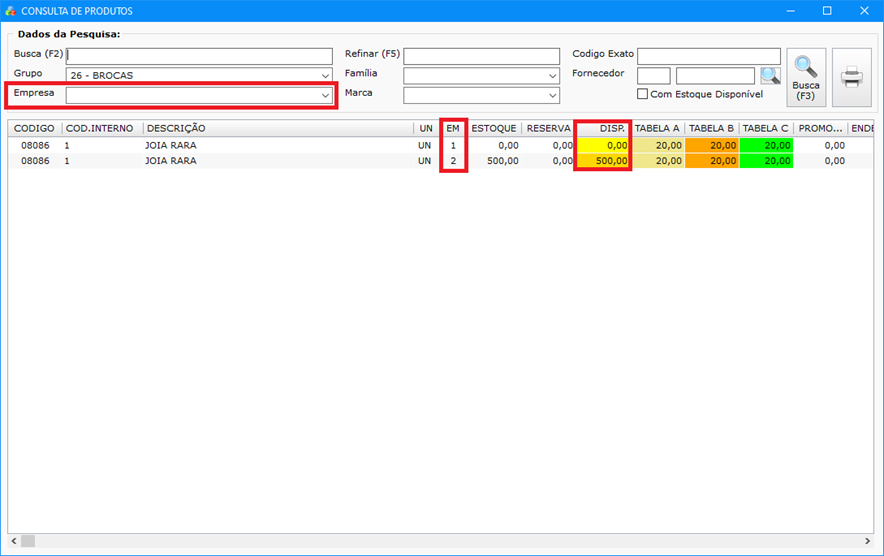
Nessa tela também será possível pesquisar pelos produtos desejados, também podendo filtrar a pesquisa por grupos e famílias. Mas para a comparação de estoque entre as duas empresas, o campo Empresa deve estar vazio.
O sistema tem a funcionalidade de unificar pedidos de venda, visando simplificar o processo de geração de notas fiscais. Esse recurso permite que múltiplos pedidos sejam combinados em uma única nota fiscal. Veja o passo a passo de como realizar o procedimento:
Abra a tela Vendas > Controle de Pedidos de Venda
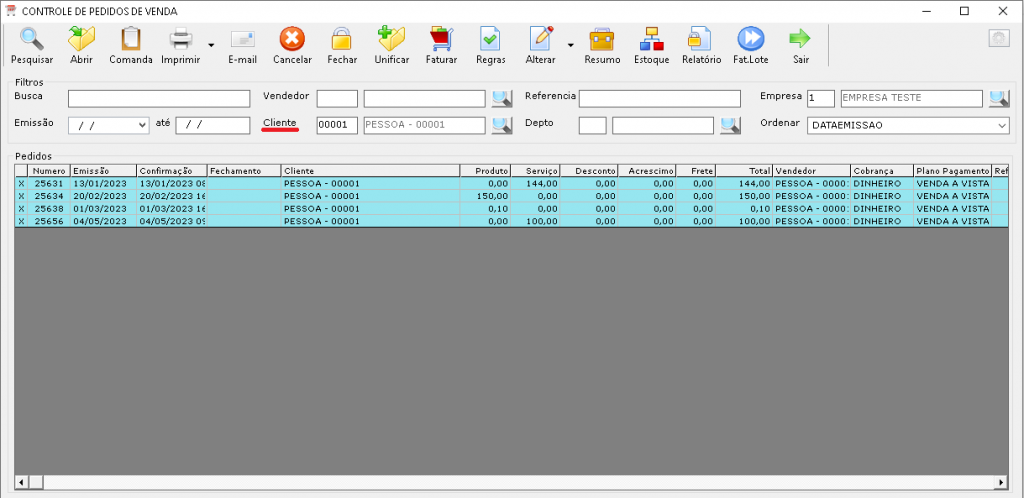
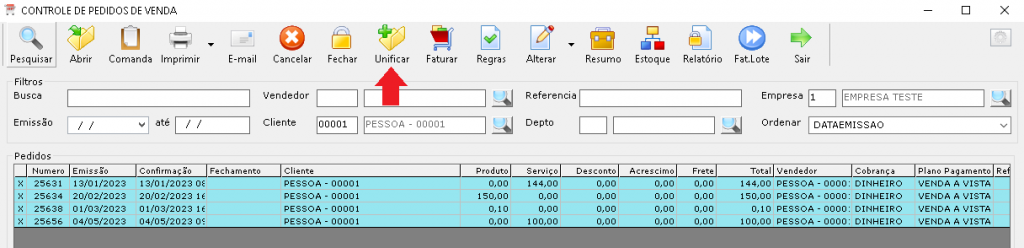
Pesquise pelos pedidos que serão unificados usando os filtros desejados e selecione-os. No exemplo abaixo foi usado o campo Cliente para a pesquisa.
Após selecionar, clique no botão Unificar que encontra-se no menu superior da tela.
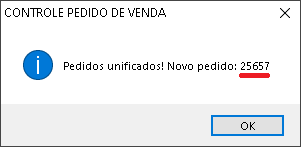
Após o sistema unificar, abrirá uma mensagem confirmando que os pedidos foram unificados e informando o número do novo pedido gerado.
Por fim, basta faturar o novo Pedido de Venda gerando a NF.
Atenção: o sistema permitirá unificar apenas pedidos que sejam do mesmo cliente
É possível remover um produto do sistema? Se o produto nunca foi usado em nenhuma movimentação de estoque, sim é possível.
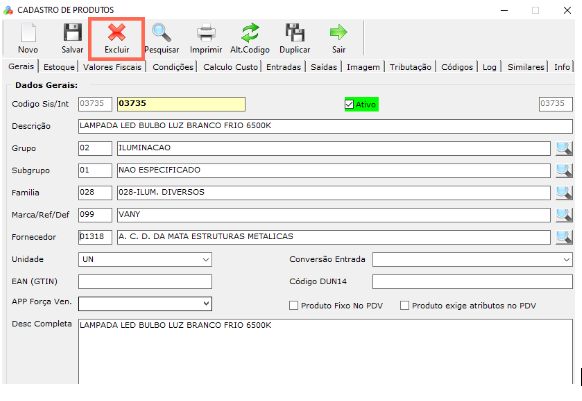
Para removermos o produto do sistema é muito simples, precisamos ir em: Produtos > Cadastro de produtos > Pesquisar > Digitar o código do produto desejado > Excluir
Se o produto já possui movimentações no estoque, não é possível removê-lo, mas podemos deixar o produto inativo. Pra conseguirmos mudar o status de ativo para inativo, segue a explicação abaixo.
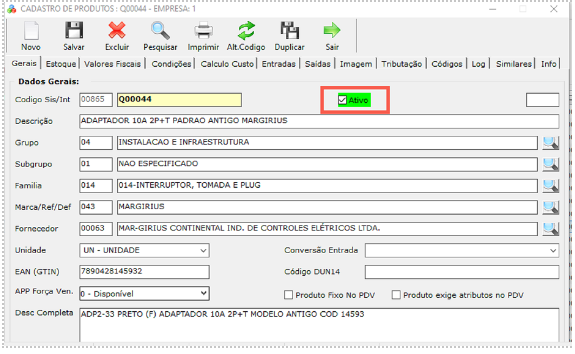
Para mudarmos o status do produto, precisamos ir em: Produtos > Cadastro de produtos > Pesquisar > Digitar o código do produto desejado > Desmarcar a opção (Ativo).
Para que o produto não apareça no (Relatório inventário de estoque) é necessário que a quantidade de estoque desse produto seja = 0.
Gostou desse tutorial? Deixe um comentário no campo abaixo para que possamos melhorar com o seu feedback.
Se voce e a sua empresa usa nosso sistema para envios de email, tais como envio de notas fiscais, boletos, comunicados, envio de senhas de acesso, entre outros, essa informação pode ser util:
É importante entender que os provedores de e-mail podem bloquear os remetentes que exageram na quantidade de e-mails enviados. Por isso, queremos dar algumas dicas para evitar problemas com isso.
Respeite os limites: Os provedores de e-mail têm limites para o número de e-mails que você pode enviar em um determinado período de tempo. Se você ultrapassar esses limites, corre o risco de ser bloqueado. Portanto, é essencial ficar atento a essas restrições e não exagerar na quantidade de e-mails enviados em um curto espaço de tempo.
Distribua o envio: Em vez de enviar todos os e-mails de uma só vez, considere distribuí-los ao longo do tempo. Por exemplo, em vez de enviar 500 e-mails de uma vez, divida-os em lotes menores e espere alguns minutos ou horas antes de enviar o próximo lote. Isso ajuda a evitar congestionamentos nos servidores de e-mail e reduz o risco de bloqueio.
Verifique sua reputação: Os provedores de e-mail avaliam a reputação dos remetentes para determinar se eles são confiáveis. Se a sua reputação for baixa devido a reclamações de spam ou outras atividades suspeitas, você terá mais chances de ser bloqueado. Monitore sua reputação e tome medidas para garantir que você esteja enviando e-mails legítimos e relevantes.
Monitore suas métricas: Preste atenção às métricas de envio de e-mails, como taxas de abertura, cliques e cancelamentos de assinatura. Se suas métricas estiverem fora do comum, isso pode ser um sinal de que algo está errado. Monitore regularmente essas métricas para identificar e corrigir problemas antes que eles afetem sua reputação.
Lembre-se de que os provedores de e-mail estão constantemente aprimorando suas políticas de segurança e proteção contra spam. Portanto, é essencial seguir essas dicas para evitar ser bloqueado e garantir que suas mensagens cheguem aos destinatários de forma efetiva.
Certifique-se também qual é a conta de email que esta sendo utilizada como remetente. ISso pode te ajudar para resolver alguns problemas. Recomendamos sempre que a empresa use um email proprio para envios e não uma conta interna do grupo da F5Software.
Esperamos que essas dicas sejam úteis para você evitar problemas com bloqueio de remetentes. Se tiver alguma dúvida, entre em contato conosco para mais informações.
No contas a pagar e possível você fazer varias parcelas, assim não precisando criar uma por uma.
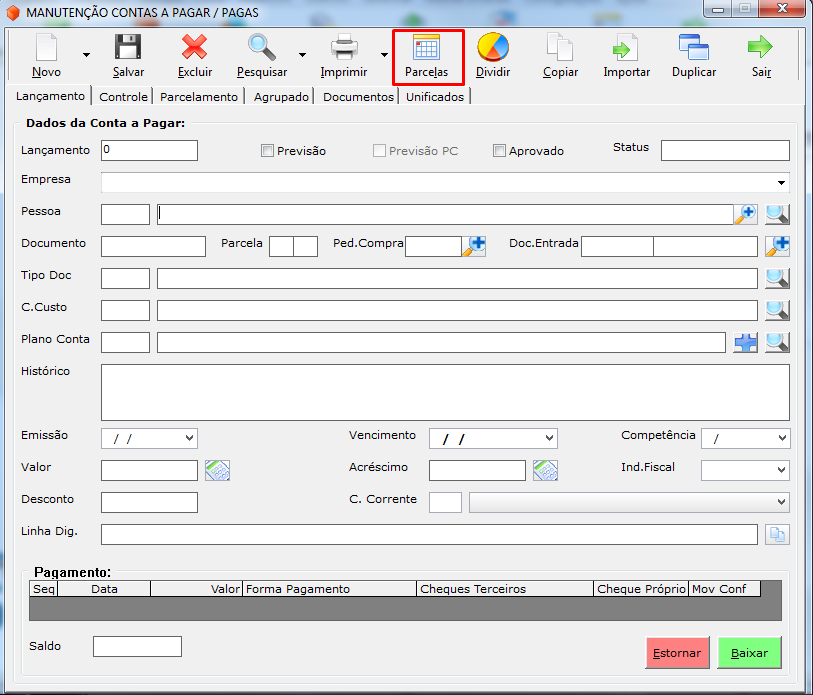
Para fazer isso você deve ir no contas a pagar e selecionar a opção PARCELAS
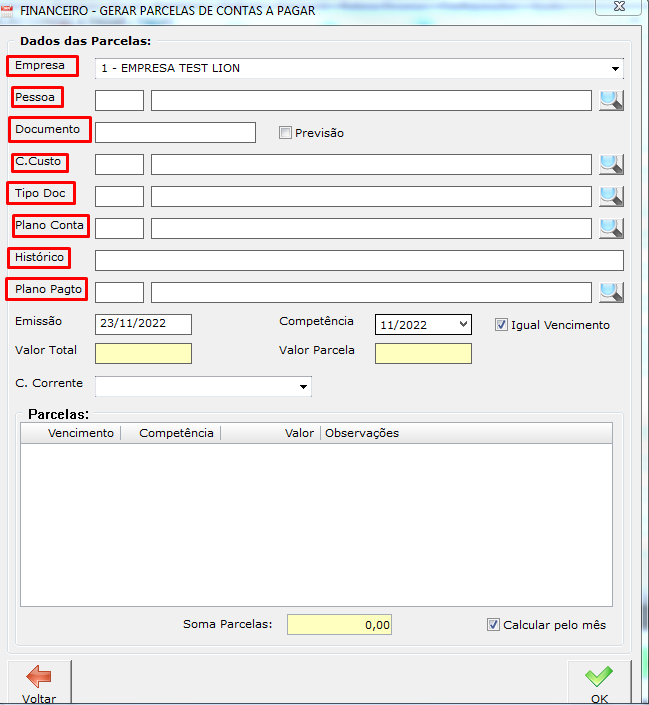
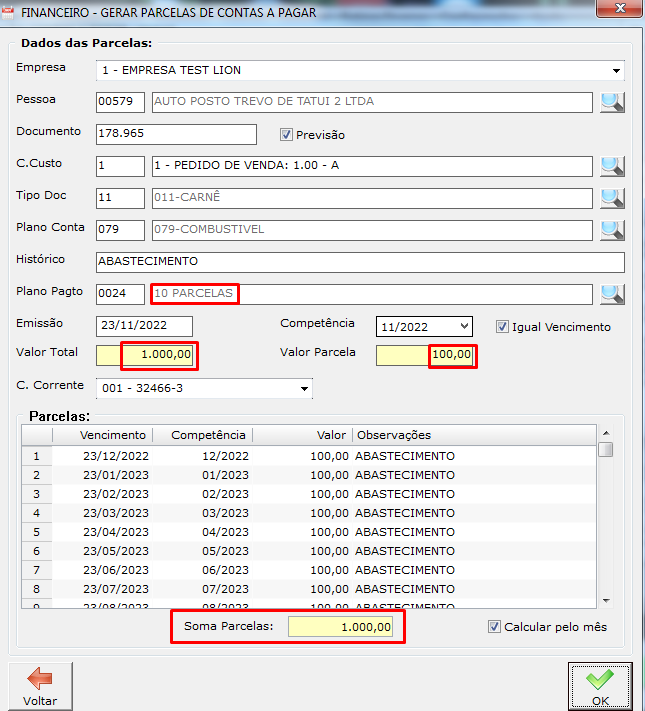
Apos isso ira abrir um tela onde você vai preencher as informações que ira conter nas parcelas.
Por exemplo: Empresa, pessoa, documento, centro de custo, tipo de documento, plano de conta e etc…
Após preencher essas informações você já pode colocar data da emissão, vencimento, valor total, valor parcela e conta corrente.
Lembrando que o plano de pagamento que você colocou vai influenciar no numero de parcelas que vai ser gerado, e logo em baixo mostra a soma de todas as parcelas.
Nessa post iremos te mostrar como você consegue ver os produtos em estoque.
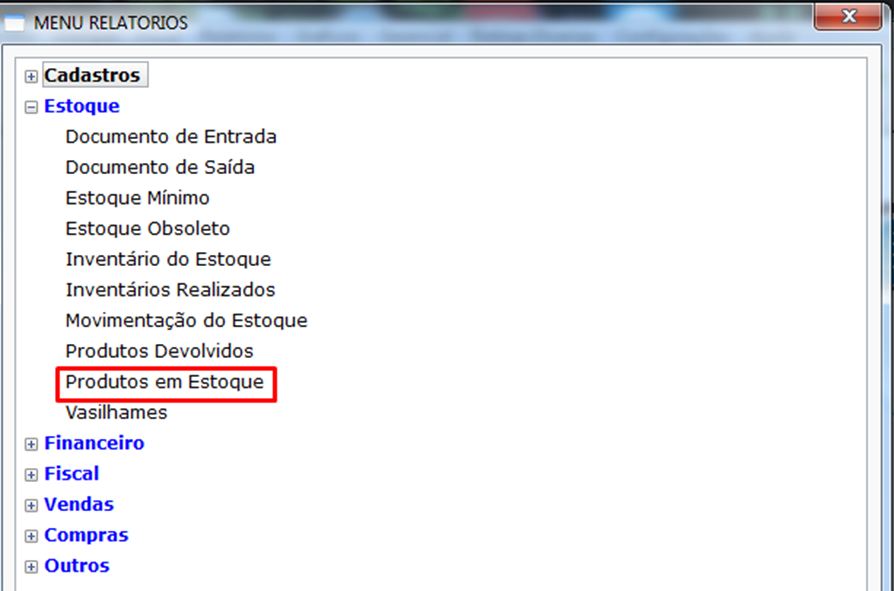
Para acessar vá no menu Relatórios> Menu de relatórios> Estoque> Produtos em estoque
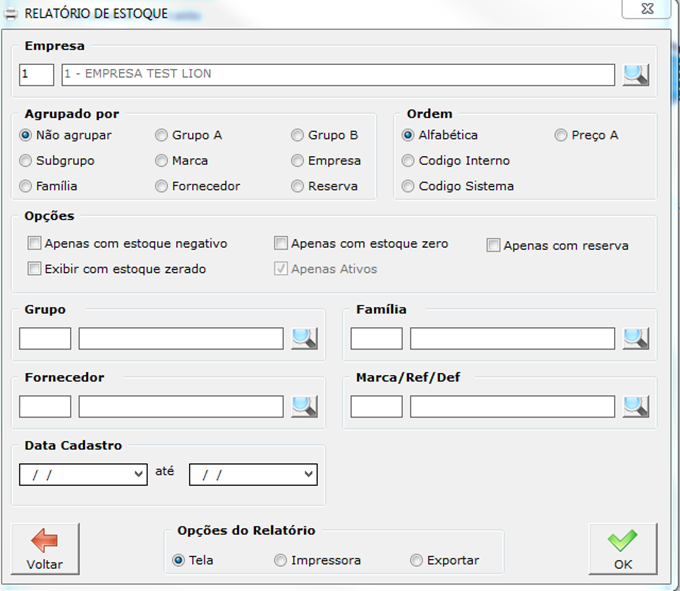
Logo em seguida irá abrir uma tela onde você pode colocar o filtro para a pesquisa do estoque, você pode procurar por data de cadastro, grupo, família, fornecedor e marca, e pode também agrupar por grupo, empresa, família e etc…
Nessa tela ainda você consegue selecionar a opção que deseja visualizar, seja por uma tela que será aberta, imprimir direto na impressora padrão, ou exportar para uma planilha excel.
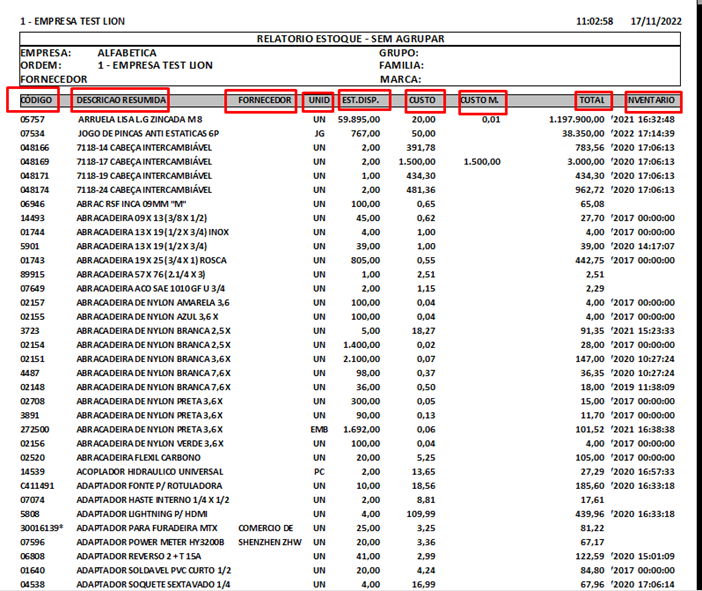
Após selecionar os filtros que deseja você pode selecionar a opção “OK” e assim será redirecionado para a opção escolhida, caso a opção escolhida seja “Tela”, irá aparecer esse relatório:
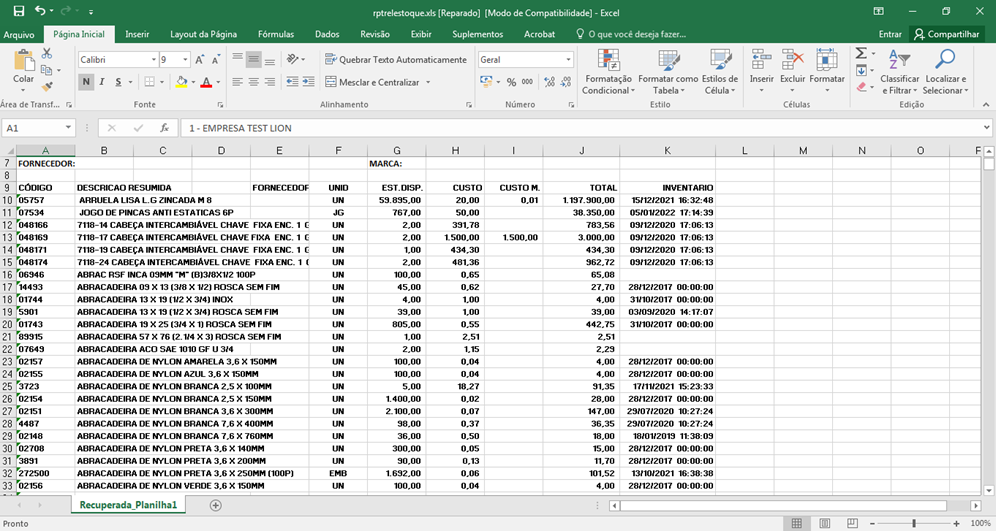
Nela você consegue visualizar o código do produto, descrição, fornecedor, unidade, estoque disponível, custo, custo médio, valor total e data do inventario.
Se a opção escolhida foi “Impressora”, irá imprimir automaticamente esse relatório.
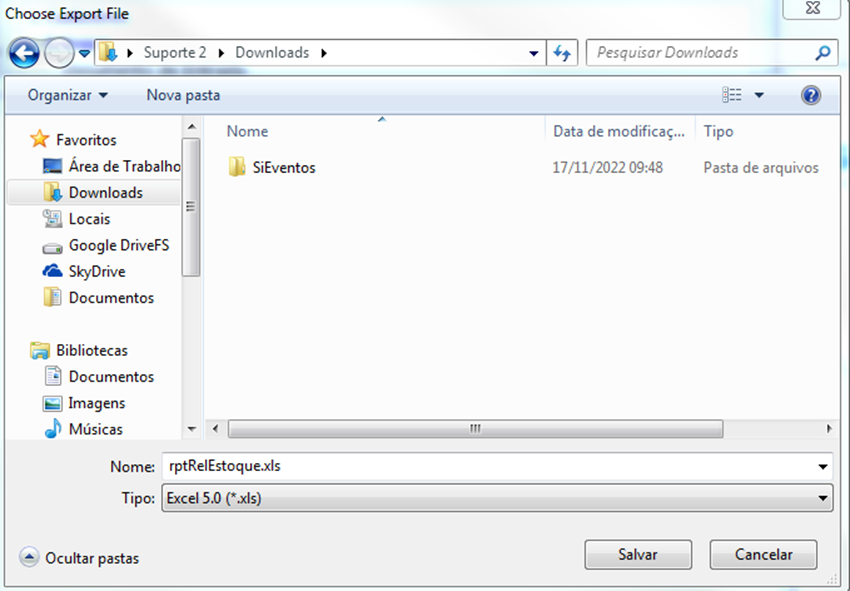
Mais se você escolheu a opção “Exportar”, irá abrir uma janela do sistema para você escolher o diretório onde será salvo a planilha excel.
Após selecionar o diretório e salvar, seu arquivo já vai estar pronto para abrir.
Nele vai ter as mesmas informações que a “Tela” apesentada anteriormente, porém na planilha você consegue copiar e alterar as informações necessárias.
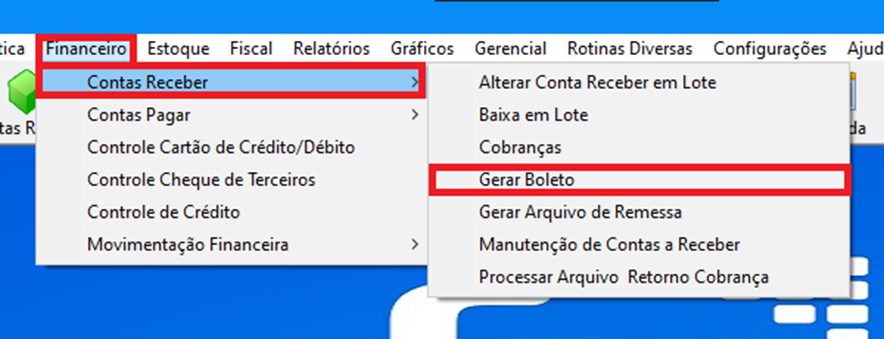
Esse post irá introduzir e guiar o usuário até a tela de Gerar Boletos pela aba Financeiro > Contas a Receber > Gerar boleto, que é onde os boletos serão gerados puxando os dados do Contas a Receber.
Tela de Manutenção do contas a receber: https://suporte.f5sg.com.br/?p=1951
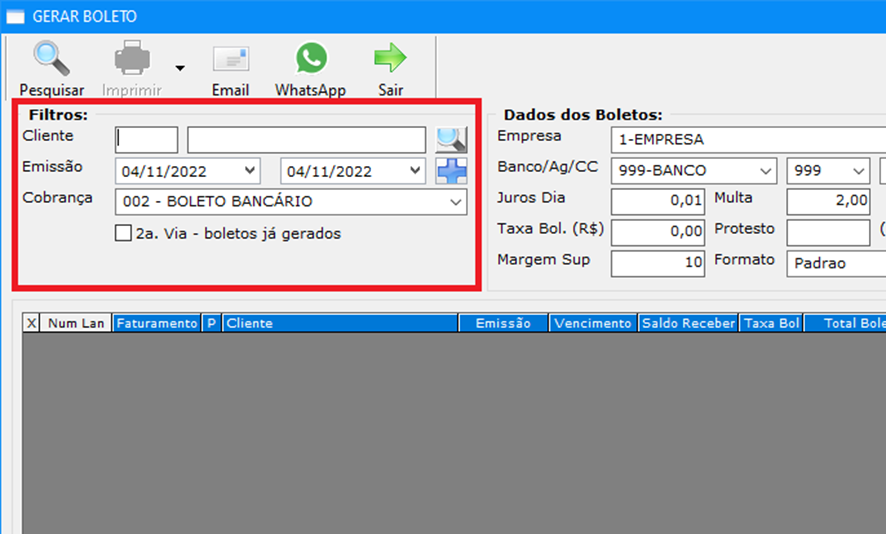
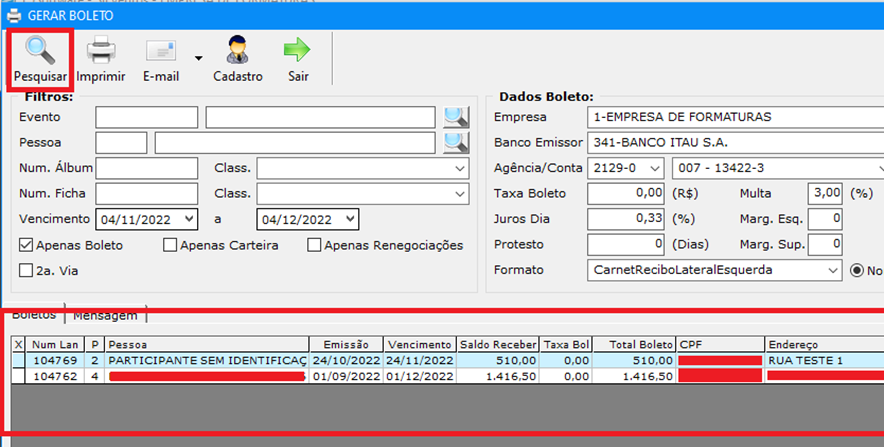
Na tela principal de gerar boleto você deverá filtrar os registros de Contas a Receber, podendo filtrar por cliente, data de emissão e o tipo de cobrança que foi feita (No SiEventos tem opções adicionais como: evento, pessoa e número de álbum).
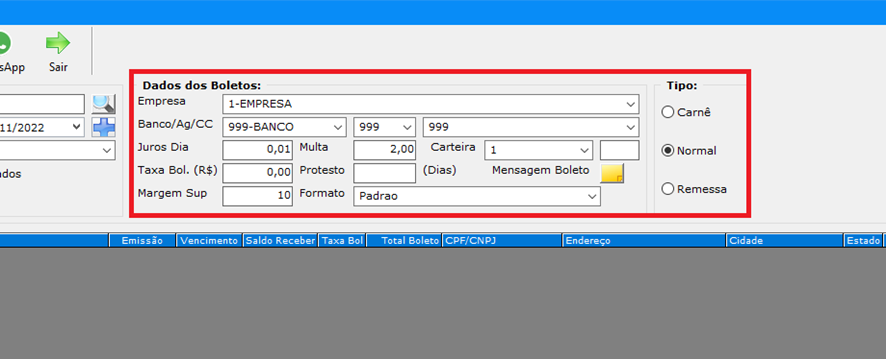
Ao lado teremos os dados que esse boletos terão, tais como qual das empresas cadastradas será escolhida, o banco e todos os outros dados necessários, tendo também as opções de tipos de boletos, sendo carnê, normal ou remessa.
Obs: A conta corrente que será utilizada na geração dos boletos deve ser previamente homologada, para fazer isso basta abrir um chamado no painel (http://painel.f5sg.com.br/) solicitando a homologação dessa conta corrente para gerar os boletos.
Logo após preencher todos os dados necessário, ao apertar no botão de pesquisa, todos os boletos correspondentes com os filtros aparecerão na tela.
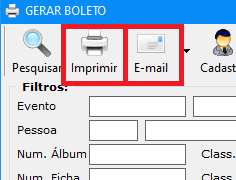
Após pesquisar e selecionar os contas a receber desejados, o usuário poderá imprimir os boletos na tela possibilitando a impressão em papel e também terá a possibilidade de enviar o boleto por e-mail para cobrança.
Na opção Imprimir o boleto será impresso na tela possibilitando a impressão física caso desejado.
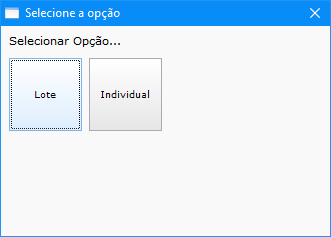
Usando a opção de e-mail, primeiro aparecerá a mensagem de confirmação da geração do boleto, depois terá uma janela da escolha se o envio do boleto será em lote ou individual.
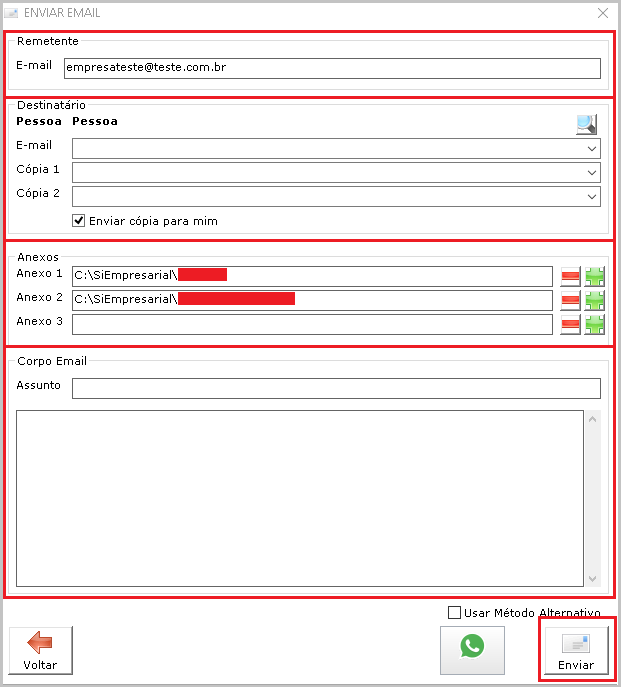
Após selecionar as opções de envio, irá aparecer esta tela, onde o e-mail do remetente, que é o e-mail que será usado para enviar os boletos. Nos dados do Destinatário irá puxar o e-mail que está cadastrado no Cadastro de pessoa do cliente em questão. Os Anexos neste caso seriam os próprios boletos, que após gerados o endereço para o arquivo será preenchido automaticamente. O Corpo E-mail é onde será a parte escrita do e-mail em si, como o assunto e corpo do e-mail.’
Após verificar os campos necessários é só apertar o botão Enviar, com isso o e-mail será remetido para o destinatário com o boleto gerado anexado.
Esse tutorial, você só vai usar caso já tenha um boleto em mãos, mas a nota fiscal de compra não.
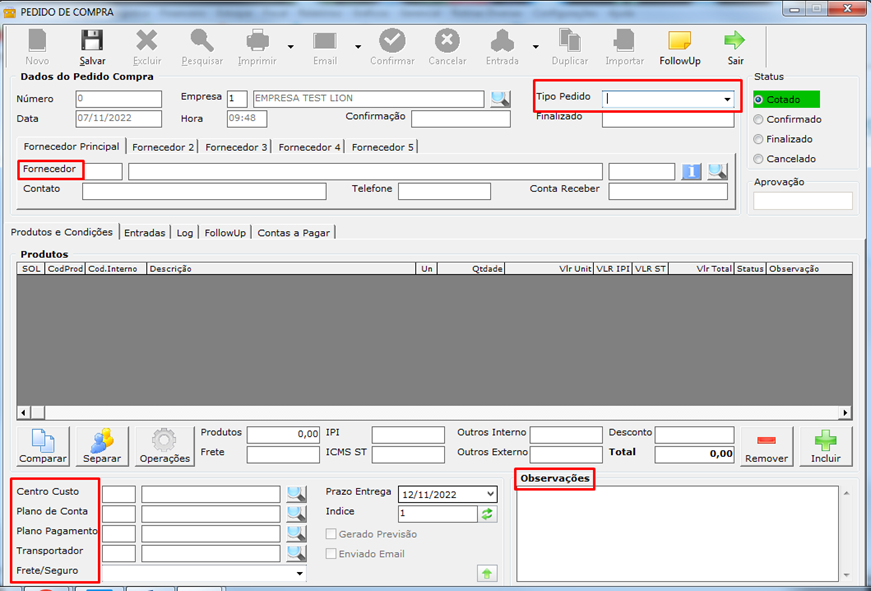
Nesse caso a primeira coisa que você deve fazer é um pedido de compra novo, indo em compras> pedido de compra.
Após selecionar “novo”, você deve começar a inserir as informações necessárias, por exemplo: Tipo pedido, fornecedor, forma de pagamento, transporte (se houver) e observação.
Após colocar as informações você pode selecionar a opção “salvar”.
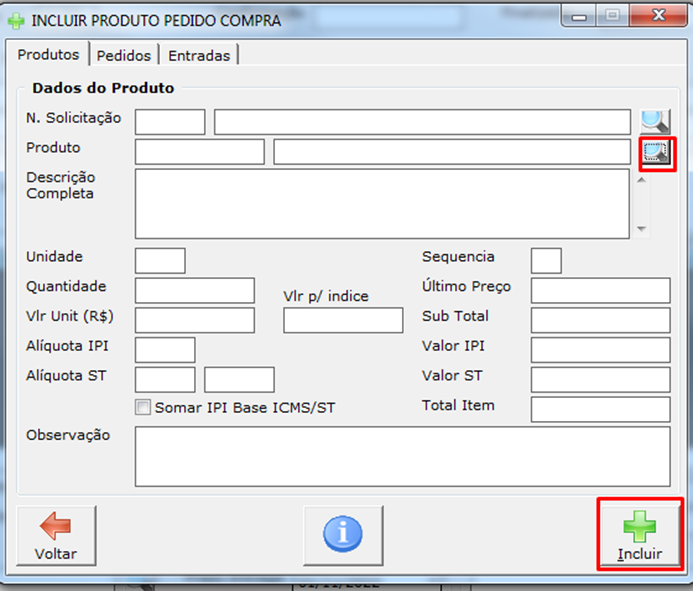
Feito isso pode começar a adicionar os produtos, selecionando a opção “incluir”, assim você poderá adicionar os produtos, especificando valores que foram pagos.
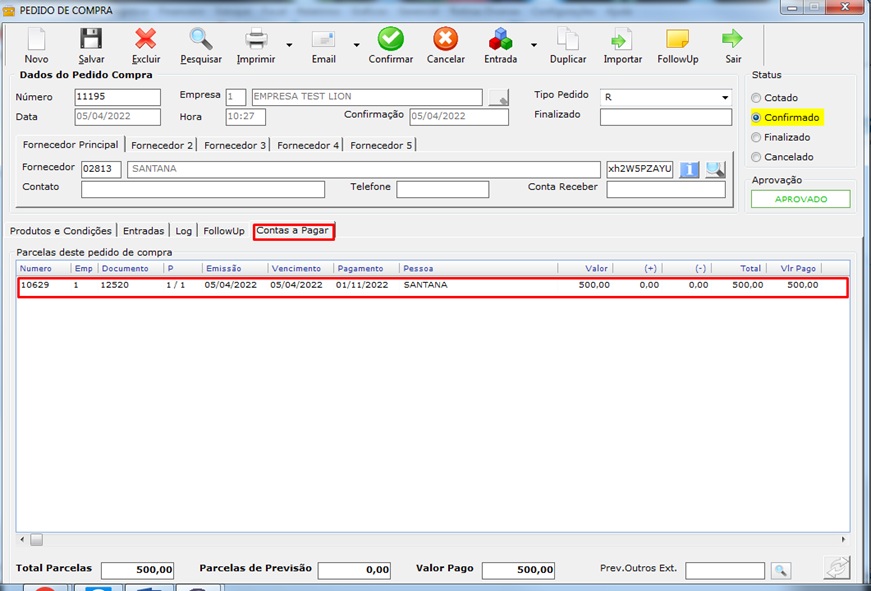
Logo após você poderá confirmar a nota, gerando um contas a pagar.
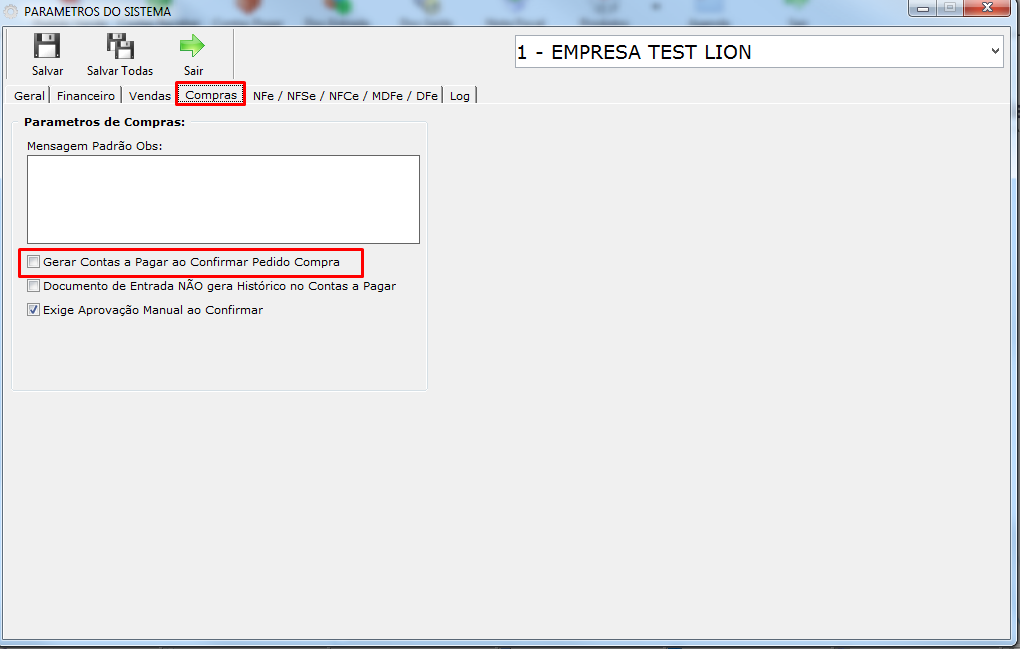
Atenção: lembrando que para gerar um contas a pagar assim que confirme o pedido de compra, essa opção deve estar marcada em: parâmetros do sistema> Compras > Gerar contas a pagar ao confirmar pedido compra.
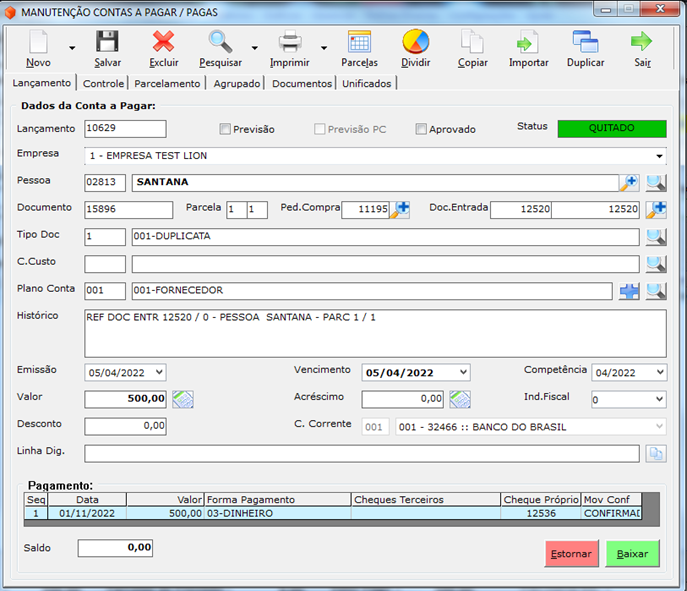
Ao abrir o contas a pagar que foi criado você pode mudar as informações caso tenha colocado errado e também adicionar o número de documento e salvar as informações.
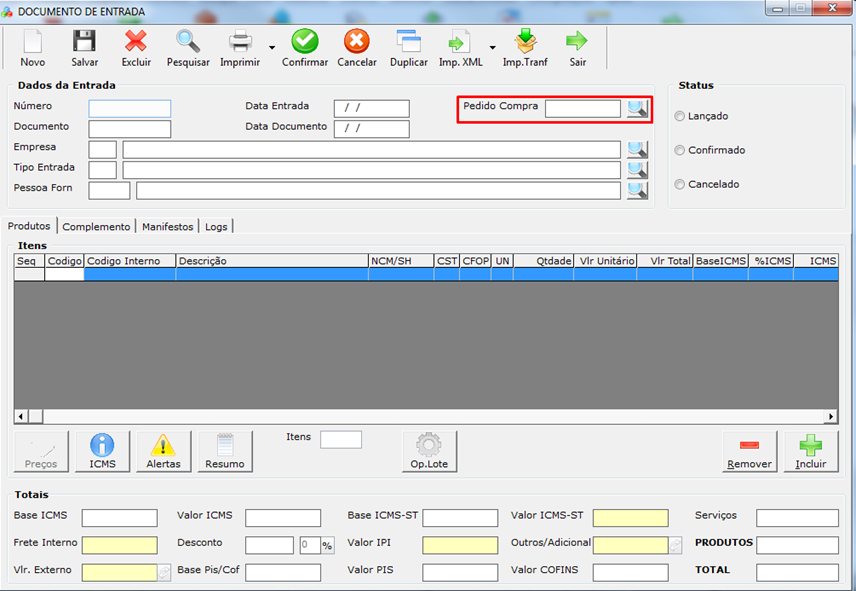
Feito isso o procedimento já está pronto, só não pode esquecer de colocar o número do pedido de compra na hora de dar a entrada na nota, para assim não duplicar o contas a pagar.