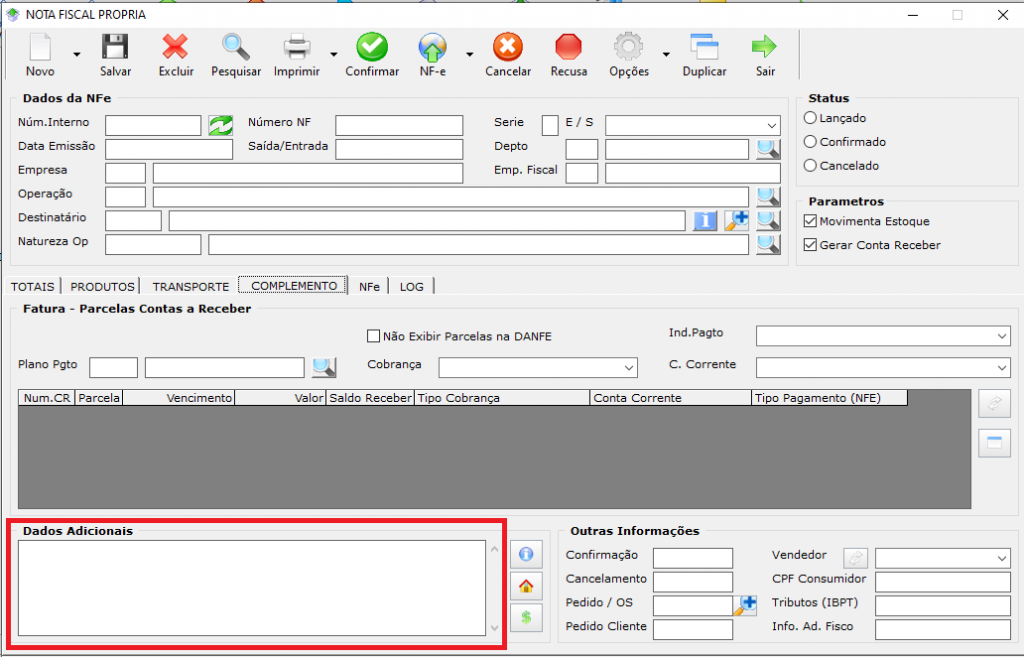
Esse erro ocorre quando preenchemos o campo (Dados Adicionais) com caracteres especiais, como: . , ; : * e etc.
Explicando a validação
A Rejeição (588):”Não é permitida a presença de caracteres de edição no início/fim da mensagem ou entre as tags da mensagem“, indica que na mensagem que está sendo enviada a SEFAZ existem caracteres que não são permitidos pela definição do padrão do projeto da nota fiscal eletrônica. Caso esses caracteres estiverem na mensagem a rejeição 588 irá ocorrer.
Na prática, o que isso significa?
Ao gerar uma mensagem de comunicação para qualquer WebService da SEFAZ, obrigatoriamente não podemos incluir os caracteres que foram vedados pelo padrão de comunicação da SEFAZ.
Por esse motivo devemos apenas colocar às informações necessárias no campo (Dados Adicionais).
Se o erro persistir ou você ficar com alguma dúvida, peço que nos chame no canal do suporte, para podermos te auxiliar.
Gostou desse post? Deixe o seu feedback no campo a baixo. A sim conseguimos trazer informações de qualidade e úteis do nosso sistema
O sistema conta com um menu de rápido acesso, e nesse post vamos aprender como ativa-lo ou desativa-lo em poucos passos.
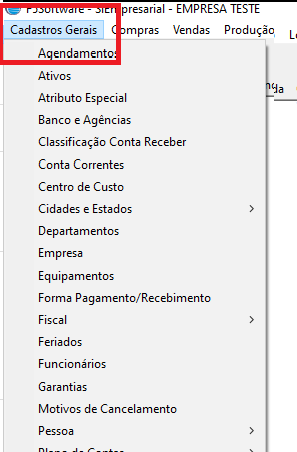
Primeiro passo: Na tela inicial vamos clicar em cadastros gerais.
Primeiro passo
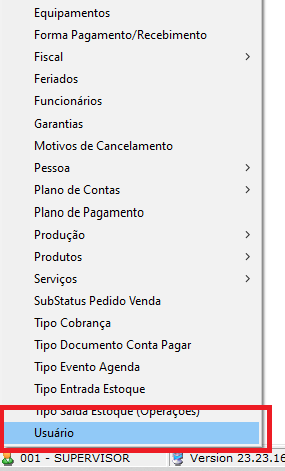
No segundo passo, vamos clicar em usuários.
Segundo passo
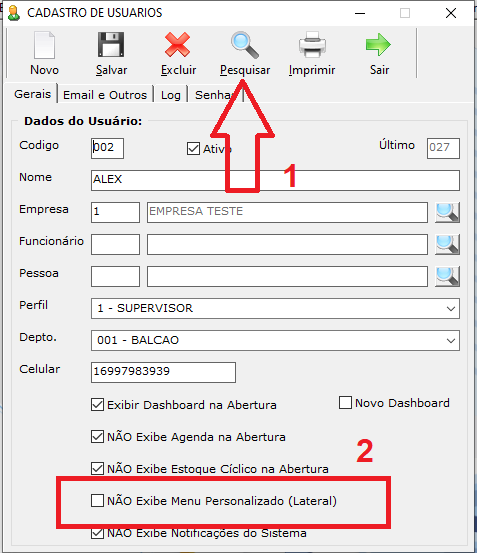
No terceiro e ultimo passo, vamos localizar o usuário e sem seguida temos que localizar a flag do Menu Personalizado, e setar de acordo com a necessidade, para que ela seja ou não exibida no sistema, após esse procedimento é só clicar em salvar.
Pronto, o Menu Personalizado foi ativo ou desativado com esses 3 passos.
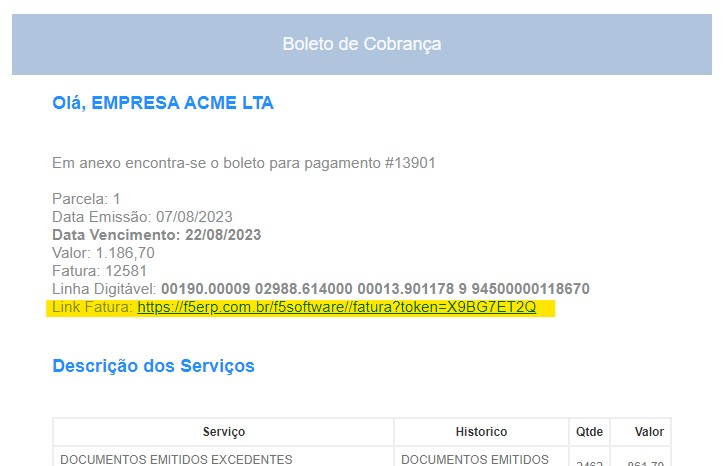
O pagamento da mensalidade de uso do sistema é feito mensalmente, via boleto. Esse boleto é gerado entre os dias 01 e 07 do mês, com vencimento para o dia 22 do mesmo mês, e enviado via e-mail. Porém, caso queira emitir a segunda via desse boleto, como faz?
Nesse post vou mostrar 3 maneiras de emitir a segunda via do boleto.
1 – Usar novamente o mesmo link do boleto enviado por e-mail.
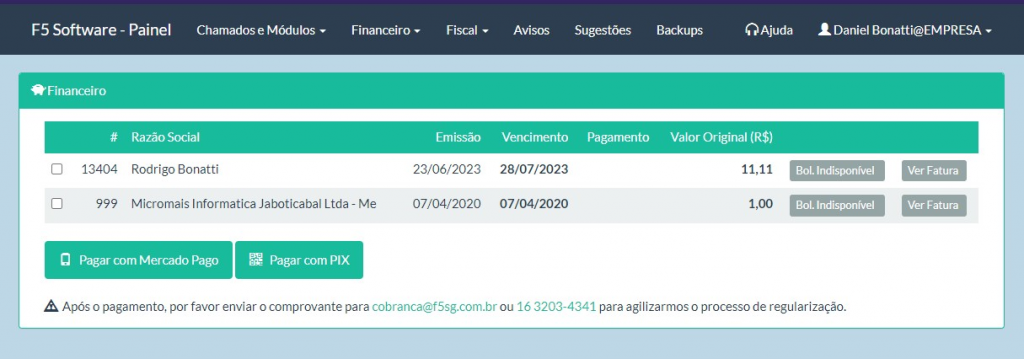
2 – A partir do painel do cliente
Seguindo seguinte caminho no painel do cliente: Financeiro > Boletos e Faturas.
3 – Via Whatsapp
Entrando em contato com o número do suporte (16 3203-4341) pelo whatsapp, no menu principal escolha a opção 2 – Financeiro, depois a opção 3 – Segunda via do boleto. Após informar o CNPJ da empresa será enviado o link com as parcelas pendentes.
Abaixo está um vídeo demonstrando o passo a passo ditado acima.
Como realizar um ajuste rápido da quantidade de estoque ? Para isso devemos realizar 3 passos simples, de primeiro clicar na seta ao lado do botão produtos, e escolher a opção Cadastro do Produto
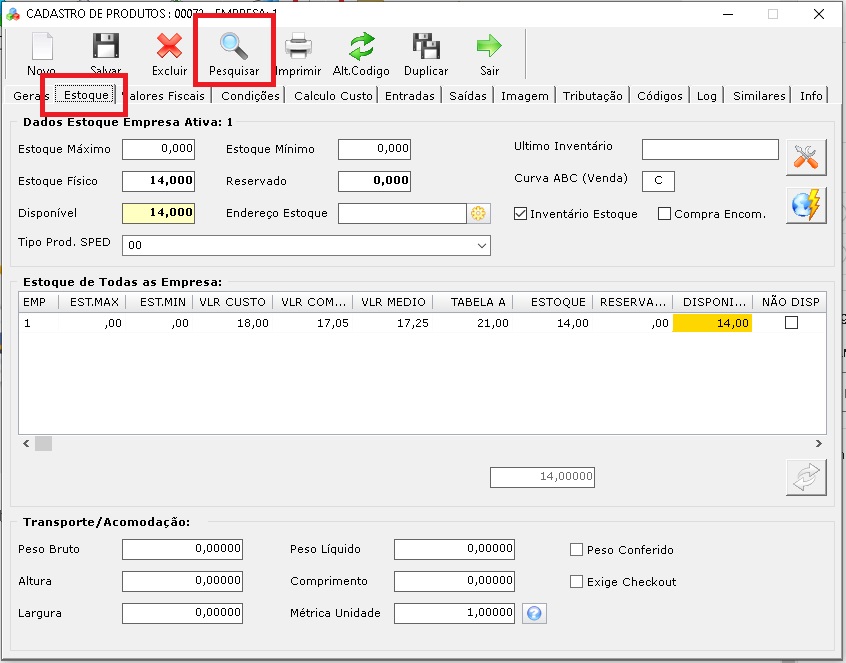
Após o primeiro procedimento, vamos agora clicar para pesquisar o produto e em seguida clicar em estoque.
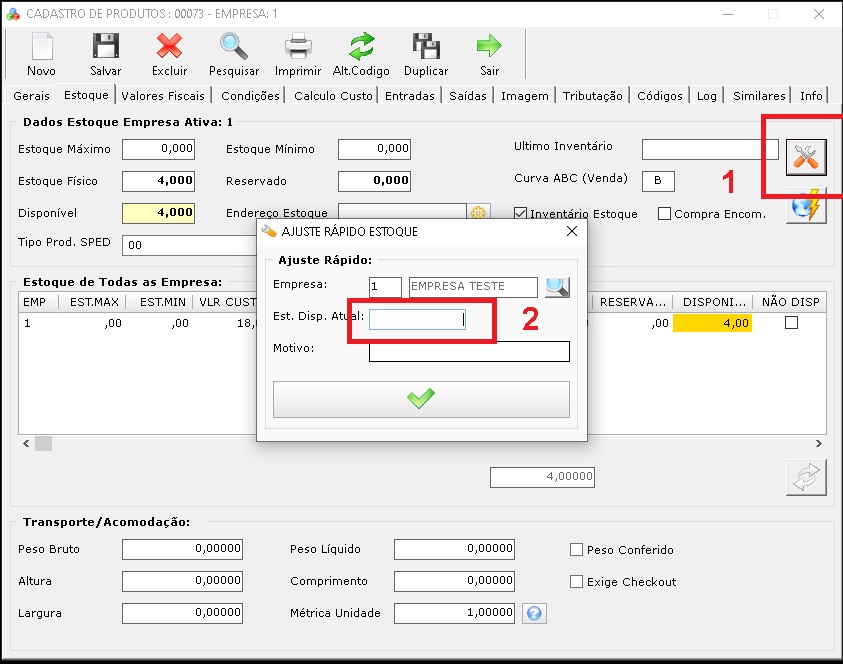
Para o terceiro e ultimo passo vamos clicar na imagem 1, vamos adicionar a quantidade correta do estoque, digitar o motivo e clicar em salvar as informações na imagem 2, bem simples né? Estoque alterado.
Muitas vezes algumas rejeições de notas fiscais acontecem por erros de digitação. Por isso iremos conferir duas informações responsáveis por esse tipo de erro.
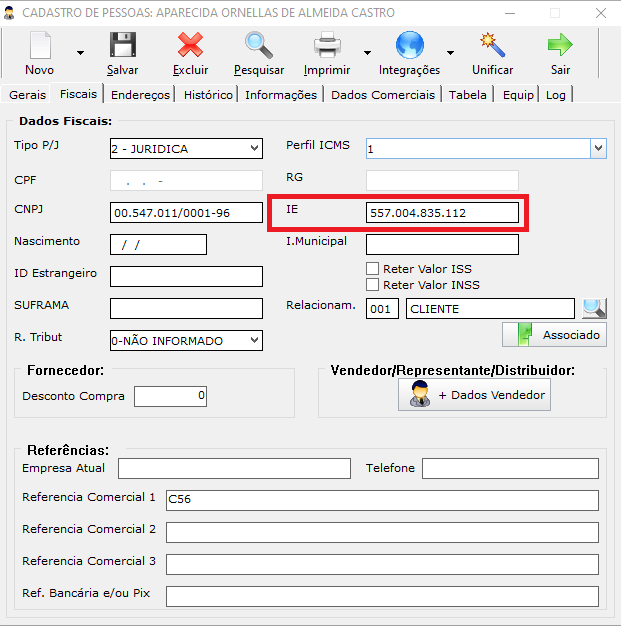
1º O Campo IE pode ter sido preenchido incorretamente.
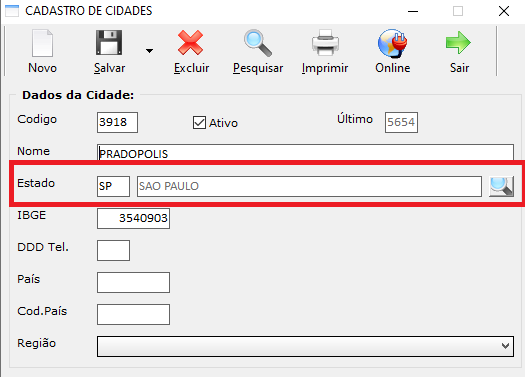
2º O campo (Cidade Pessoa) pode estar com o estado incorreto
Se o problema for o estado da cidade incorreto, iremos ir em: Cadastros Gerais > Cidades e Estados > Cidades
Feito isso, basta selecionar o estado desejado e salvar.
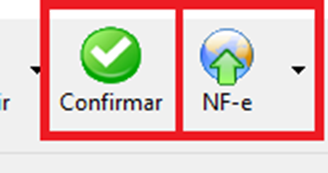
Na hora de transmitir a nota, sempre atualize a nota quando houver uma modificação, como na imagem a baixo
Se o erro persistir ou você ficar com alguma dúvida, peço que nos chame no canal do suporte, para podermos te auxiliar.
Gostou desse post? Deixe o seu feedback no campo a baixo. A sim conseguimos trazer informações de qualidade e úteis do nosso sistema
Muitos clientes relatam que outros setores geram o boleto junto com o arquivo de remessa. Isso atrapalha porque o arquivo de remessa fica na máquina de quem gerou o boleto, impossibilitando o setor financeiro de ter acesso a esse arquivo. Para gerarmos um boleto novamente e conseguirmos salvar o arquivo de remessa na máquina desejada, precisamos seguir os passos a baixo.
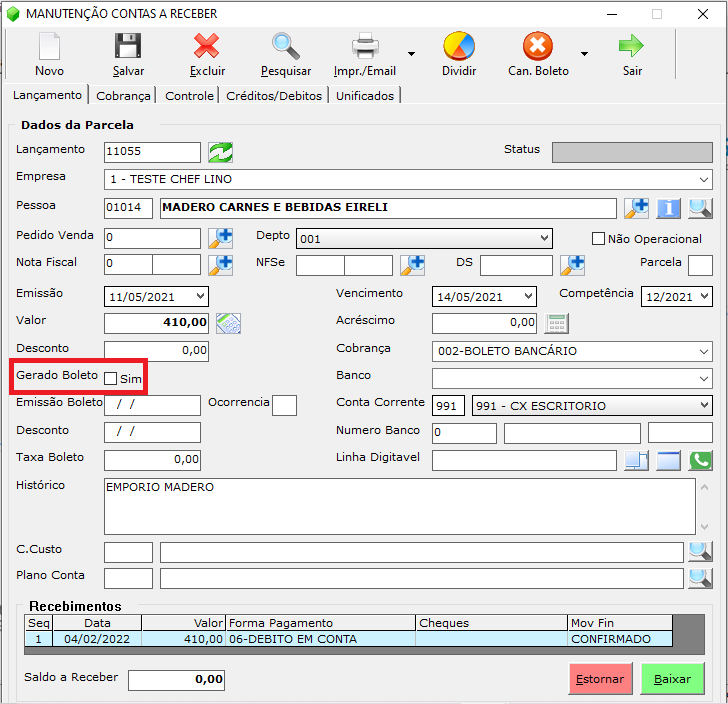
1º Precisamos selecionar o contas a pagar e desmarcar a opção (Gerado Boleto)
2º Agora iremos gerar o boleto novamente seguindo esse caminho: Financeiro > Contas Receber > Gerar Boleto
Caso tenha dúvidas na hora de gerar o boleto, recomendo que olhe o nosso post explicativo de como deve ser feito.
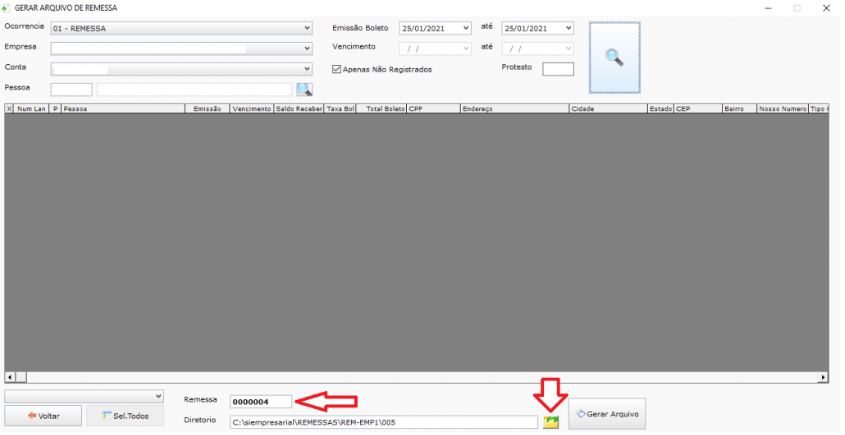
3º Após gerar o boleto, iremos gerar o arquivo de remessa para o banco seguindo esse caminho: > Financeiro > Contas Receber > Gerar Arquivo de Remessa
Como demonstrei acima, para gerar a remessa precisamos selecionar a OCORRÊNCIA = REMESSA, a EMPRESA, CONTA, e também tem a opção de filtrar somente pela PESSOA que quer. Importante ressaltar que o filtro de emissão aconselhamos a usar sempre dia a dia (exemplo: 25/01/2021 á 25/01/2021) se colocarmos uma data retroativa no inicio e uma data atual no fim, pode ocorrer duplicidade de boletos, pois nessa tela não é necessário selecionar os boletos, ela vai gerar TODOS os resultados do filtro, mesmo aqueles já gerados. Por esse motivo é importante usar o filtro de emissão dia a dia. Já no rodapé vemos o numero da remessa que será gerada e também onde será salvo a remessa com o botão de atalho para abrir o local que gravou a remessa.
4º Após esses processos, basta selecionar os arquivos e enviar para o banco.
Gostou desse post? Deixe o seu feedback no campo a baixo. A sim conseguimos trazer informações de qualidade e úteis do nosso sistema
Muitas vezes precisamos preencher os álbuns de vários formando de uma só vez. Seja para finalizarmos uma venda ou exportar os dados para uma planilha de Excel.
Para conseguirmos preencher todos os campos de forma prática, precisamos seguir o seguinte caminho:
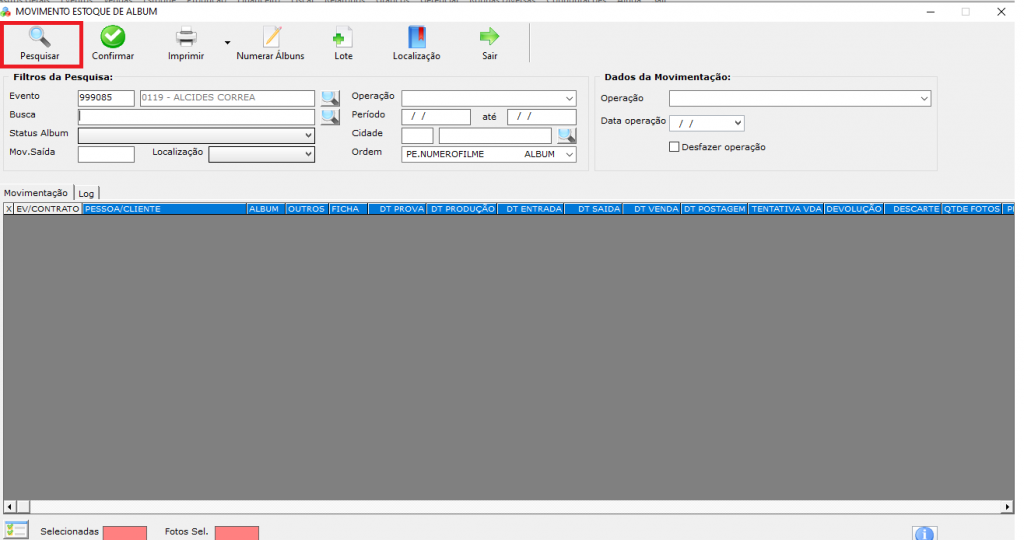
Estoque > Álbuns > Movimentação de estoque
Agora precisamos preencher o campos evento e pesquisar
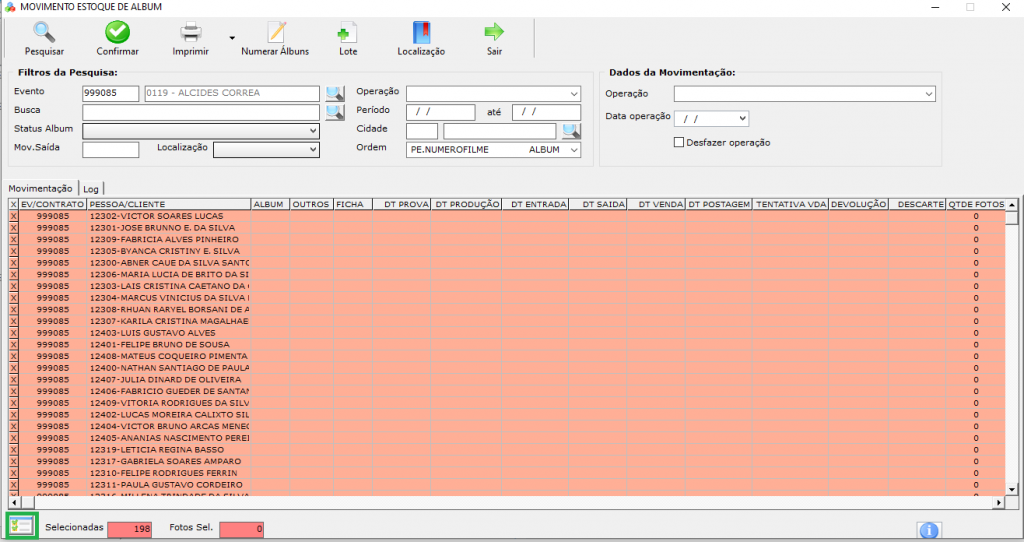
Após pesquisar o evento, precisamos clicar no botão inferior no canto esquerdo (Selecionado com a borda verde) para que todas as linhas sejam selecionadas
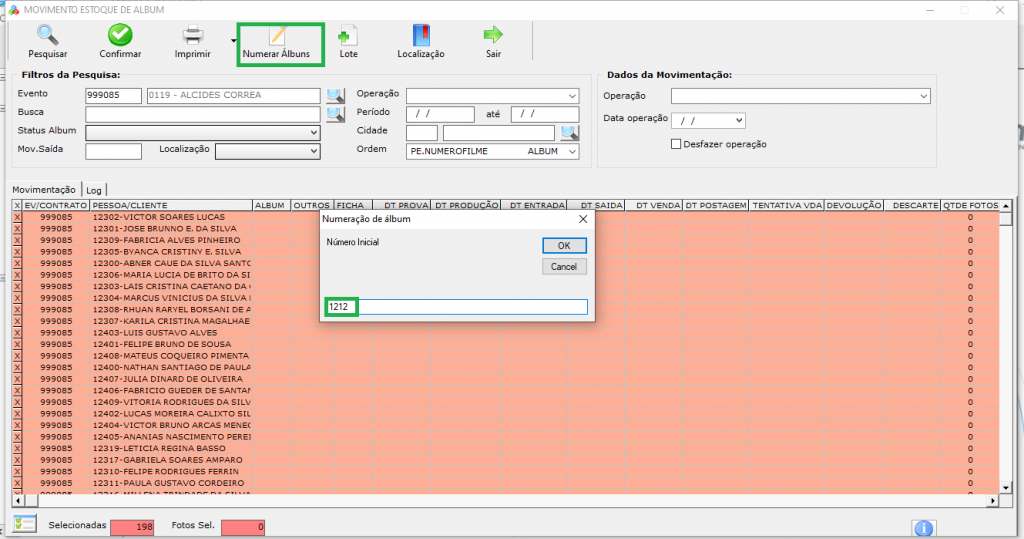
Feito isso, iremos clicar em (Numerar Álbuns) e adicionar o numero do álbum
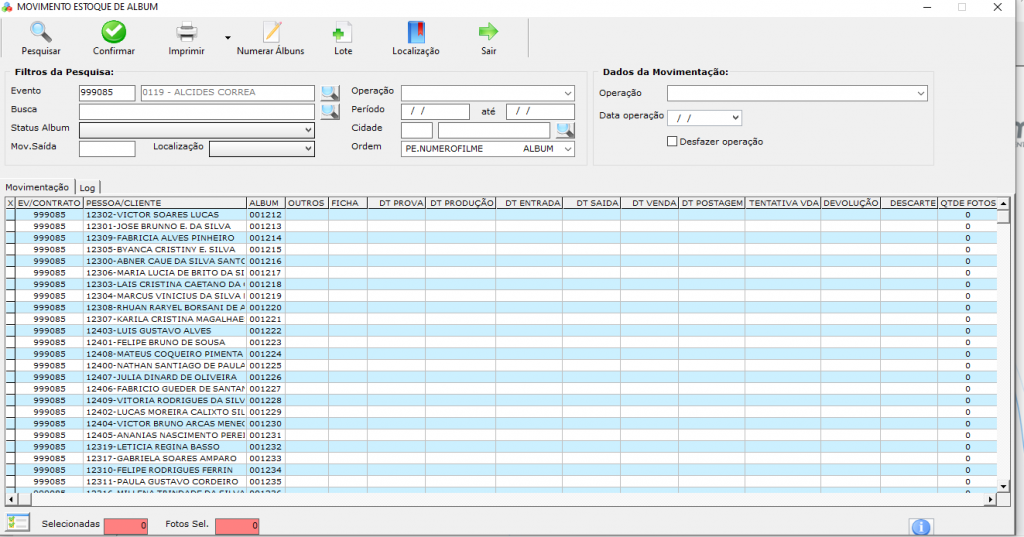
Depois desses processos, o sistema irá preencher todos os campos sequencialmente
Gostou desse post? Deixe o seu feedback no comentário abaixo. A sim conseguimos melhorar e trazer informações de qualidade pra vocês.
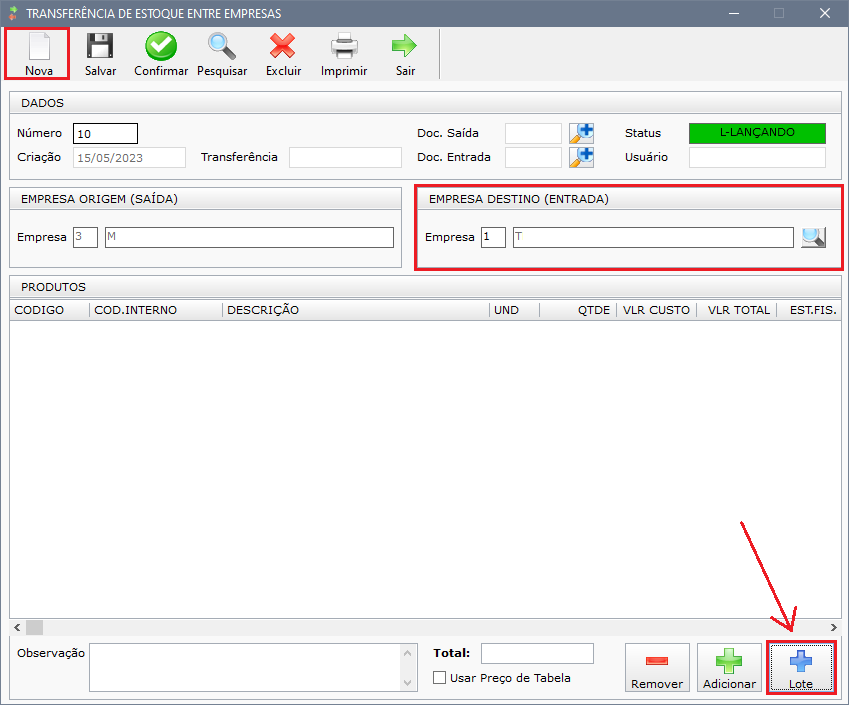
Neste pequeno post iremos mostrar a nova possibilidade do SiOfi, que é fazer uma transferência de estoque entre empresas a partir de um Documento de Entrada.
O processo inicial é o mesmo, abrir a tela acessada pelo caminho Estoque > Transferência de estoque e começar um processo criando uma transferência nova e adicionando a empresa de entrada (a empresa de saída será a empresa ativa no momento da criação) e após isso ir no botão Lote com o símbolo de “+” azul.
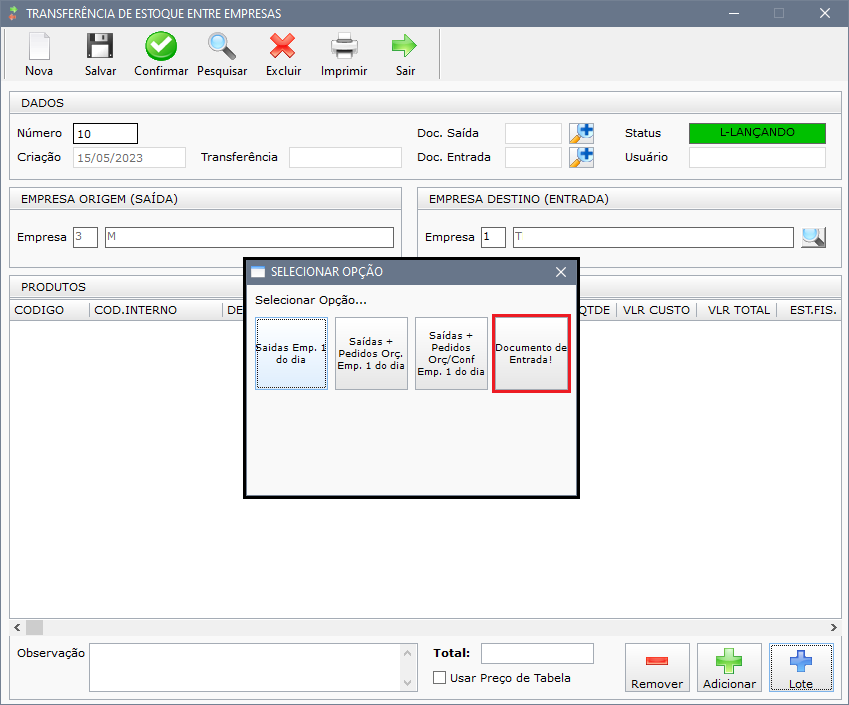
Após isso abrirá uma janela, onde nela estará a opção Documento de Entrada.
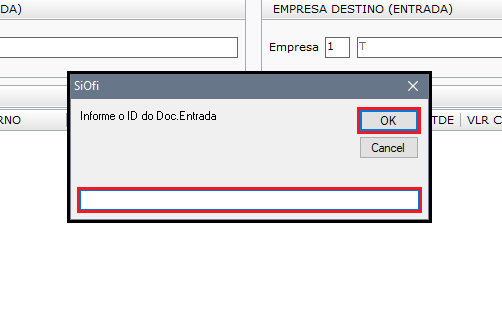
Após selecionar, irá abrir uma tela com um campo para ser inserido o ID, ou seja o Número do Documento de Entrada.
Após apertar em OK, todos os produtos e quantidades dos mesmos dentro do Documento de entrada irão ser adicionados na transferência de estoque. Se tudo estiver de acordo com sua necessidade, já poderá Confirmar a transferência.
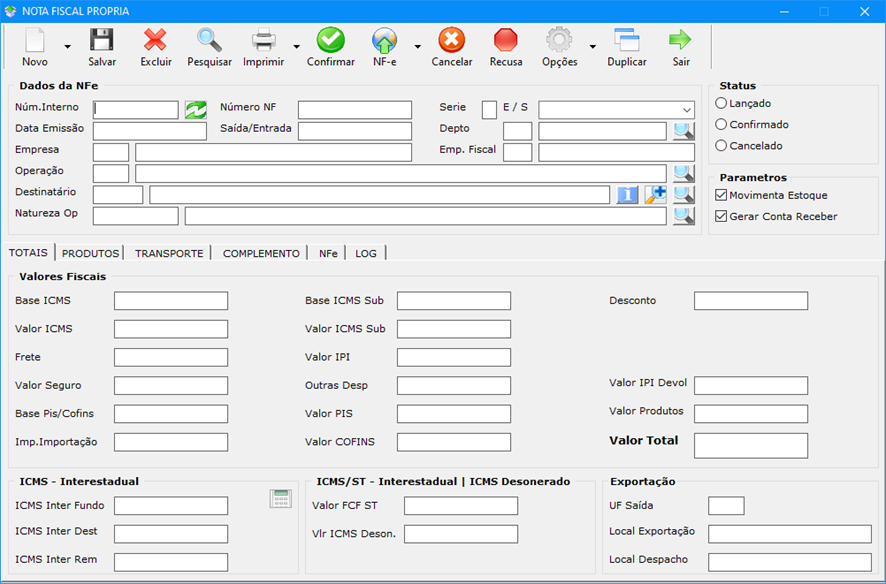
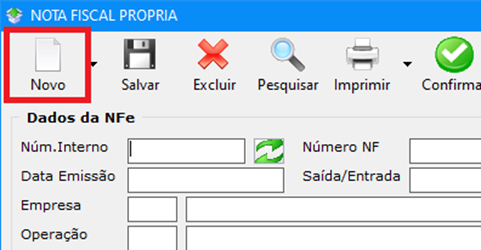
Esse post irá ensinar passo a passo como emitir uma Nota Fiscal manualmente, ou seja, do zero. A tela pode ser acessada pela aba principal do sistema com o nome Nota Fiscal ou indo na aba fiscal > Nota fiscal própria (NF-e) assim abrindo a tela abaixo.
O primeiro passo é a criação padrão de qualquer tela no sistema, onde deve-se ir no botão Novo na parte de cima.
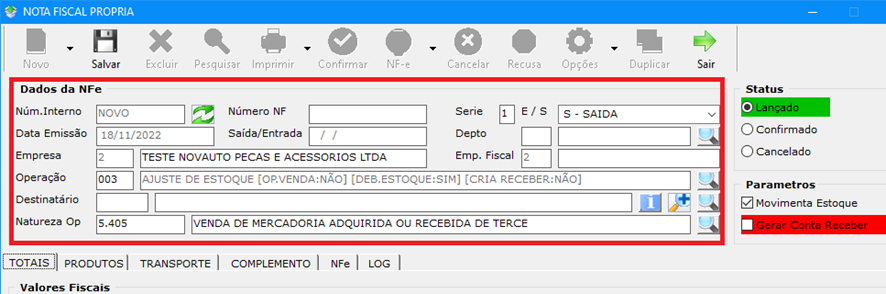
Após criar uma nova Nota, alguns dados serão preenchidos automaticamente, como o número interno e outros que podem ser alterados enquanto a nota não for confirmada, como a empresa, série, operação e Natureza da Operação. Após colocar os dados necessários junto com o destinatário a nota já poderá ser salva no botão Salvar.
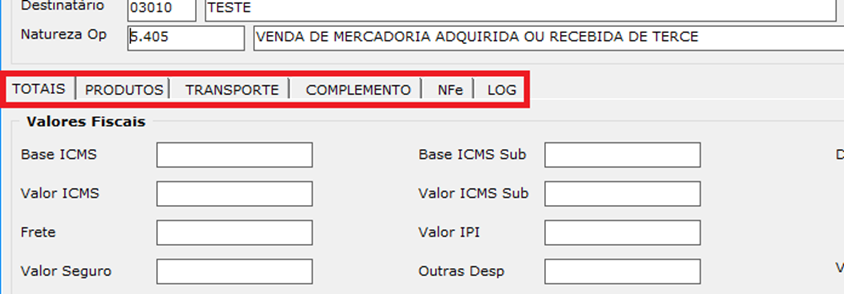
Na parte de baixo da tela terão todas as abas principais dela. TOTAIS é o cálculo do produto incluído na nota e o valor dos impostos.
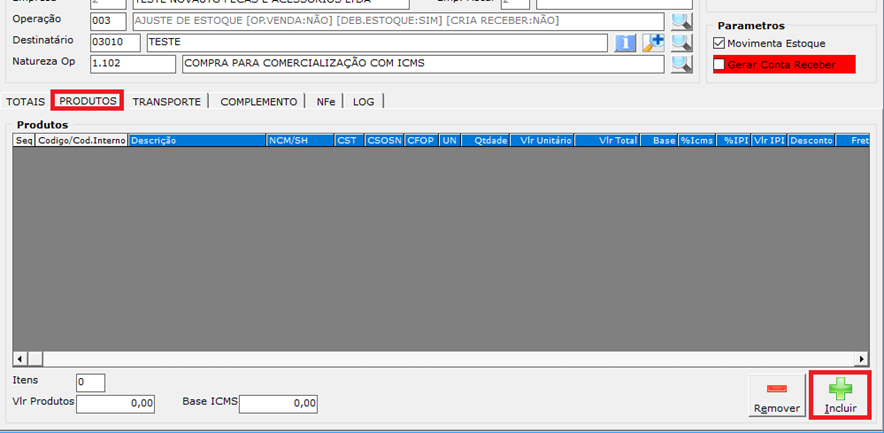
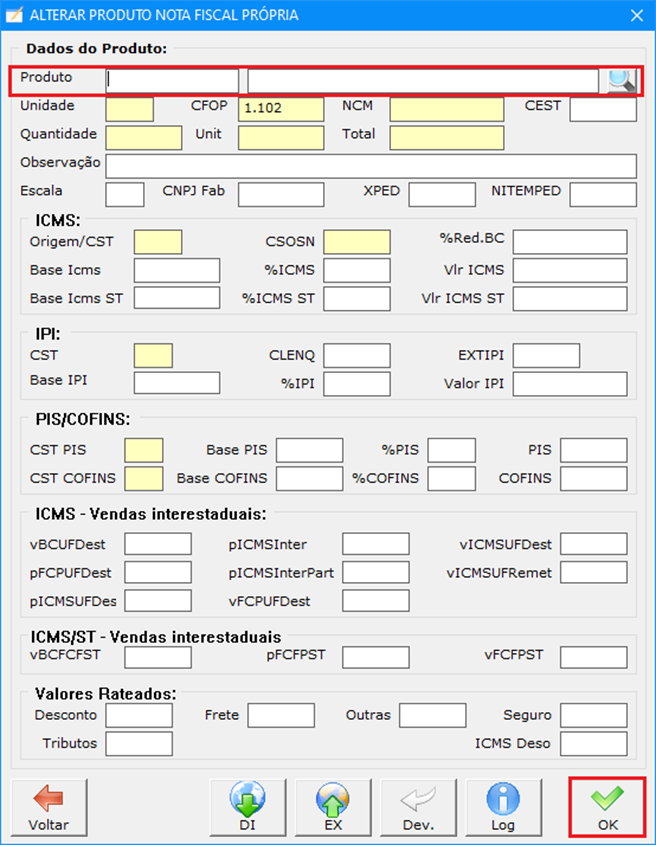
PRODUTOS é onde terá os produtos adicionados na nota.
Ao clicar em Incluir aparecerá a seguinte tela, onde terá que ser selecionado o produto e colocar os dados dos impostos de acordo com o que foi passado pela contabilidade. Logo depois é só dar um Ok e o produto será incluído na nota.
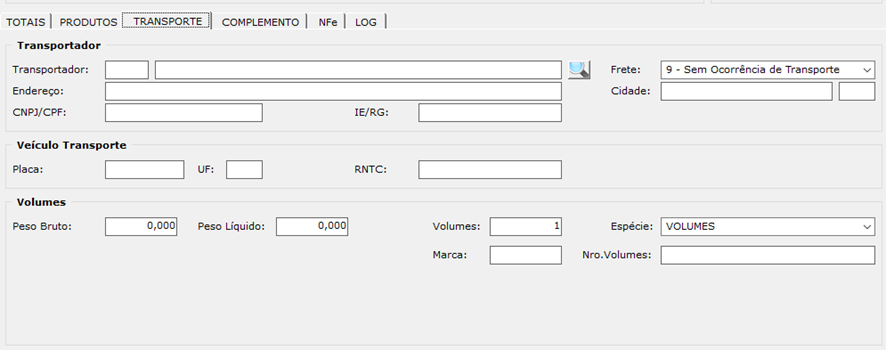
TRANSPORTE são os dados de entrega caso seja necessário.
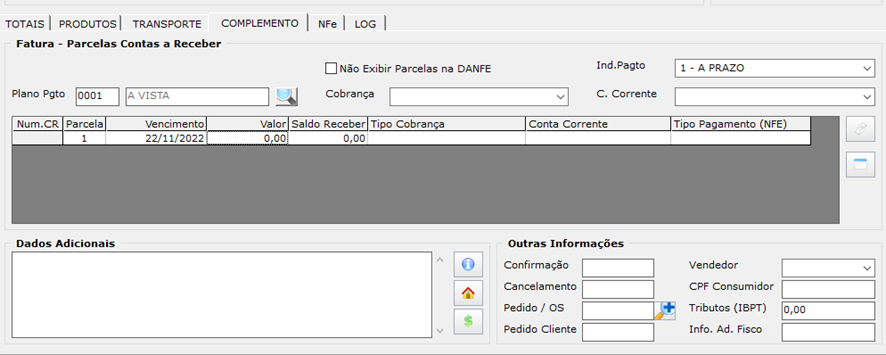
COMPLEMENTO é onde será colocado o plano de pagamento, tipo de cobrança, conta corrente, entre outros.
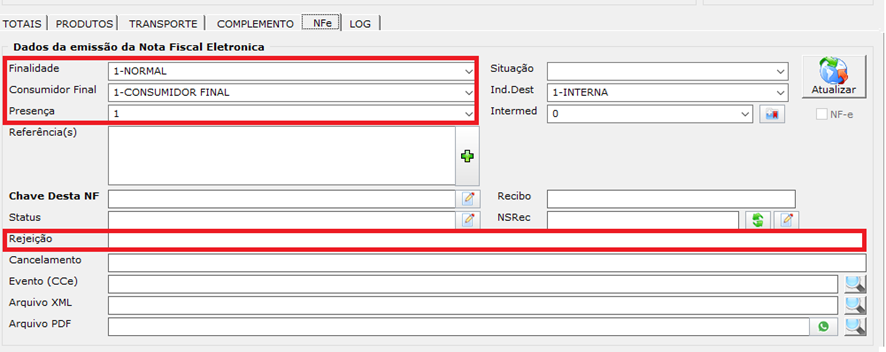
NFe é a aba onde será colocado algumas informações importantes da nota, como: Finalidade, Consumidor final, presença, e até a rejeição caso a nota seja recusada, entre outros campos.
Após preencher todos os campos necessários, a nota já poderá ser confirmada, e com isso poderá também ser transmitida.
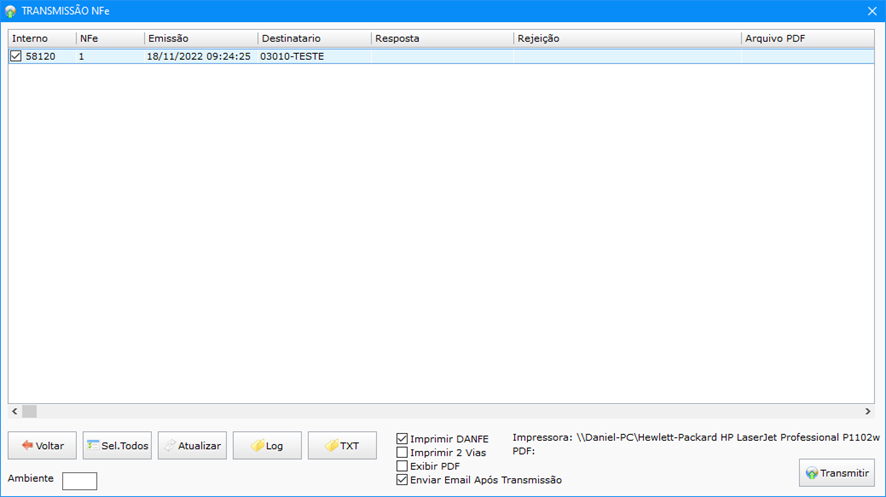
Na tela de transmissão é onde aparecerá todas as notas que ainda não foram transmitidas (lembrando que na tela não aparecerá notas canceladas nem notas que passaram 30 dias após a data de emissão).
Em caso de rejeição da nota, pode-se pesquisar pelo número da rejeição no próprio site do suporte (https://suporte.f5sg.com.br/) ou entrar em contato via WhatsApp pelo número (16) 3203-4341.
Muitos clientes possuem duvidas se o sistema entrega a possibilidade de verificar quanto foi faturado com tal fornecedor no final do mês.
Filtrar o fornecedor pelas vendas no final do mês não é possível, mas podemos filtrar o fornecedor pelo documento de entrada, assim conseguimos ter um controle de valor e quantidade de produtos que estão sendo adquiridos por fornecedor.
Para conseguirmos essa informação é muito fácil, basta ir em:
Relatórios > Estoque > Documento de entrada
No campo Pessoa/Fornecedor é possível selecionarmos o fornecedor desejado e ter um controle sobre os produtos e valores desse fornecedor.
Gostou desse Post? Deixe um comentário no campo abaixo que o seu feedback é muito importante.