No sistema, é possível padronizar sua conta corrente padrão para que ela seja preenchida automaticamente sempre que uma nova conta a pagar for criada. Isso torna o processo mais ágil, evita preenchimentos manuais repetitivos e garante mais consistência nas suas movimentações financeiras.
Para definir um conta corrente padrão acesse o menu “Configurações > Parâmetros do Sistema”
Na tela de Parâmetros, vá até a aba Financeiro, localize a opção Conta Corrente Padrão e selecione a conta desejada. Após escolher, clique em uma das opções de salvamento:
Salvar em todas as empresas: aplica essa configuração para todas as empresas do sistema
Observação: Ao utilizar esta opção, todos os parâmetros da tela atual serão replicados para as demais empresas, e não apenas o parâmetro alterado no momento.
Salvar somente nesta empresa: aplica apenas para a empresa atual.
Como importar um XML de CTe no sistema – Passo a passo
Essa funcionalidade é uma forma alternativa de importar XMLs de CTes manualmente, especialmente útil quando os documentos não aparecem automaticamente na tela de DF-e.
Abaixo, você confere o passo a passo completo para realizar esse processo de forma correta:
1. Acesse o módulo fiscal
No menu principal, entre no módulo Fiscal e selecione a opção “Consulta de DFe”.
2. Clique no botão “Imp. XML”
Na tela de Consulta de DFe, clique no botão “Imp. XML”.
3. Selecione a pasta com os arquivos XML
Uma janela será aberta para que você localize e selecione a pasta onde estão os arquivos XML de CTe.
O sistema possui uma funcionalidade que identifica arquivos já importados. Eles serão marcados na cor verde, indicando que aquele XML já está no sistema.
4. Selecione o(s) arquivo(s) e clique em “Importar CTe”
Marque a checkbox ao lado dos arquivos que deseja importar e clique em “Importar CTe” para iniciar o processo.
5. Erro comum: transportador não cadastrado
Durante a importação, pode ocorrer o seguinte erro:
“Transportador não cadastrado – CNPJ: xx.xxx.xxx/xxxxx-xx”
Esse erro indica que o CNPJ do transportador informado no XML não está cadastrado no sistema. Para resolver:
Cadastre o transportador com o CNPJ indicado.
Após o cadastro, retorne à tela de importação e repita o processo.
6. Verifique os CTes importados
Após a importação, clique no botão “Ir para CTes”. Essa ação abrirá a tela com todos os CTes que foram importados.
7. Geração do contas a pagar
O sistema não gera automaticamente o contas a pagar relacionado ao CTe. Para isso:
Abra o CTe importado.
Complete as informações necessárias.
Gere o contas a pagar manualmente.
Resumo do processo:
Acessar Módulo Fiscal > Consulta de DFe
Clicar em “Imp. XML”
Selecionar a pasta com os arquivos
Arquivos em verde já foram importados anteriormente
Marcar os arquivos desejados e clicar em “Importar CTe”
Acompanhar os CTes importados
Completar informações e gerar contas a pagar manualmente
Neste vídeo, apresentamos o passo a passo completo para facilitar seu entendimento sobre o processo de importação de XML de CTe.
Você verá:
Como localizar e importar o arquivo XML
A importância do cadastro correto do CNPJ do transportador
E como complementar o CTe para gerar o contas a pagar manualmente
A emissão de números e cobrança de Rifa agora pode ser descentralizada e de maneira autônoma pelos Formando via App.
Para isso, cadastre as Formaturas autorizadas em uma Rifa na nova aba de “Formaturas” no cadastro de “Rifas”; clicando no botão “Adicionar”, abaixo da lista de Formaturas.
Você também poderá definir o valor do lote mínimo no campo “Vlr Lote Mín”.
No menu de “Ação entre Amigos”, na lista de Rifas disponíveis, agora há um botão “Solicitar Números”. Clicando nessa opção, o Formando visualiza a situação Geral das Rifas e também da Rifa selecionada.
Em “Novo Lote” o app exibirá um resumo da nova solicitação, como “Lote Mínimo”, “Prazo de Quitação” e “Qtde Números do Lote”.
Ao clicar em “Solicitar Números” o sistema irá gerar os números referente ao Lote Mínimo e também um Contas a Receber referente ao valor daquele lote.
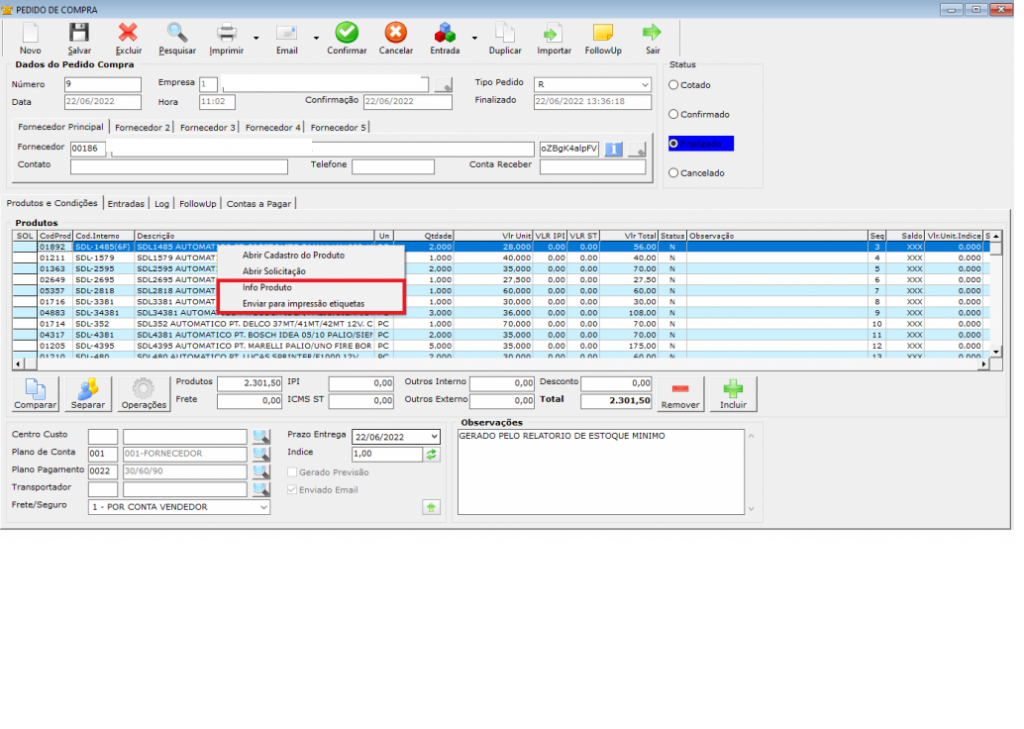
Novas funcionalidades foram adicionadas na tela de pedido de compra na área dos produtos, agora clicando com o botão direito sobre o produto é possível visualizar as informações do produto e imprimir etiqueta individualmente.
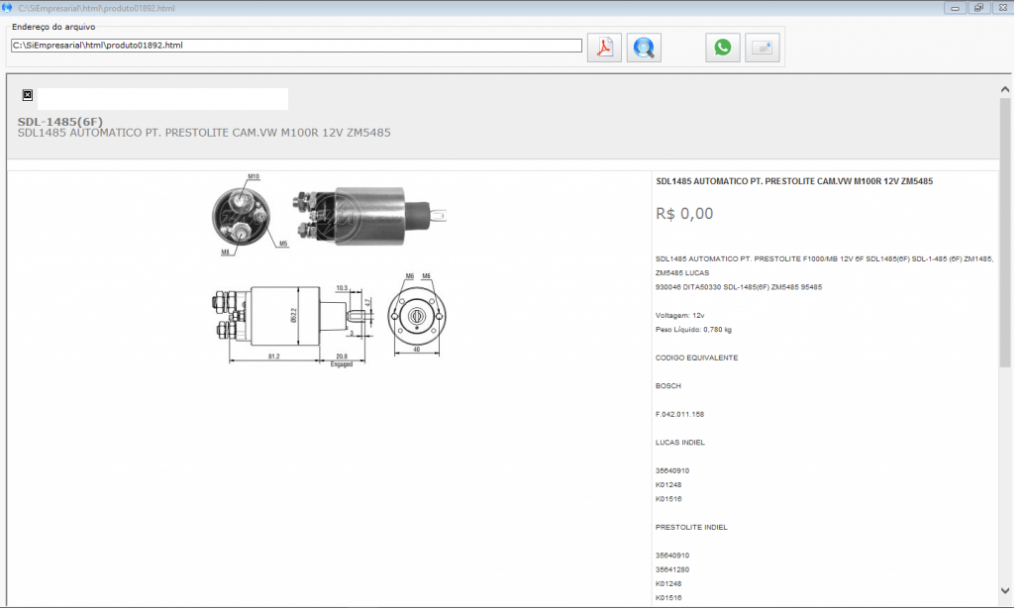
Clicando em Info Produto é possível visualizar a imagem do produto caso ela esteja cadastrada e também informações complementares.
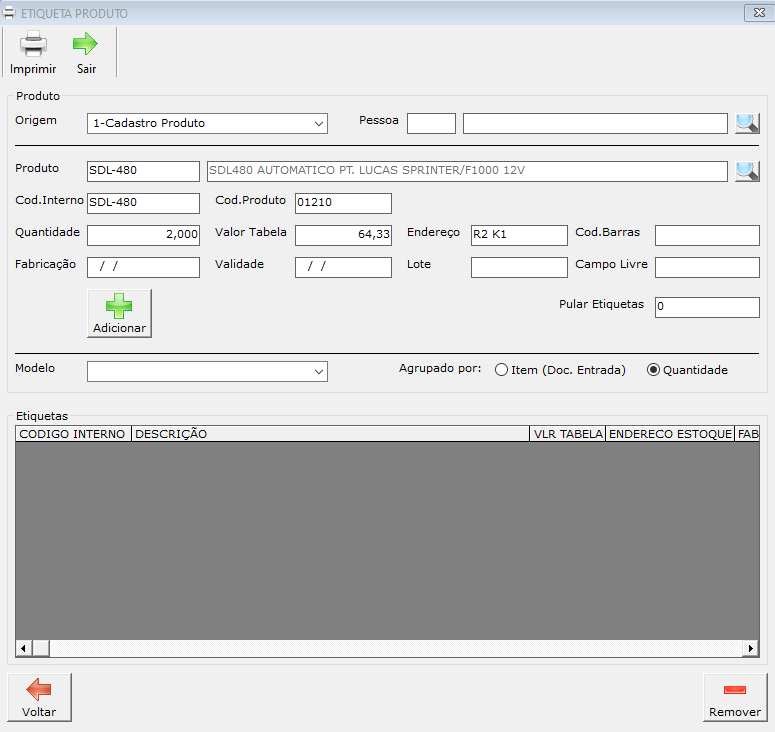
Também foi adicionada uma nova opção: Enviar para impressão etiquetas. Clicando sobre a opção será aberta a tela padrão de impressão de etiquetas.
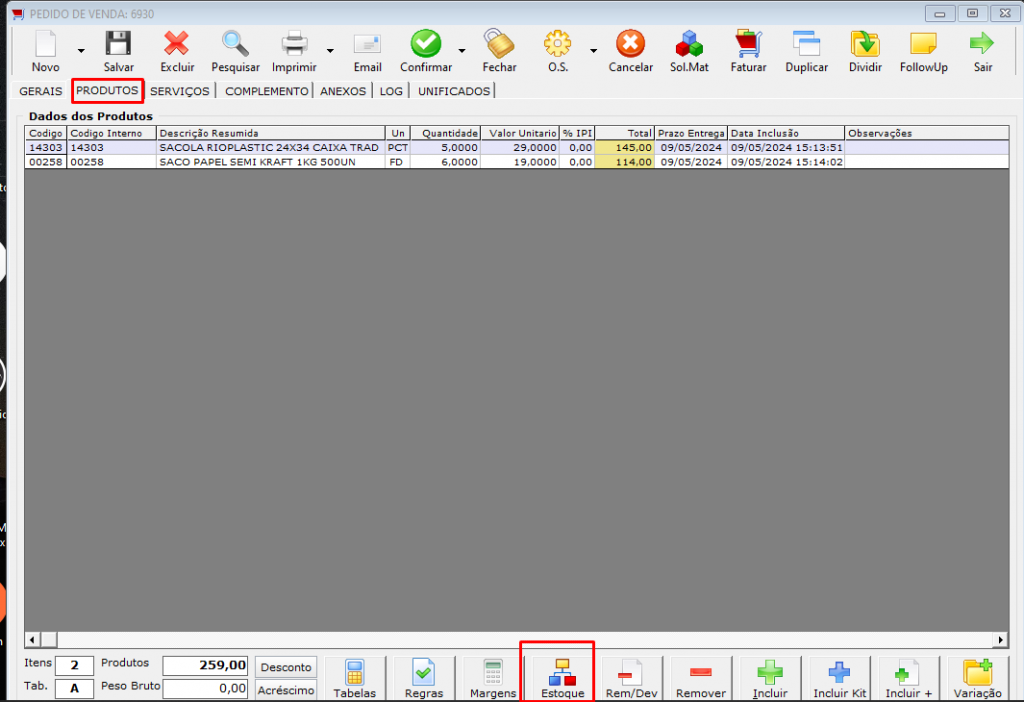
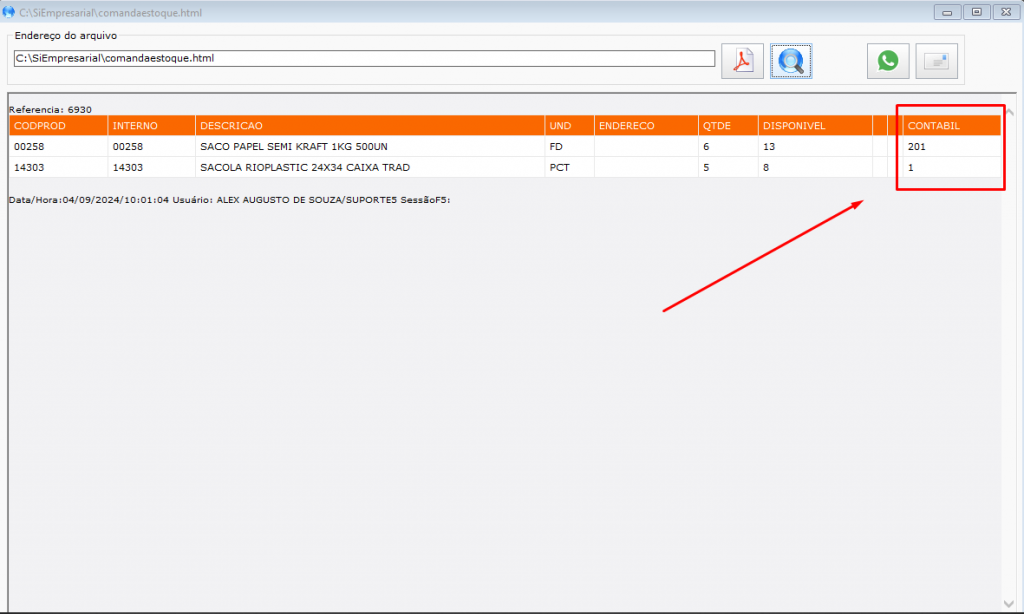
No pedido de venda é possivel consultar a quantidade do estoque contábil na aba de produtos. O estoque contábil é referente somente a relação de documentos de entrada e documentos de sair sobre esse produto. Baseia-se em registros documentais como notas fiscais, faturas, recibos de entrada e saída de mercadorias.
Clicando no botão estoque, você consegue visualizar o relátorio de estoque contabil logo abaixo.
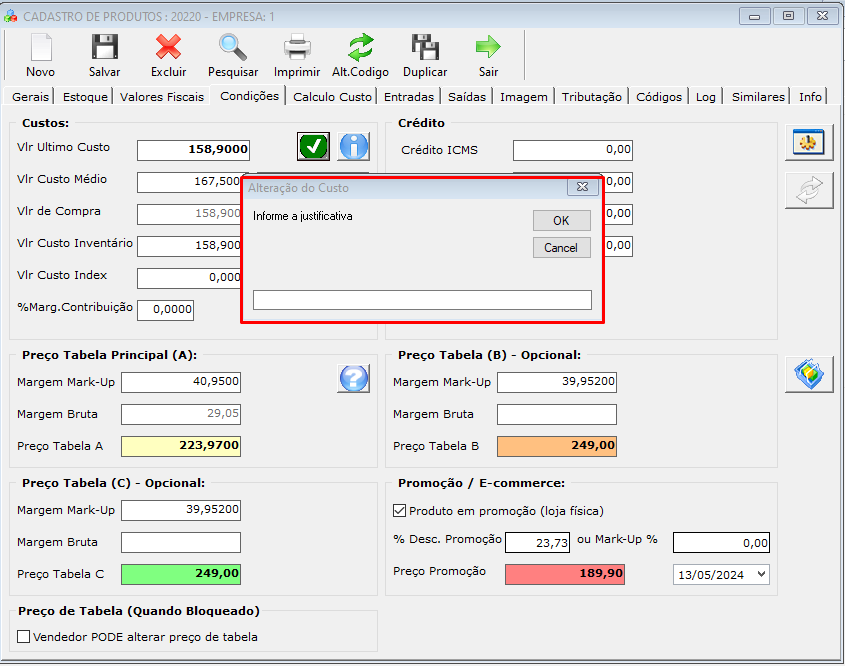
Foi adicionado um parâmetro para retirar a mensagem de justificativa na alteração do custo do produto, a imagem abaixo ilustra qual mensagem está sendo referida.
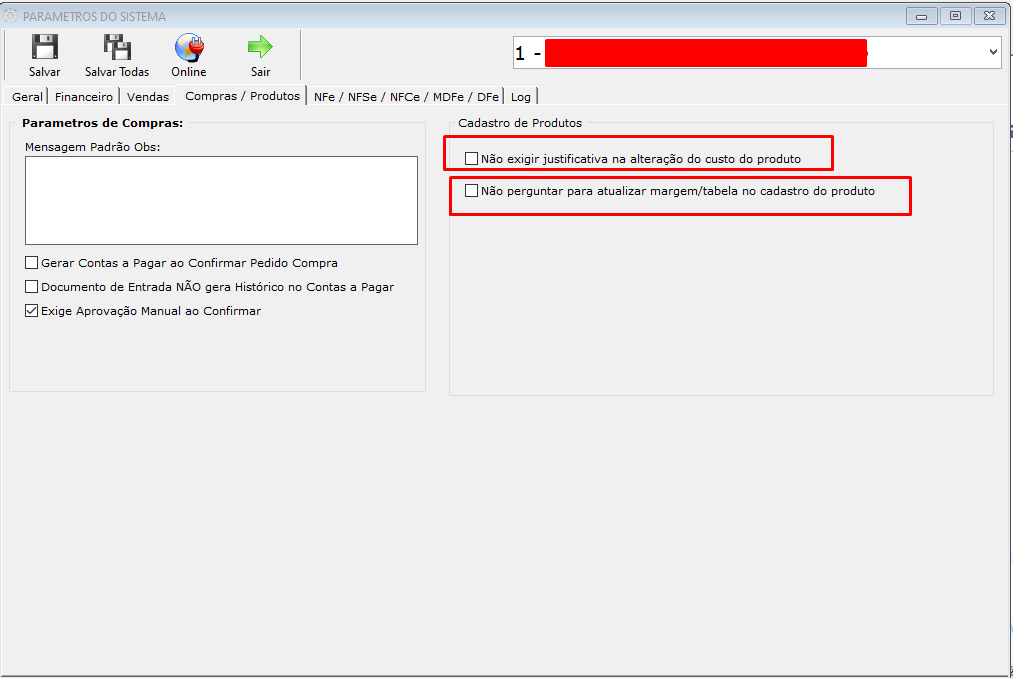
Para tirar esta mensagem é necessário utilizar o parâmetro “Não exigir justificativa na alteração do custo do produto”. Existe também outro parâmetro que permite a retirada da mensagem de confirmação ao atualizar a margem/tabela no cadastro o produto.
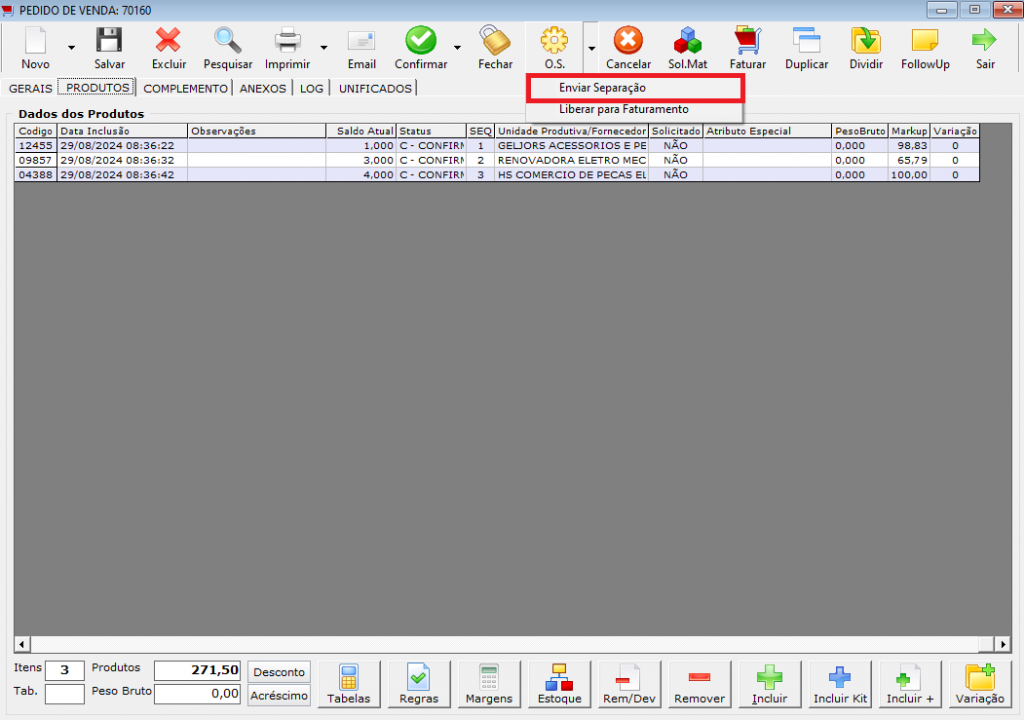
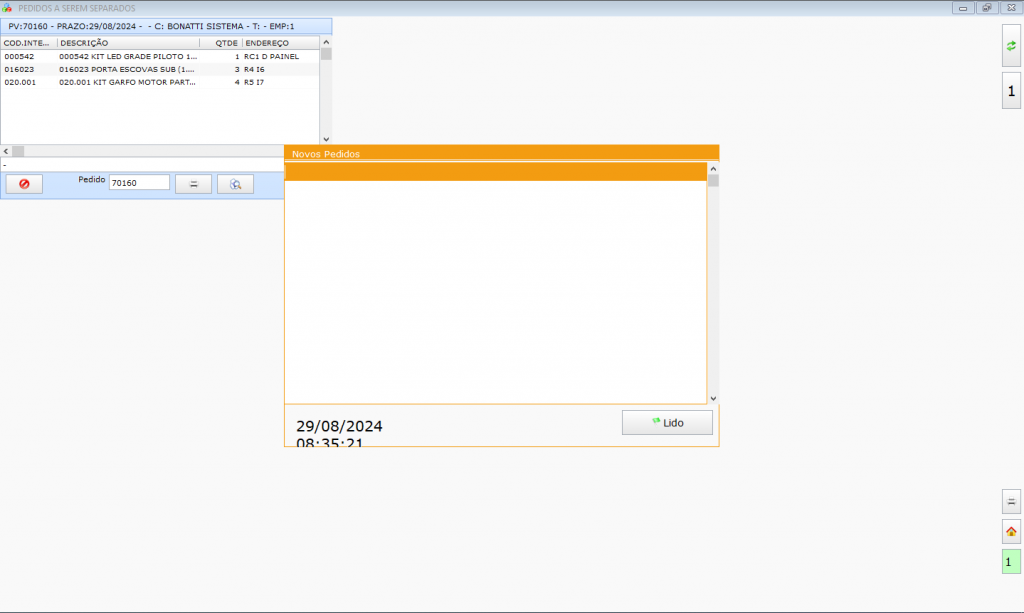
Anteriormente não era possível fazer o reenvio de um pedido de venda para separação caso ele já esteja separado, agora com a nova atualização é possível e com funções adicionais.
De início é feito o primeiro envio para a separação.
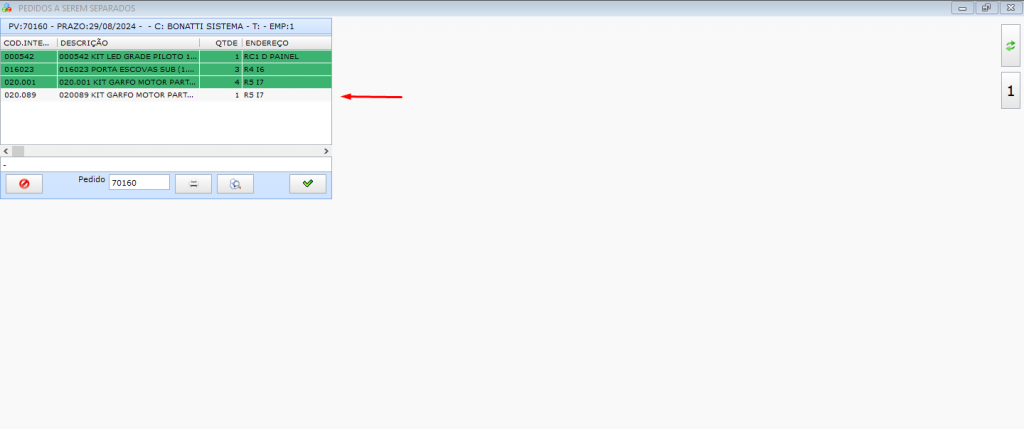
Na tela de separação de pedidos também foi adicionada uma nova notificação visual e sonora para novos pedidos que chegam.
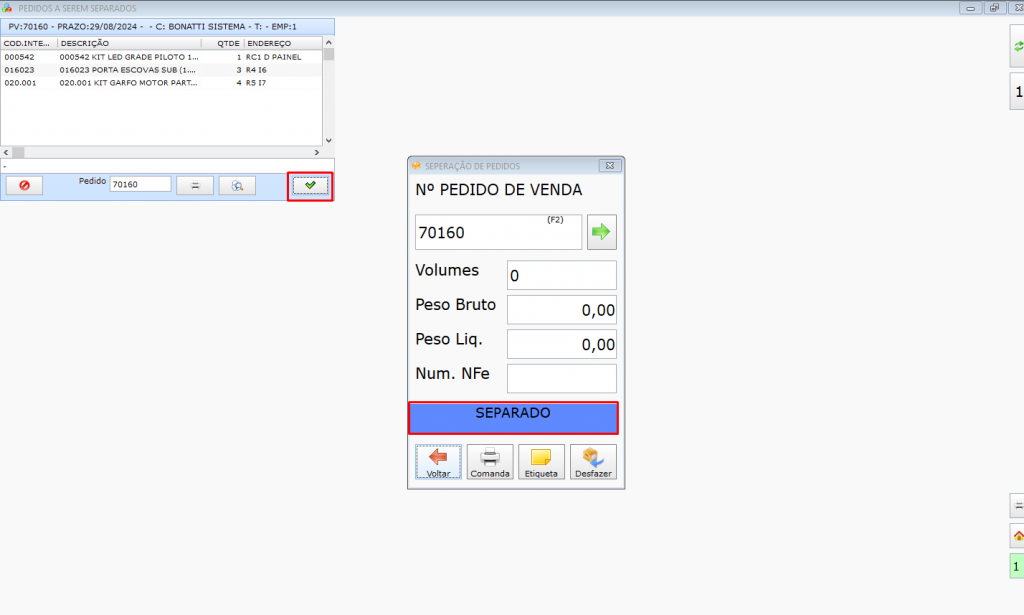
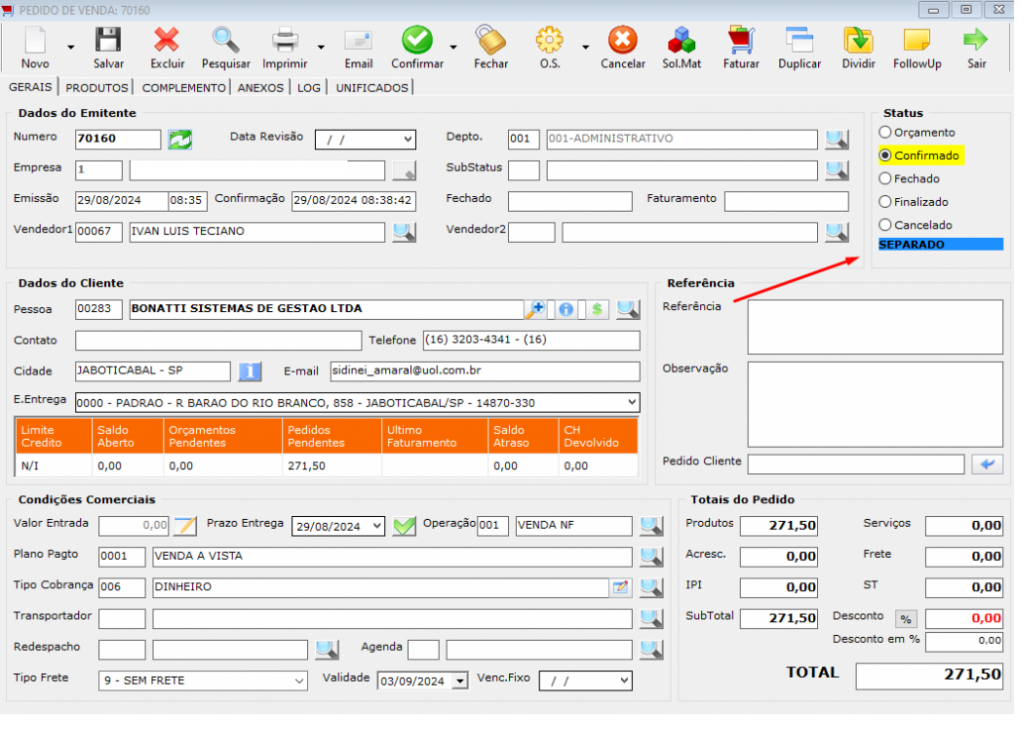
Fazendo a separação do pedido ele não estará mais disponível na tela de separação de pedidos e no pedido de venda ficará com status SEPARADO.
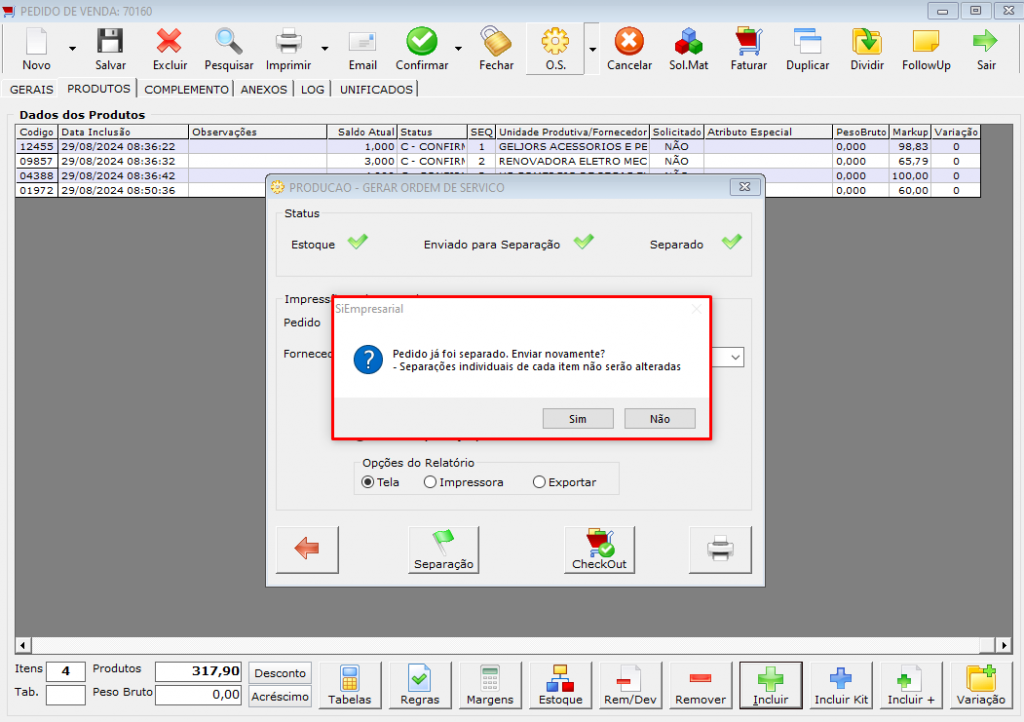
Caso seja necessário adicionar um novo produto ao pedido de venda, é possível enviar novamente para a separação.
Clicando em SIM os novos produtos serão enviados para a separação, mas agora os produtos que já foram separados ficarão em destaque dos demais.
Sendo assim, basta fazer a separação do novo produto incluso e confirmar a separação.
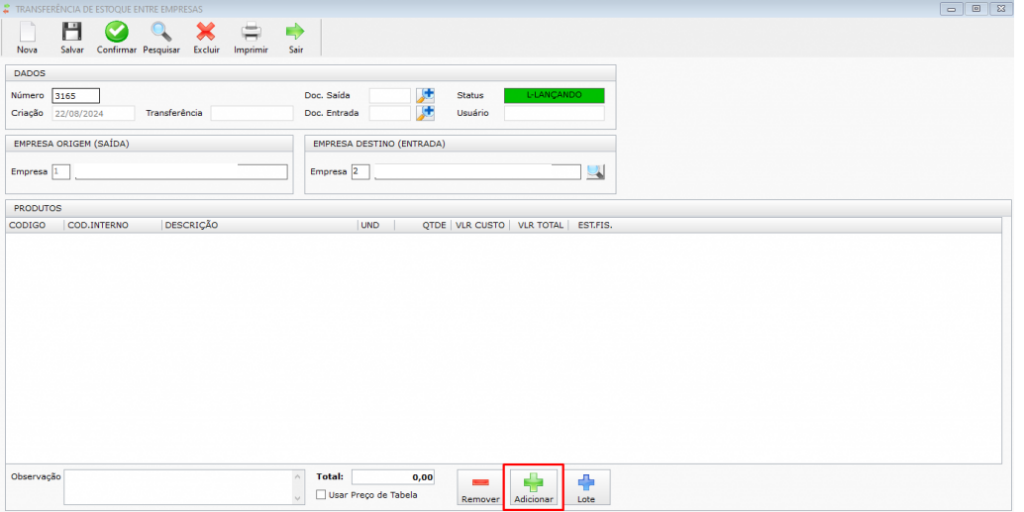
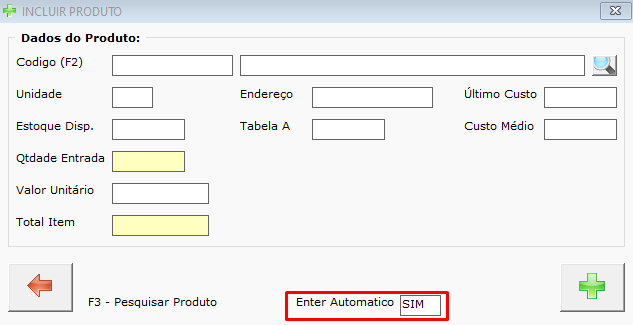
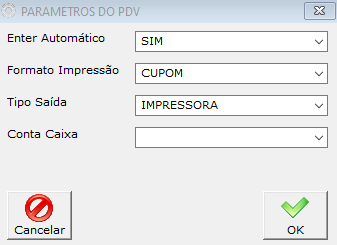
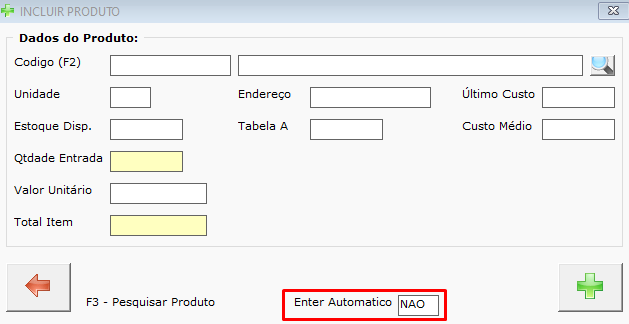
Em algumas ocasiões na transferência de estoque entre empresa ativa o ENTER automático pode estar marcado como SIM na hora de fazer a inclusão do produto.
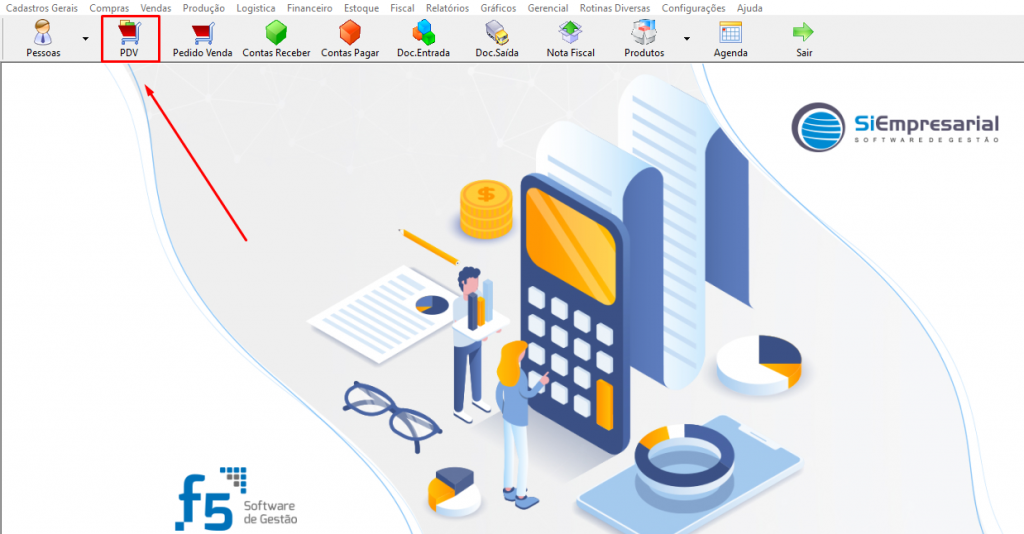
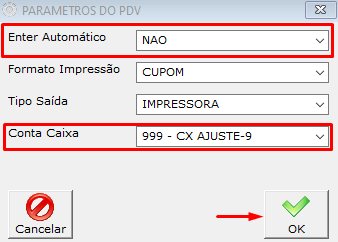
Caso o ENTER seja utilizado com a intenção de pular linha/campo, esse tipo de utilização não irá funcionar da forma esperada, mas sim fazer a inclusão do produto na transferência. A forma para poder desabilitar essa função e deixar o ENTER automático como NÃO, é acessando o PDV e desabilitando-o.
Ao clicar no PDV será aberta uma tela onde iremos marcar a opção para desabilitar o ENTER automático, depois escolha qualquer conta caixa e clique em OK.
Após isso o PDV será aberto e então é só fecha-lo e voltar para a tela de transferência de estoque, assim, o ENTER automático estará desabilitado e poderá ser usado para pular linhas/campos.