[SiEventos] Inclusão de Participante Unico no Sistema, com consulta de CPF

Como Incluir Participantes no Contrato: Passo a Passo

Nesta postagem, vamos mostrar o passo a passo para incluir participantes em um contrato. Você pode fazer isso de duas maneiras: diretamente pela seção “Participantes” no contrato ou por meio do cadastro de pessoas no sistema.

Inclusão Direta pela Tela de Eventos

Na tela de Eventos, acesse a aba “Participantes” e clique no botão “Incluir”.

Em seguida, selecione a opção “Cadastrar novo participante” para iniciar o preenchimento.

Cadastro do Participante

No formulário de cadastro, o único campo obrigatório é o nome do participante. No entanto, recomendamos o uso de uma funcionalidade adicional que pode agilizar esse processo:

Caso você já possua o CPF do participante, basta informá-lo no campo correspondente. O sistema utilizará esse dado para buscar automaticamente informações complementares, como:

  • Nome completo
  • Data de nascimento
  • Nome da mãe
  • Entre outros dados disponíveis

Essa funcionalidade foi desenvolvida para facilitar e acelerar o preenchimento do cadastro.

📹 Para uma visualização mais clara e melhor entendimento, acesse o vídeo com o passo a passo demonstrando essas funcionalidades do sistema:
👉 https://www.loom.com/share/511724fe21784defac63b4348c8685e9?sid=eb9608ef-84da-46d2-ac2c-08a8613381e2

[SiEventos] Enviando mensagens em lote via WhatsApp para todos do Evento/Contrato

Agora é possível enviar mensagens de WhatsApp em lote para toda a turma ou contratos inteiros com apenas uma função!
Confira abaixo o passo a passo para utilizar essa funcionalidade no sistema:

Acesse o módulo:
Vá até Rotinas Diversas > Enviar SMS/WhatsApp em Lote.

Filtre os contatos:
Selecione o evento ou contrato desejado e clique em Pesquisar.
Será exibida uma lista com todos os números de telefone registrados nesse evento ou contrato.


obs.: Os números destacados em verde significa que o número está correto e pronto para receber mensagens!

Selecione os destinatários:
Clique no botão Selecionar Todos, localizado no canto inferior esquerdo da tela.

Envie a mensagem:
Clique no botão WhatsApp, digite sua mensagem personalizada e envie!

📽️ Para facilitar ainda mais, gravamos um vídeo com o passo a passo detalhado. Confira no link abaixo:
https://www.loom.com/share/f68a1defd8b34e71867875d31032bb79?sid=6db24151-7149-4038-8598-32a6fe9900a0

[SiEventos] Identificação com Adesão Rápida (siFormando)

SiEventos

Agora no App SiFormando, o Participante no momento da sua Identificação, poderá fazer uma “Adesão Rápida”, escolhendo Produtos e a Forma de Pagamento.

Para habilitar, preencha os campos “Prazo de Quitação” (Vencimento máxima das parcelas gerada), “Adesão Liberada”, e “SubEvento da Adesão” (Opcional) na tela de Manutenção de Eventos.

Os Produtos disponível para Adesão, devem ser preenchidos em “Escala de Vendas”, informando sempre o Evento exato da Adesão, e os Produtos na primeira coluna.

App siFormando

Após o preenchimento do Evento, e ir para a tela de Identificação, o Participante poderá marcar o campo “Adesão”.
Ao marcar, serão habilitados os campos para preenchimento.

O Participante deverá escolher a Quantidade de cada Produto que deseja comprar:

Deverá também escolher a Forma de Pagamento e quantidade de Parcelas, limitado ao Prazo de Quitação informado no Evento.

Para finalizar, deverá ser preenchida a assinatura:

[SiEmpresarial] – Estoque Cíclico

No estoque cíclico, o sistema gera automaticamente uma lista de produtos com base nas movimentações registradas durante o período definido nos parâmetros. As movimentações consideradas incluem:

  • Vendas
  • Cancelamentos de vendas
  • Devoluções de produtos
  • Transferências entre estoques

O acesso é feito em: Estoque → Estoque Cíclico.

Nos parâmetros do sistema, é possível configurar:

  • A frequência da conferência (por exemplo, a cada X dias);
  • O intervalo de tempo que o sistema usará como base para análise (por exemplo, os últimos Y meses).

Você pode contar fisicamente os produtos da lista e inserir a quantidade correta no campo “QNTDE CONTADA“.

A lista pode ser impressa e organizada por Endereço, Código Interno ou Descrição, facilitando a contagem.

Após inserir as quantidades contadas, clique em “Fechar”.
O sistema exibirá uma janela solicitando a confirmação do fechamento da conferência e a confirmação do ajuste no estoque.

Ao confirmar, o status da tela de estoque cíclico mudará para “Ajustado”, impedindo novas alterações nessa conferência.

O sistema então irá gerar documentos de entrada e/ou saída para corrigir o estoque de acordo com os valores informados. (O documento de entrada/Saída irá ser criado com status lançado, requerendo que o usuário confirme a entrada/saída dos mesmos)

Exemplo prático:

Produto 1

  • Estoque no sistema: 20
  • Estoque contado: 33
    → Será gerado um documento de entrada com 13 unidades.

Produto 2

  • Estoque no sistema: 82

Estoque contado: 42
→ Será gerado um documento de saída com 40 unidades

[SiEventos] Data de Previsão de eventos

Agora, no SiEventos, é possível sinalizar se a data prevista para um evento já foi confirmada pela comissão ou turma responsável.

Essa funcionalidade está disponível na aba Agenda, dentro da tela de Manutenção de Eventos. Nessa seção, você pode criar e gerenciar as agendas vinculadas aos eventos.

Para confirmar a data de um evento, localize a agenda correspondente e clique duas vezes sobre ela. Será exibida uma janela com os detalhes da agenda, onde agora há a opção de marcar a data como confirmada.

Após marcar essa opção, o campo da data ficará verde, indicando visualmente para os demais usuários que o evento já possui uma data confirmada.

[SiEmpresarial] Definindo Conta Corrente Padrão para Contas a Pagar

No sistema, é possível padronizar sua conta corrente padrão para que ela seja preenchida automaticamente sempre que uma nova conta a pagar for criada. Isso torna o processo mais ágil, evita preenchimentos manuais repetitivos e garante mais consistência nas suas movimentações financeiras.

Para definir um conta corrente padrão acesse o menu “Configurações > Parâmetros do Sistema”

Na tela de Parâmetros, vá até a aba Financeiro, localize a opção Conta Corrente Padrão e selecione a conta desejada. Após escolher, clique em uma das opções de salvamento:

  • Salvar em todas as empresas: aplica essa configuração para todas as empresas do sistema

Observação: Ao utilizar esta opção, todos os parâmetros da tela atual serão replicados para as demais empresas, e não apenas o parâmetro alterado no momento.

  • Salvar somente nesta empresa: aplica apenas para a empresa atual.

[SiEmpresarial] Importar XML de CTEs em lote manualmente.

Como importar um XML de CTe no sistema – Passo a passo

Essa funcionalidade é uma forma alternativa de importar XMLs de CTes manualmente, especialmente útil quando os documentos não aparecem automaticamente na tela de DF-e.

Abaixo, você confere o passo a passo completo para realizar esse processo de forma correta:

1. Acesse o módulo fiscal

No menu principal, entre no módulo Fiscal e selecione a opção “Consulta de DFe”.

2. Clique no botão “Imp. XML”

Na tela de Consulta de DFe, clique no botão “Imp. XML”.

3. Selecione a pasta com os arquivos XML

Uma janela será aberta para que você localize e selecione a pasta onde estão os arquivos XML de CTe.

O sistema possui uma funcionalidade que identifica arquivos já importados. Eles serão marcados na cor verde, indicando que aquele XML já está no sistema.

4. Selecione o(s) arquivo(s) e clique em “Importar CTe”

Marque a checkbox ao lado dos arquivos que deseja importar e clique em “Importar CTe” para iniciar o processo.

5. Erro comum: transportador não cadastrado

Durante a importação, pode ocorrer o seguinte erro:

“Transportador não cadastrado – CNPJ: xx.xxx.xxx/xxxxx-xx”

Esse erro indica que o CNPJ do transportador informado no XML não está cadastrado no sistema. Para resolver:

  • Cadastre o transportador com o CNPJ indicado.
  • Após o cadastro, retorne à tela de importação e repita o processo.

6. Verifique os CTes importados

Após a importação, clique no botão “Ir para CTes”. Essa ação abrirá a tela com todos os CTes que foram importados.


7. Geração do contas a pagar

O sistema não gera automaticamente o contas a pagar relacionado ao CTe. Para isso:

  • Abra o CTe importado.
  • Complete as informações necessárias.
  • Gere o contas a pagar manualmente.

Resumo do processo:

  • Acessar Módulo Fiscal > Consulta de DFe
  • Clicar em “Imp. XML”
  • Selecionar a pasta com os arquivos
  • Arquivos em verde já foram importados anteriormente
  • Marcar os arquivos desejados e clicar em “Importar CTe”
  • Acompanhar os CTes importados
  • Completar informações e gerar contas a pagar manualmente

Neste vídeo, apresentamos o passo a passo completo para facilitar seu entendimento sobre o processo de importação de XML de CTe.

Você verá:

  • Como localizar e importar o arquivo XML
  • A importância do cadastro correto do CNPJ do transportador
  • E como complementar o CTe para gerar o contas a pagar manualmente

📺 Assista ao vídeo no link abaixo:


📺 Clique aqui para assistir ao vídeo

[Nota Fiscal Propria] Adicionando interação/historico na nota fiscal

Nova funcionalidade disponível no sistema

Foi adicionada uma nova função que permite incluir interações textuais diretamente na nota fiscal.
Essa área pode ser utilizada para registrar:

  • Observações internas
  • Informações de controle
  • Mensagens relacionadas à aprovação
  • Qualquer outro tipo de anotação relevante

As interações ficam vinculadas à nota fiscal e organizadas por data, facilitando o acompanhamento e a comunicação entre os envolvidos no processo.

Nos prints abaixo é possível visualizar como utilizar essa funcionalidade na prática.

[SiForm] Rifa – Solicitação de Números e Pagamento

A emissão de números e cobrança de Rifa agora pode ser descentralizada e de maneira autônoma pelos Formando via App.

Para isso, cadastre as Formaturas autorizadas em uma Rifa na nova aba de “Formaturas” no cadastro de “Rifas”; clicando no botão “Adicionar”, abaixo da lista de Formaturas.

Você também poderá definir o valor do lote mínimo no campo “Vlr Lote Mín”.

No menu de “Ação entre Amigos”, na lista de Rifas disponíveis, agora há um botão “Solicitar Números”.
Clicando nessa opção, o Formando visualiza a situação Geral das Rifas e também da Rifa selecionada.

Em “Novo Lote” o app exibirá um resumo da nova solicitação, como “Lote Mínimo”, “Prazo de Quitação” e “Qtde Números do Lote”.

Ao clicar em “Solicitar Números” o sistema irá gerar os números referente ao Lote Mínimo e também um Contas a Receber referente ao valor daquele lote.

Produtos Pedido de Compra

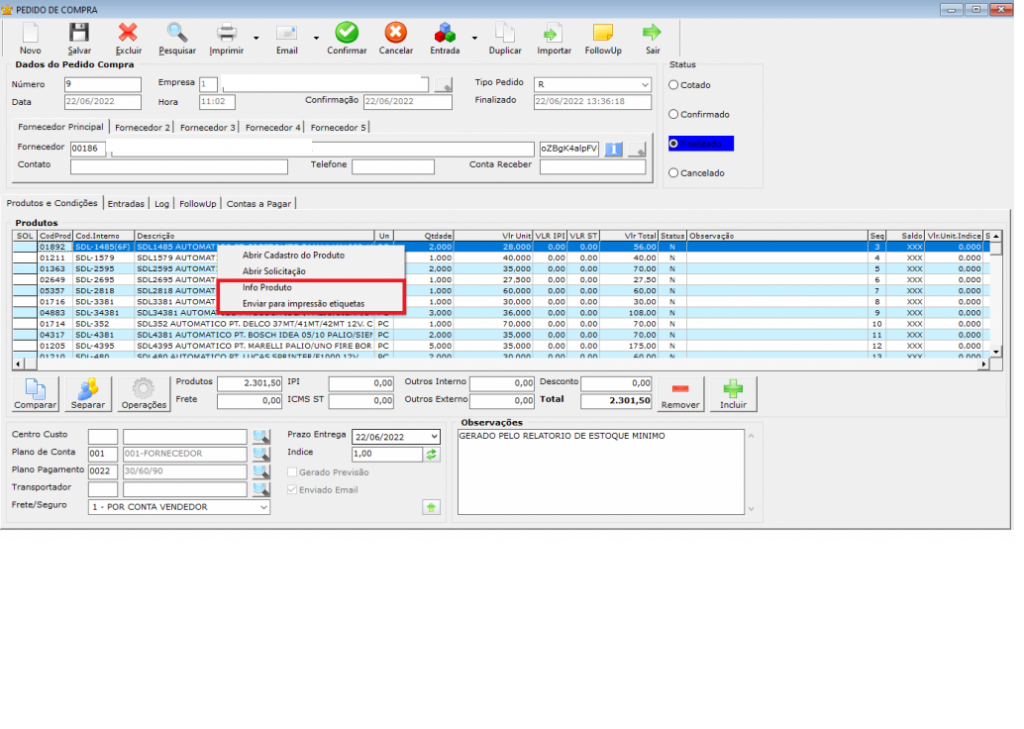
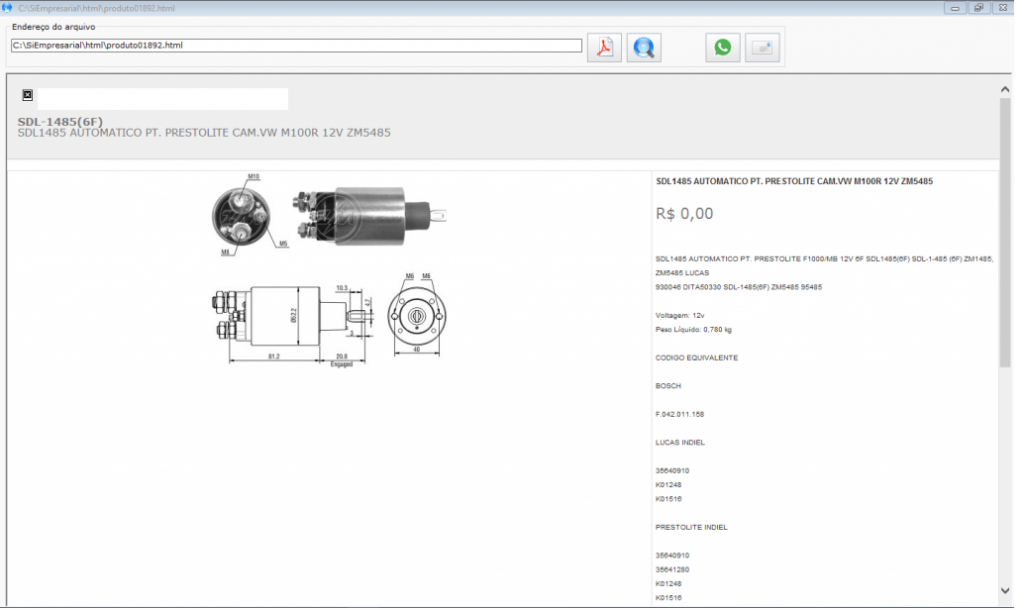
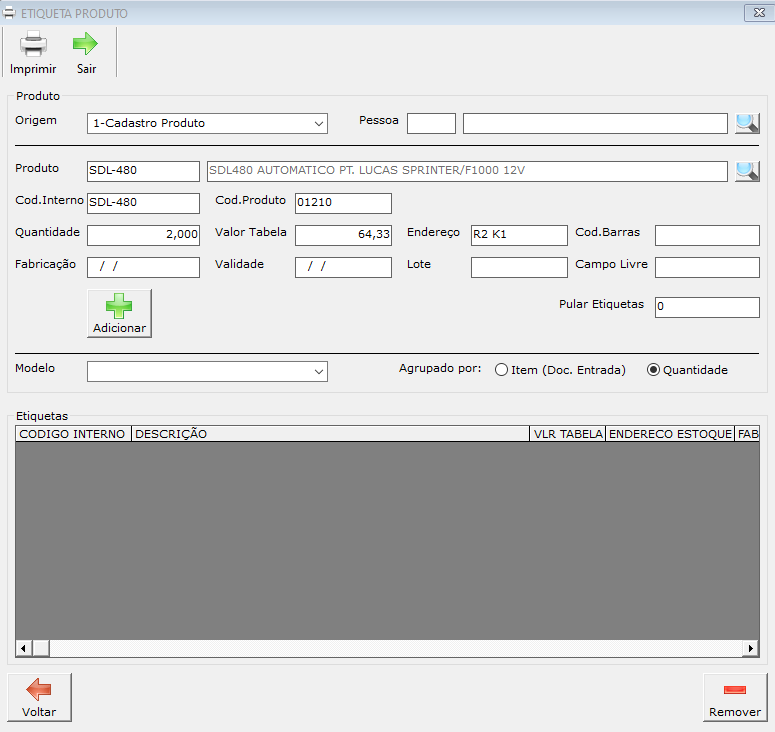
Novas funcionalidades foram adicionadas na tela de pedido de compra na área dos produtos, agora clicando com o botão direito sobre o produto é possível visualizar as informações do produto e imprimir etiqueta individualmente.

Clicando em Info Produto é possível visualizar a imagem do produto caso ela esteja cadastrada e também informações complementares.

Também foi adicionada uma nova opção: Enviar para impressão etiquetas. Clicando sobre a opção será aberta a tela padrão de impressão de etiquetas.