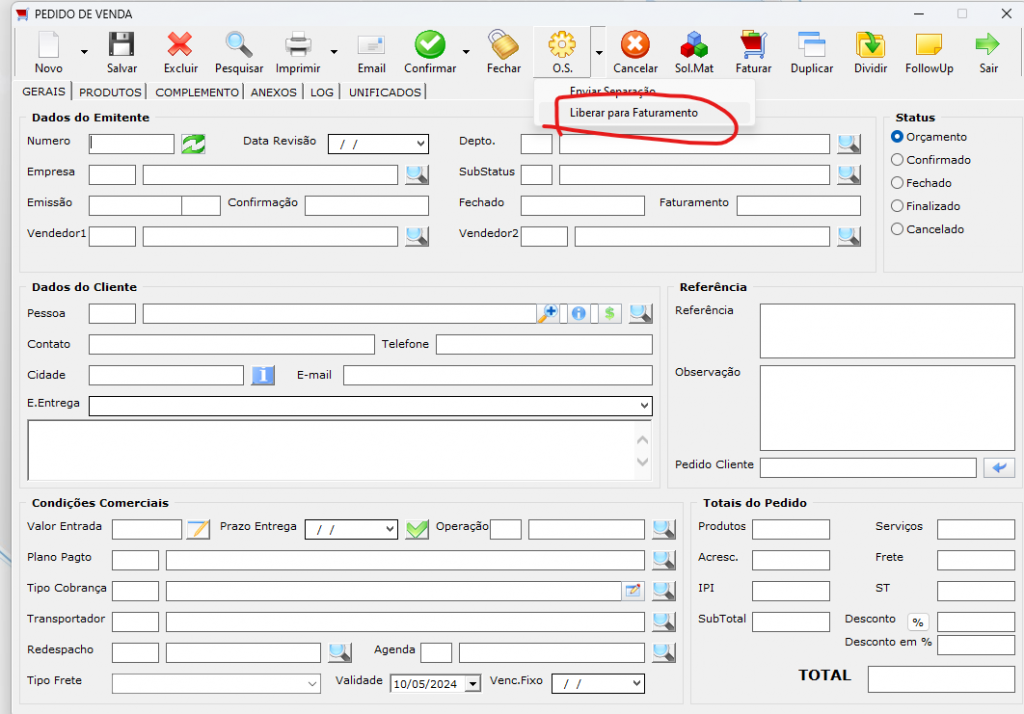
Agora é possível indicar que o pedido de venda está liberado para o faturamento! Dessa maneira é possivel pelo proprio sistema indicar para o departameto que o pedido ja pode ser faturado e emitido nota.
Menu liberar para faturamento
Essa atualização foi desenvolvida pensando em otimizar ainda mais o processo de gestão de vendas, proporcionando mais controle e agilidade em suas operações. Com a possibilidade de marcar um pedido como liberado para faturamento, você terá mais clareza sobre quais pedidos estão prontos para serem processados e enviados aos clientes.
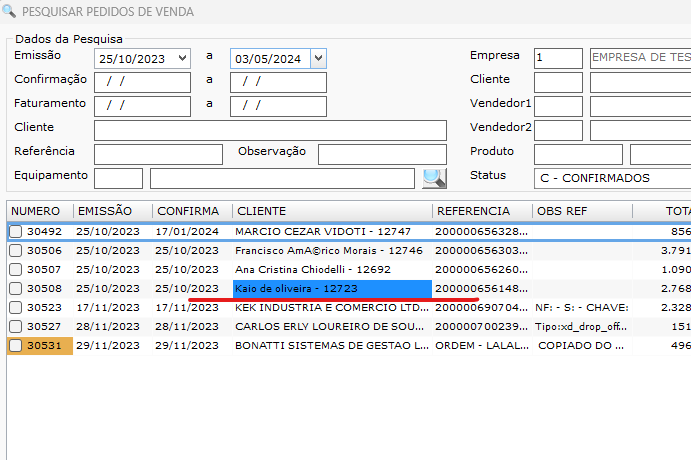
Nao tela de pesquisa eles ficam em uma cor diferente
Estamos sempre empenhados em aprimorar o nosso ERP para atender às suas necessidades e tornar o seu trabalho mais eficiente. Esperamos que essa novidade seja útil e contribua para o sucesso do seu negócio.
Se tiver alguma dúvida ou precisar de suporte para utilizar essa funcionalidade, nossa equipe de suporte técnico está à disposição para ajudar.
Estamos animados em anunciar uma nova funcionalidade que vai ajudar a maneira como você organiza suas finanças com o SiEmpresarial!
rEtiquetar contas a pagar/pagas
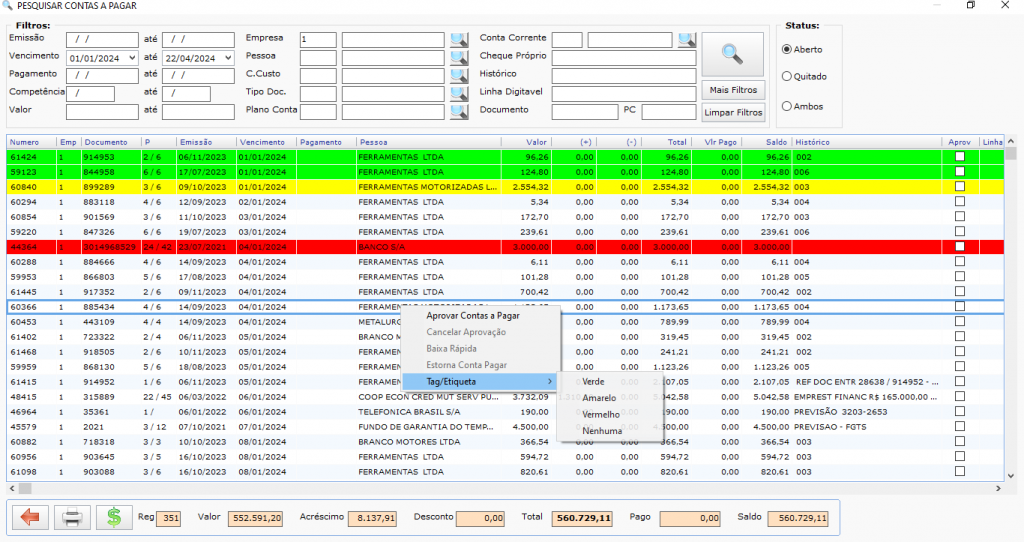
Agora, com a nossa última atualização, você pode marcar seus lançamentos de contas a pagar com cores 3 cores. Isso significa que você pode categorizar e visualizar facilmente suas despesas de acordo com suas preferências e prioridades.
📆 Facilidade de Organização: Visualize rapidamente suas despesas por categoria, prazo ou qualquer critério que você escolher, graças à marcação colorida dos lançamentos de contas a pagar.
💼 Aumente a Eficiência: Com uma organização mais clara e visual, você pode tomar decisões financeiras mais informadas e agir com mais rapidez e eficiência.
Não perca tempo com a desorganização financeira! Experimente agora mesmo essa nova funcionalidade e descubra como pode simplificar sua vida financeira.
Para mais informações sobre como aproveitar ao máximo essa nova atualização, entre em contato conosco ou consulte nossa equipe de suporte.
Estamos comprometidos em oferecer as melhores soluções para otimizar seus processos financeiros. Continue acompanhando nossas atualizações para mais inovações emocionantes!
Nova Integração Exclusiva: SiForm Agora Compatível com ASAAS para Emissão de Boletos, PIX Identificado e Registro Automático!
É com grande entusiasmo que anunciamos uma colaboração inovadora entre o SiForm e o ASAAS, trazendo uma integração exclusiva para facilitar ainda mais a gestão financeira dos nossos usuários. Agora, estamos oferecendo uma solução completa para emissão de boletos, PIX identificado, registro automático de boletos e baixa automática dos pagamentos no SiForm.
Com essa integração simplificada, os clientes do SiForm podem aproveitar ao máximo os recursos do ASAAS para otimizar seus processos financeiros. A emissão de boletos e a geração de PIX identificado são realizadas de forma rápida e eficiente, proporcionando uma experiência sem igual para você e seus clientes.
Além disso, o registro automático de boletos e a baixa automática dos pagamentos eliminam a necessidade de tarefas manuais, poupando tempo e minimizando possíveis erros. Com essa integração, você terá mais tempo para focar no crescimento do seu negócio, enquanto o SiForm e o ASAAS cuidam dos detalhes financeiros.
Estamos comprometidos em oferecer soluções práticas e eficientes para os desafios do dia a dia empresarial. Esta integração é apenas o primeiro passo de uma parceria que visa oferecer ainda mais benefícios e facilidades para os nossos usuários.
Não perca tempo! Entre em contato conosco hoje mesmo para saber mais sobre como começar a utilizar a integração do SiForm com o ASAAS e leve a gestão financeira da sua empresa para o próximo nível. Estamos aqui para ajudar você a alcançar o sucesso!
Saiba como fazer essa integração atraves desses video demonstrativo:
Para que os sistemas da F5 Software se comunique adequadamente com os servidores da Asaas, é necessário fazer um configuração básica. Abaixo listaremos as etapas:
API
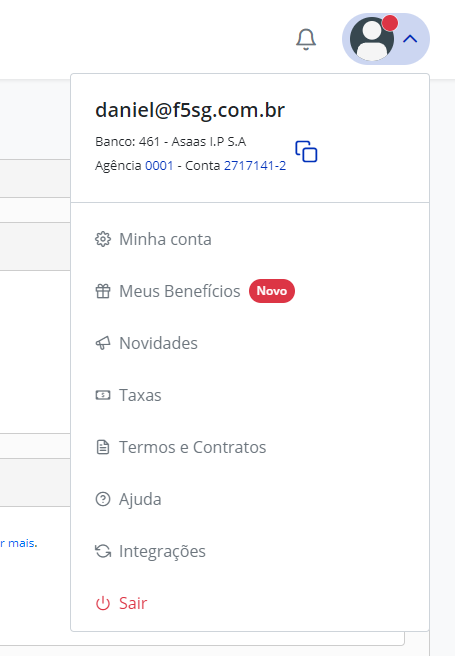
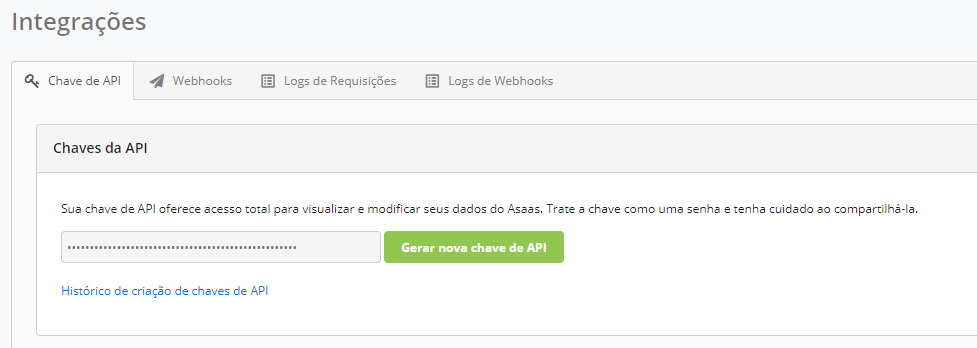
Na área logada, vá no menu superior direito e então em “Integrações”.
Na aba “Chave de API”, clique no botão “Gerar nova chave de API”. ATENÇÃO! Não clique nesse botão caso essa chave já tenha sido enviada para a F5 Software, pois fazer novamente essa operação vai causar perda de comunicação entre os sistemas.
Após gerar o valor da Chave, passe a mesma para o pessoal autorizado da F5 Software e mais ninguém.
Webhook
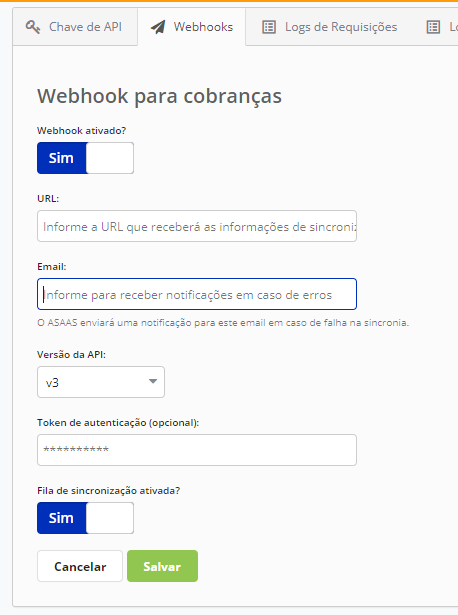
Acesse novamente o menu “Integrações” e agora vá na aba “Webhooks”; e escolha o item “Webhook para cobranças”;
Digite todos os valores informados pela F5 Software em “URL”, “Email”, “Versão da API”, e “Token de autenticação” e clique em “Salvar”.
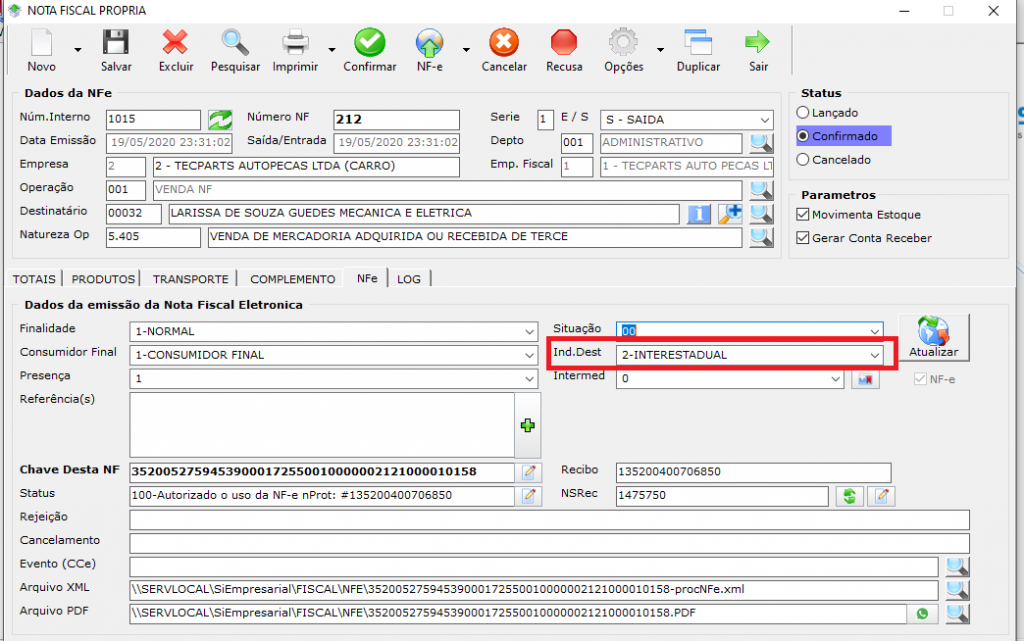
Quando for emitida uma NF-e com Operação de Destino (idDest) diferente de “2 – Interestadual” e o CFOP dessa Operação for Interestadual (CFOP iniciado por 2 ou 6), será retornado a rejeição “732 – CFOP de operação interestadual e idDest <> 2”.
Para resolvermos essa rejeição é bem simples, precisamos apenas colocar a opção numero 2 no campo Ind.Dest que se encontra na aba NFe da nota fiscal própria.
Feito isso, se o código CFOP estiver correto para esse tipo de operação a nota irá ser transmitida sem problemas.
Se você ficou com alguma dúvida, peço que nos chame no canal do suporte, para podermos te auxiliar.
Gostou desse post? Deixe o seu feedback no campo a baixo. A sim conseguimos trazer informações de qualidade e úteis do nosso sistema.
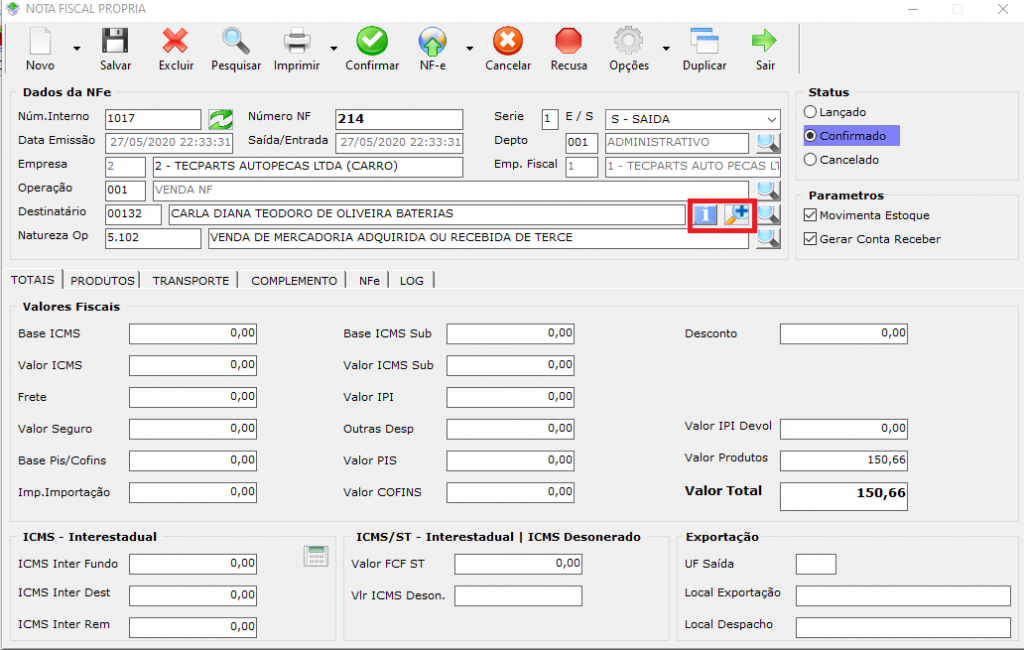
Quando for emitida uma NF-e e o Destinatário for Contribuinte do ICMS e a Inscrição Estadual (IE) não for informada, será retornado a rejeição “728 – NF-e sem informação da IE do destinatário”.
Para resolvermos esse problema, precisamos seguir os seguintes passos:
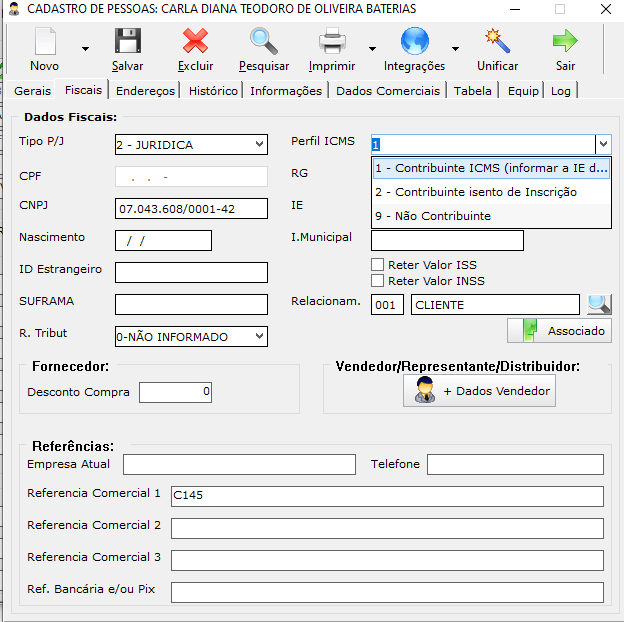
1º Abrir o cadastro do cliente
2º Se o cliente for pessoa física, o perfil ICMS irá ser o 9 (Não contribuinte).
Se o cliente for pessoa jurídica e não possuir IE, o perfil irá ser o 2 (Contribuinte isento de inscrição).
Caso o cliente for pessoa jurídica e possuir IE, o perfil irá ser o 1 (Contribuinte ICMS).
Se você ficou com alguma dúvida, peço que nos chame no canal do suporte, para podermos te auxiliar.
Gostou desse post? Deixe o seu feedback no campo a baixo. A sim conseguimos trazer informações de qualidade e úteis do nosso sistema.
Sabemos que a Dashboard pode ser ativada para ser exibida na abertura do sistema, mas nesse post vamos orientar de como abrir e configurar a dashboard depois que o sistema já estiver em execução.
É bem simples e em apenas dois passos voçê consegue visualizar novamente a dashboard e suas informações.
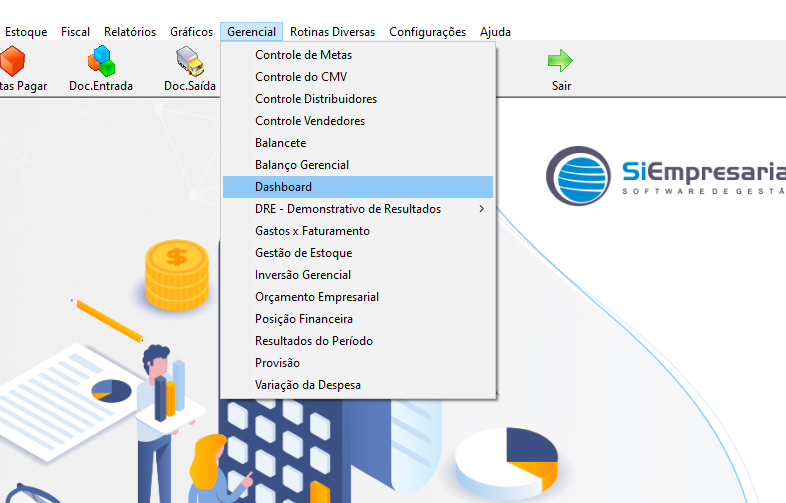
Primeiro passo, com o sistema aberto vamos clicar em Gerencial e em seguida Dashboard, prontinho .
Imagem 1
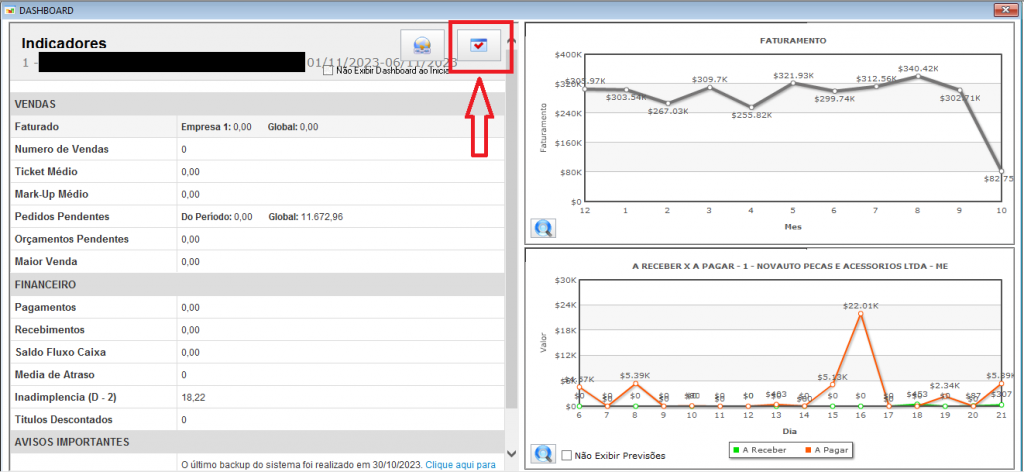
Em seguinda, quando a dashboard estiver aberta, é só clicar na caixa identificada na imagem e selecionar as devidas configurações de exibição.
Imagem 2
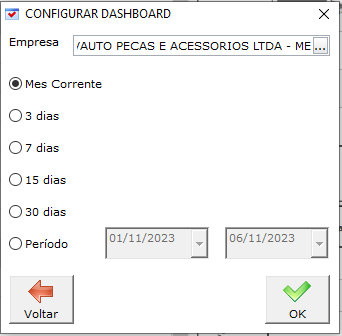
Nessa terceira imagem podemos verificar as configurações que podem ser realizadas.
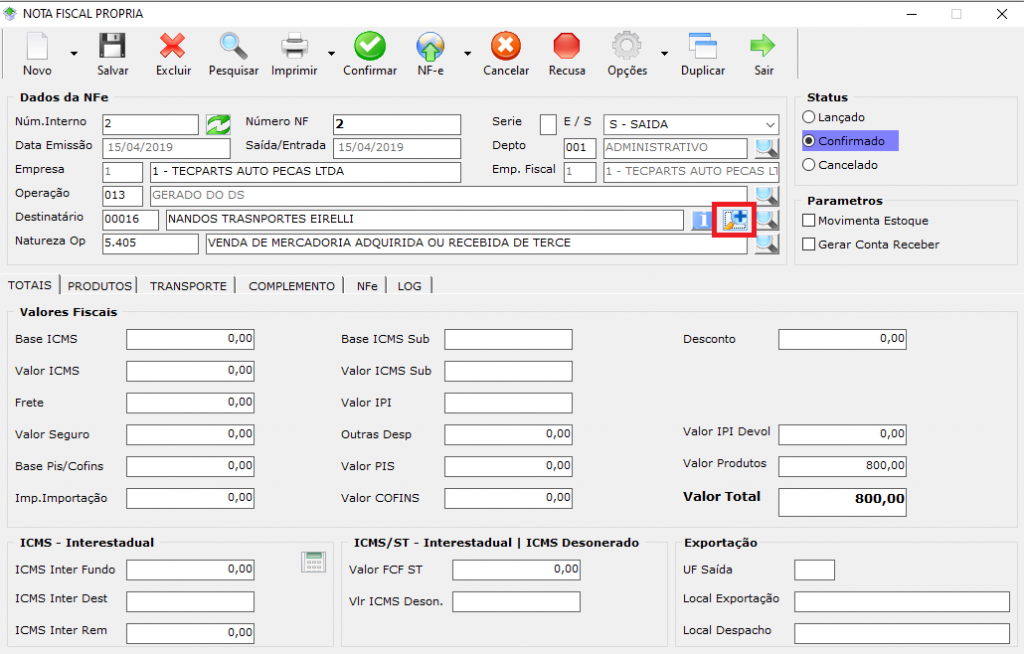
Quando for emitida uma NF-e para destinatário localizado no Brasil (com UF diferente de EX – Exterior) e os dois primeiros dígitos do código do município for diferente do Código da UF correspondente a Sigla da UF informada nos dados do endereço do destinatário, será retornado a rejeição “275 – Código Município do Destinatário: difere da UF do Destinatário”.
Solução: Alterar o código IBGE da cidade do destinatário. Para isso iremos realizar os seguintes passos.
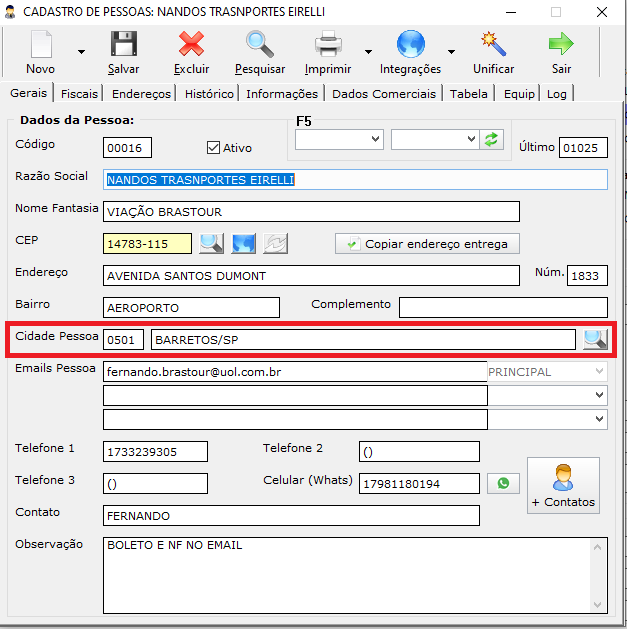
1º Abrir o cadastro do destinatário:
Agora iremos localizar a cidade do campo CIDADE PESSOA
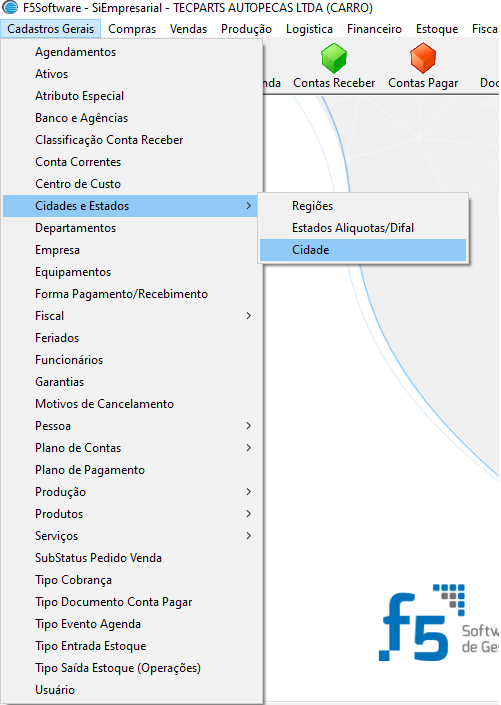
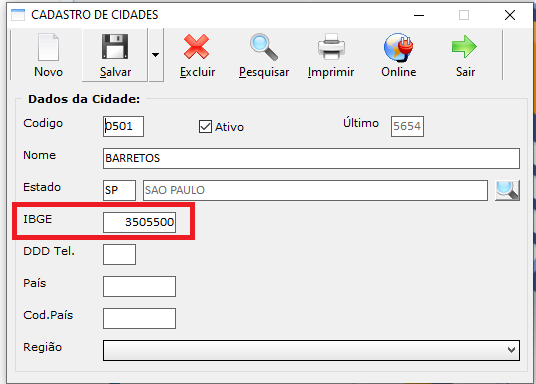
2º Abrir o cadastro da cidade e alterar o código do IBGE:
Feito isso, a ultima etapa é preencher o campo IBGE com o código correto.
Se você ficou com alguma dúvida, peço que nos chame no canal do suporte, para podermos te auxiliar.
Gostou desse post? Deixe o seu feedback no campo a baixo. A sim conseguimos trazer informações de qualidade e úteis do nosso sistema.
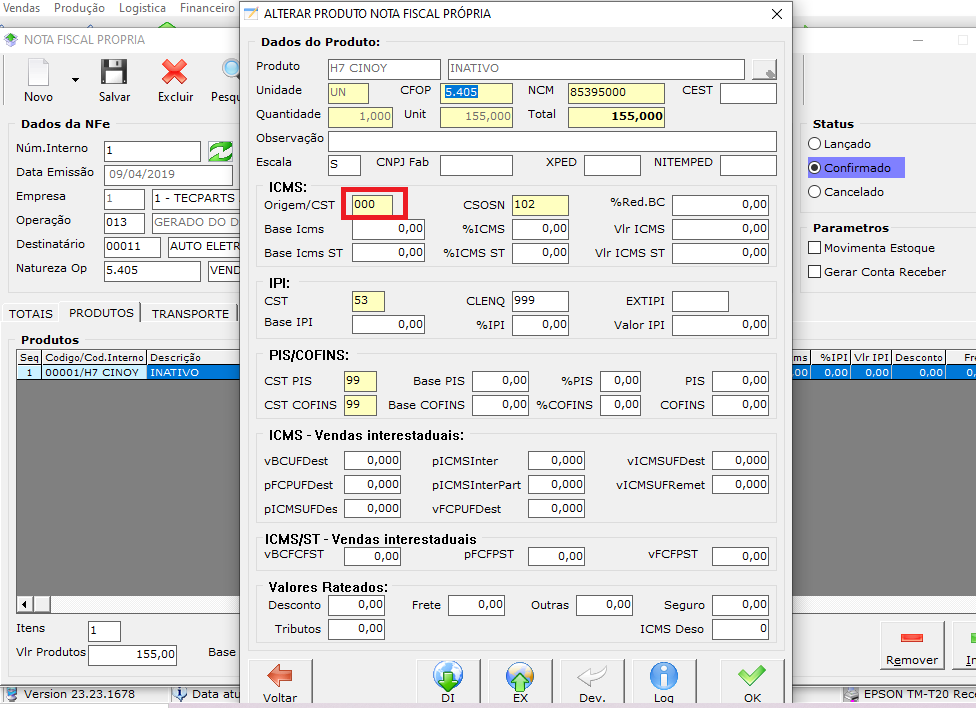
Uma rejeição muito comum é quando possuímos erro no campo cEnq. Esse erro ocorre quando deixamos de preencher o campo CST do produto ou quando preenchemos com o código errado.
CST = CST (o Código de Situação Tributária) é um classificador que determina a incidência do ICMS sobre um produto ou serviço. Ele serve para orientar os contribuintes no processo de comercialização de mercadorias e auxiliar as entidades federativas no processo de fiscalização tributária.
Esse código pode ser obtido pesquisando no Google ou entrando em contato com a sua contabilidade.
Verificando o campo no sistema:
Nota fiscal própria > Aba produtos > Dois clicks sobre o produto da nota
Feito isso você precisa apenas preencher com o código CST correto e a nota será transmitida com sucesso.
Se você ficou com alguma dúvida, peço que nos chame no canal do suporte, para podermos te auxiliar.
Gostou desse post? Deixe o seu feedback no campo a baixo. A sim conseguimos trazer informações de qualidade e úteis do nosso sistema.