[SiOfi, SiEmpresarial, SiForm e SiEventos] – Rejeição de nota fiscal (O campo cMUN foi preenchido incorretamente)

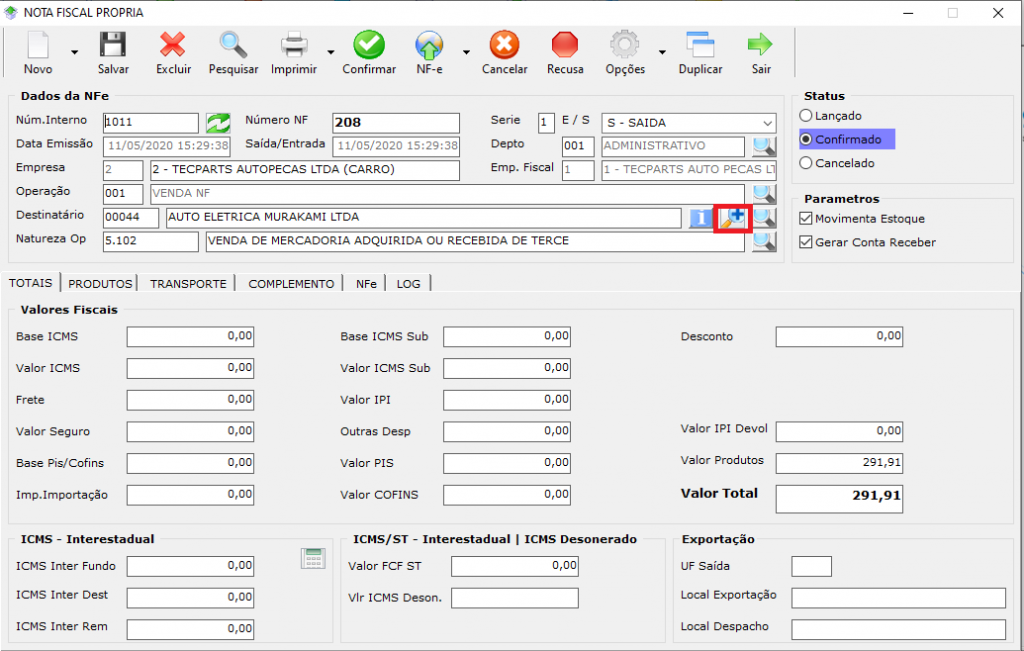
A rejeição ocorre quando for emitida uma NF-e e o Código do Município (cMun) do Destinatário informado no endereço deste na emissão da NF-e ou NFC-e for diferente do Código do Município que consta no Cadastro do Contribuinte para o mesmo Destinatário, junto a SEFAZ estadual.

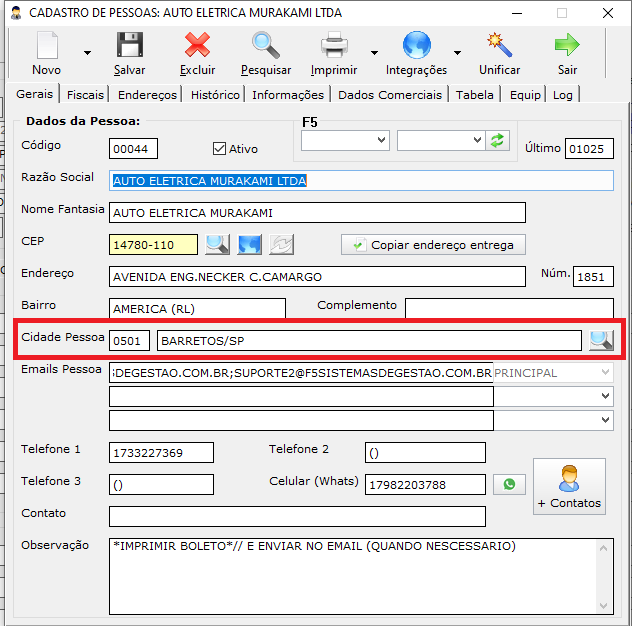
Para corrigirmos esse erro, iremos abrir o cadastro do destinatário e verificar qual a cidade de destino.

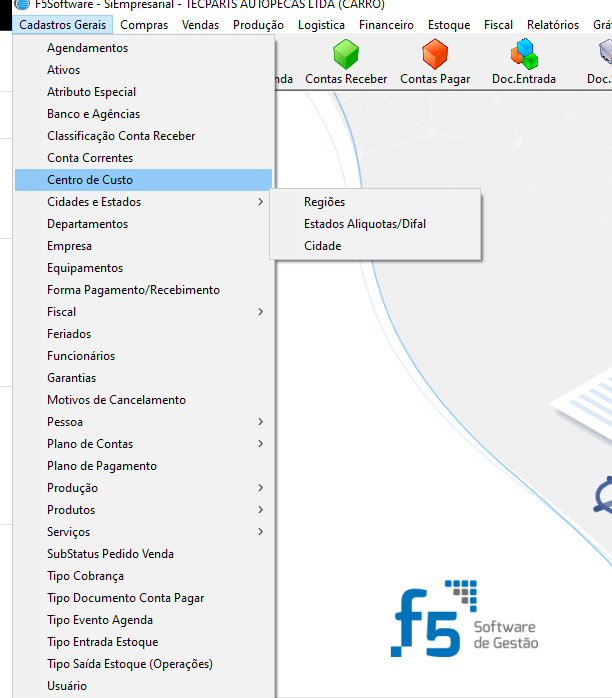
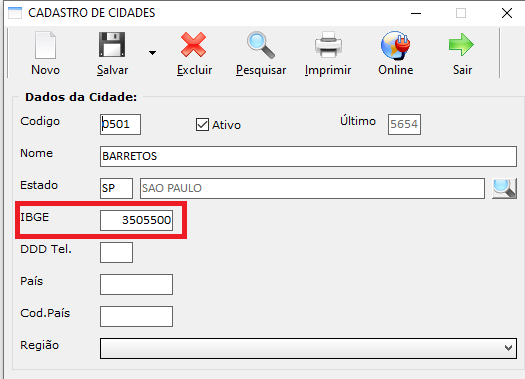
Agora que sabemos a cidade do destinatário, iremos abrir o cadastro dessa cidade e verificar o código do IBGE.

Feito isso, basta preencher ou alterar o código no campo IBGE.

Se você ficou com alguma dúvida, peço que nos chame no canal do suporte, para podermos te auxiliar.

Gostou desse post? Deixe o seu feedback no campo a baixo. A sim conseguimos trazer informações de qualidade e úteis do nosso sistema.

[SiOfi, SiEmpresarial, SiEventos e SiForm] – Ativar ou Desativar Dashboard na Inicialização do Sistema.

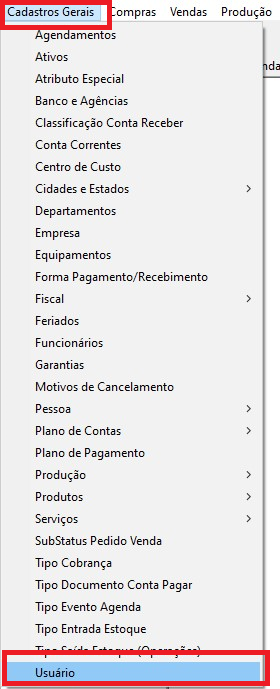
Com 3 passos simples, vamos aprender a ativar ou desativar a dashboard da inicialização do Sistema. No primeiro passo vamos clicar em Cadastro Gerais e em seguida Usuário, como mostra a imagem abaixo.

Imagem 1

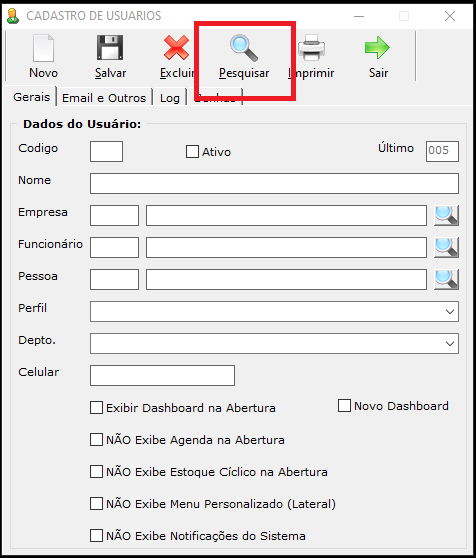
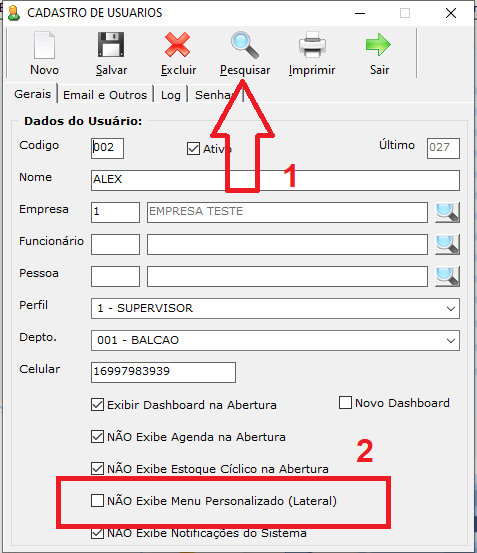
No segundo passo caso ja tenha um usuário, teremos que localiza-lo clicando no botão de pesquisa, como mostrado na imagem a seguir.

Imagem 2

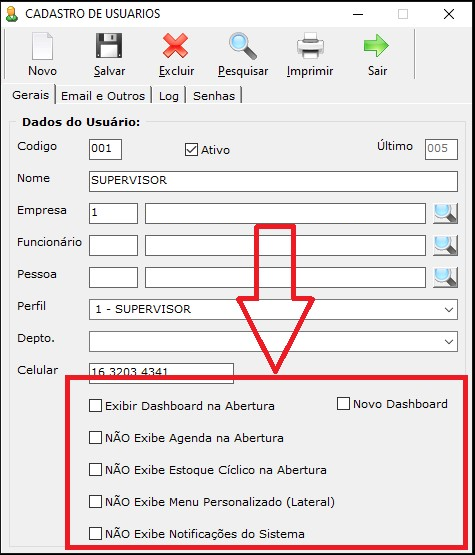
Para o terceiro e último passo, teremos que marcar ou desmarca as flags de acordo com a necessidade, tambem mostrado na imagem a seguir, prontinho com esses 3 passos bem simples aprendemos a ativar ou desativar a Dashboard e outras notificações na inicialização do Sistema.

Aqui você pode também alterar configurções de agenda e outras telas na abertura do Sistema.

[SiEmpresarial] – Como criar um plano de Pagamento.

Nesse posta vamos aprender a criar um plano de pagamento bem rápido, fácil e com poucos passos.

No nosso primeiro passo vamos clicar em cadastros gerais e em seguida, plano de pagamento, como demostrados na imagem a baixo.

Figura 1

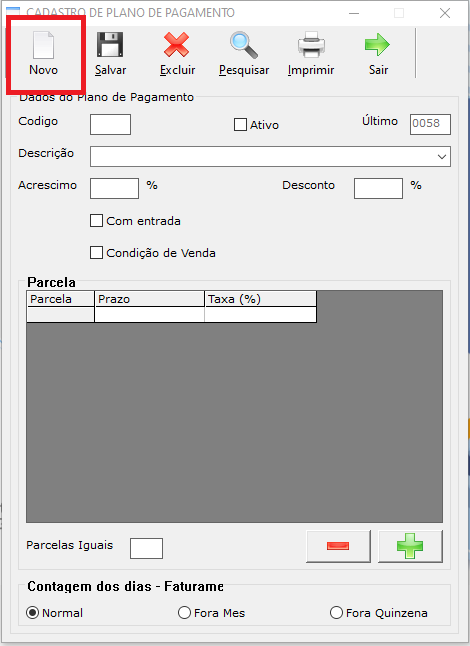
No segundo passo, agora iremos clicar em novo, para que possamos assim criar um novo plano de pagamento, tambem mostrado na imagem a baixo.

Figura 2

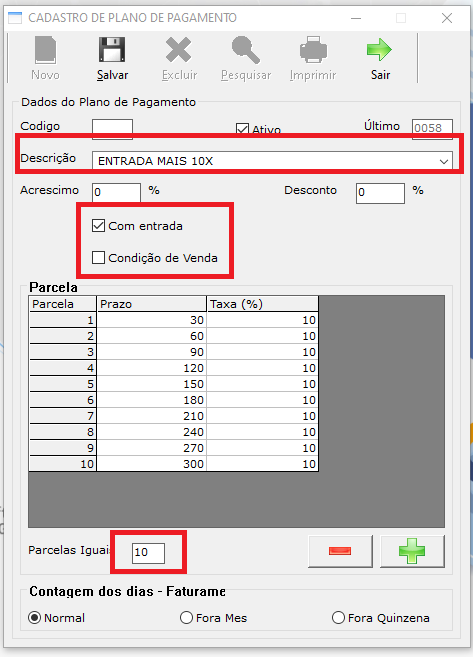
No terceiro passo vamos preencher o plano de pagamento de acordo com a necessidade da empresa, lembrando que esse passo é de configuração pessoal.

Figura 3

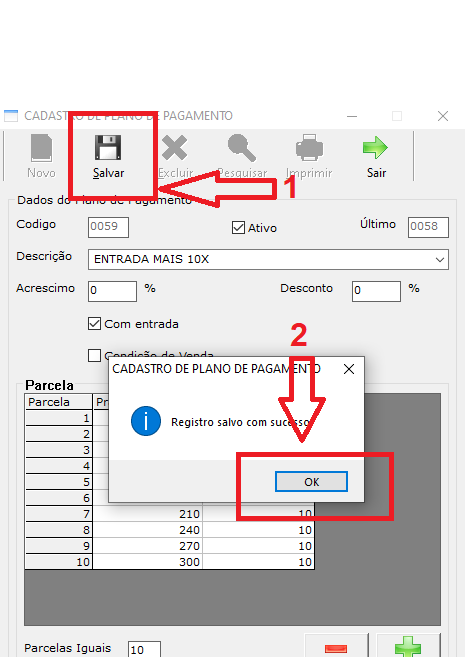
Após o preenchimento efetuado com os devidos parãmetros, vamos clicar em salvar e em seguida no botão confirmar.

Figura 4

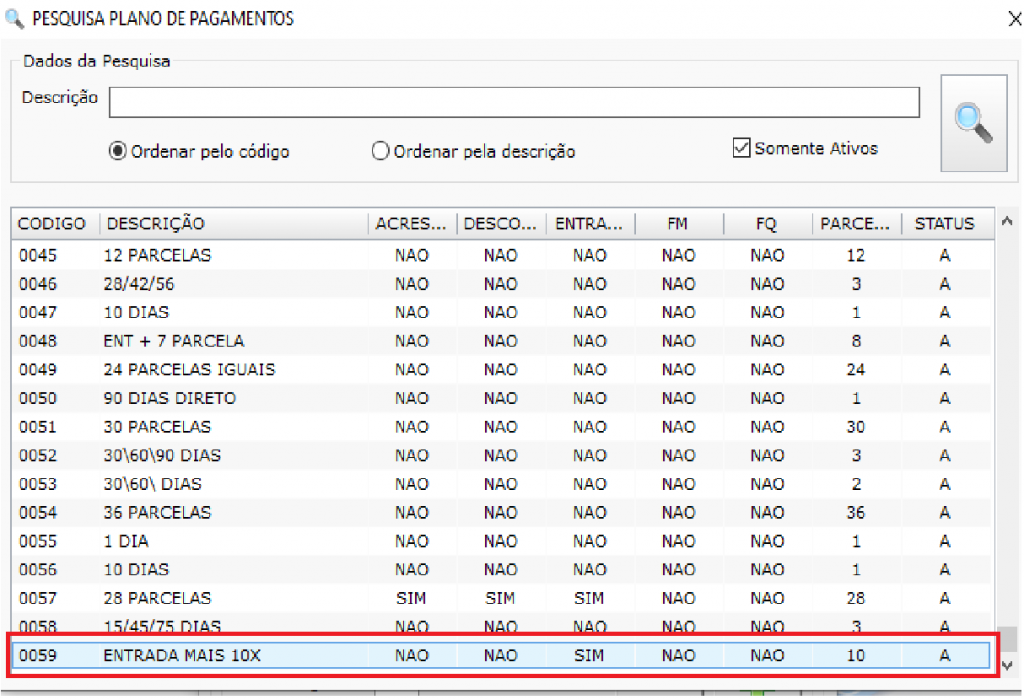
Prontinho, na ultima imagem podemos ver o nosso novo plano de pagamento criado e pronto para ser utulizado.

Figura 5

[SiOfi/SiEmpresarial] Movimentação de Produtos

Nesse post iremos falar sobre as informações que conseguimos obter na tela de movimentação de produtos.

O intuito dessa tela é mostrar para o usuário a quantidade total de entradas e saídas de um determinado produto ou do estoque todo em si.

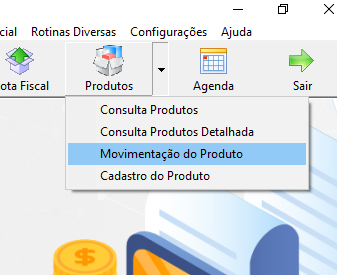
Ela pode ser vista tanto no SiOfi quanto no SiEmpresarial e para encontra-la basta ir no ícone PRODUTO > MOVIMENTAÇÃO DO PRODUTO.

Produto> Movimentação do Produto

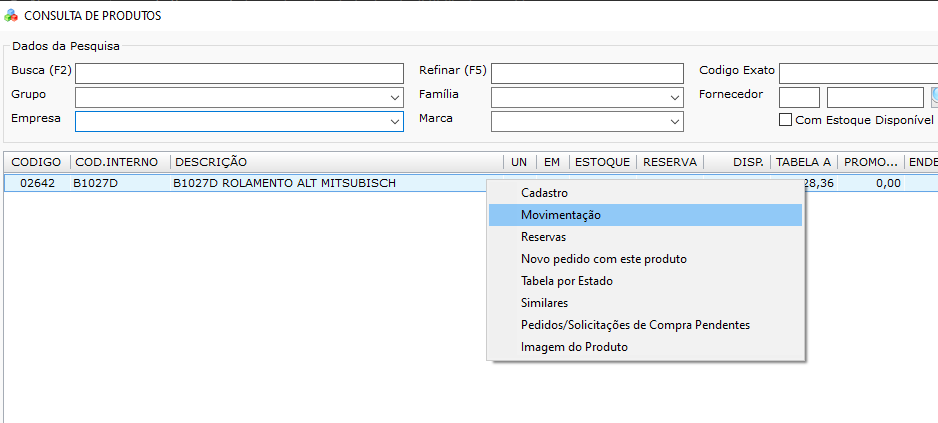
Outra forma de ver a tela de Movimentação de Produto é lá na consulta de produtos clicar com o botão da direita do mouse e selecionar MOVIMENTAÇÃO que a própria tela já filtra automático para você


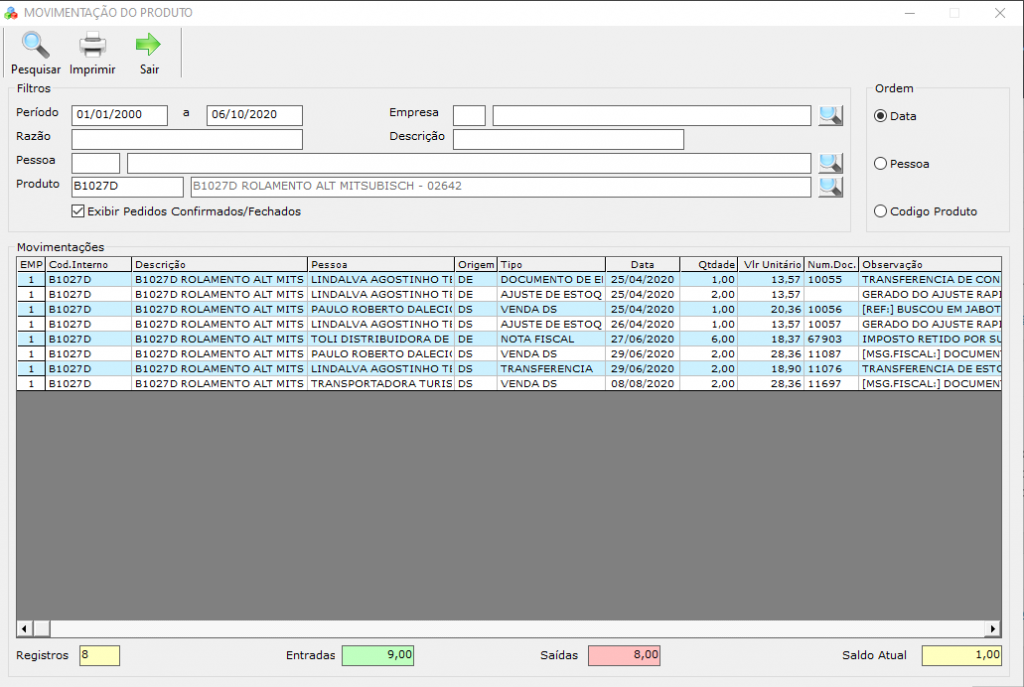
Já nesse print vemos como é a tela de movimentação de produto, você pode selecionar um período de movimentação que quer ver e vários outros filtros que seja útil para você, e no rodapé o sistema te da um total de entradas, saídas e o saldo atual do estoque.

Ativando ou Desativando menu Personalizado em nossos [Sistemas]

O sistema conta com um menu de rápido acesso, e nesse post vamos aprender como ativa-lo ou desativa-lo em poucos passos.

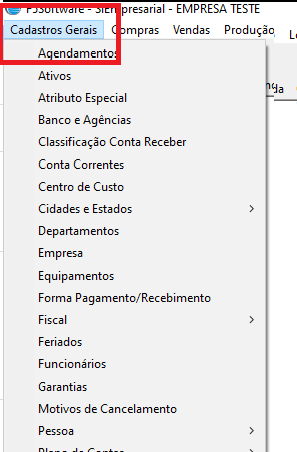
Primeiro passo: Na tela inicial vamos clicar em cadastros gerais.

Primeiro passo

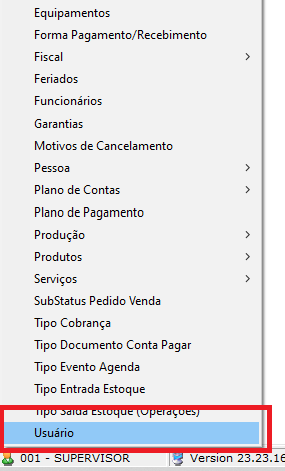
No segundo passo, vamos clicar em usuários.

Segundo passo

No terceiro e ultimo passo, vamos localizar o usuário e sem seguida temos que localizar a flag do Menu Personalizado, e setar de acordo com a necessidade, para que ela seja ou não exibida no sistema, após esse procedimento é só clicar em salvar.

Pronto, o Menu Personalizado foi ativo ou desativado com esses 3 passos.

Terceiro passo

Como emitir a segunda via do boleto de mensalidade

O pagamento da mensalidade de uso do sistema é feito mensalmente, via boleto. Esse boleto é gerado entre os dias 01 e 07 do mês, com vencimento para o dia 22 do mesmo mês, e enviado via e-mail.
Porém, caso queira emitir a segunda via desse boleto, como faz?

Nesse post vou mostrar 3 maneiras de emitir a segunda via do boleto.

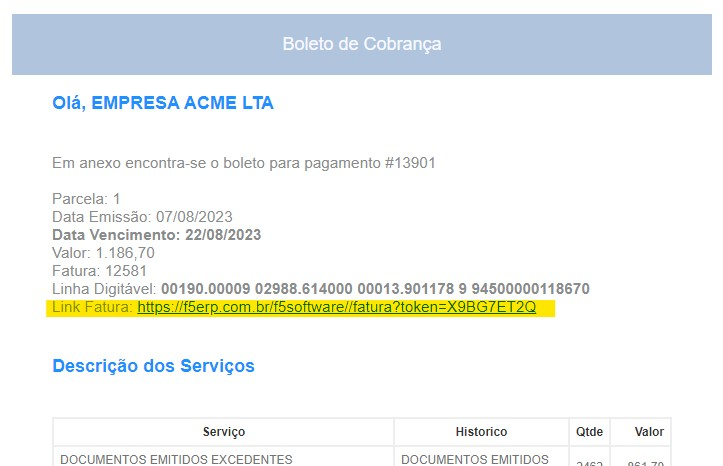
1 – Usar novamente o mesmo link do boleto enviado por e-mail.

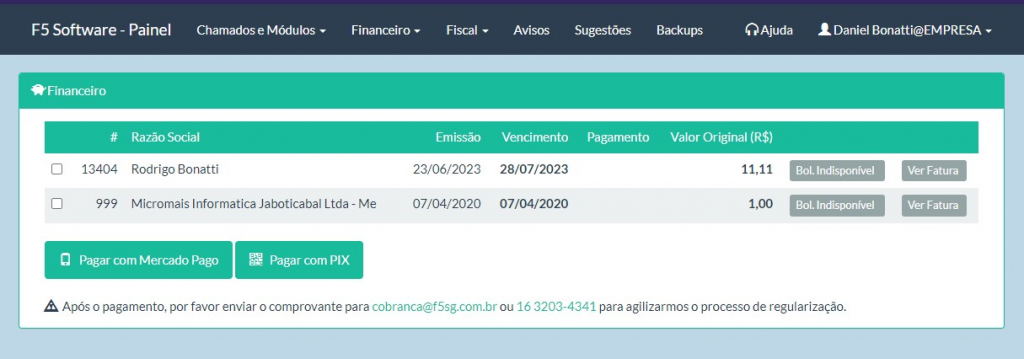
2 – A partir do painel do cliente

Seguindo seguinte caminho no painel do cliente: Financeiro > Boletos e Faturas.

3 – Via Whatsapp

Entrando em contato com o número do suporte (16 3203-4341) pelo whatsapp, no menu principal escolha a opção 2 – Financeiro, depois a opção 3 – Segunda via do boleto. Após informar o CNPJ da empresa será enviado o link com as parcelas pendentes.

Abaixo está um vídeo demonstrando o passo a passo ditado acima.

[SiEmpresarial, SiEventos, SiOfi, SiForm] – Ajuste Rápido da Quantidade do Estoque –

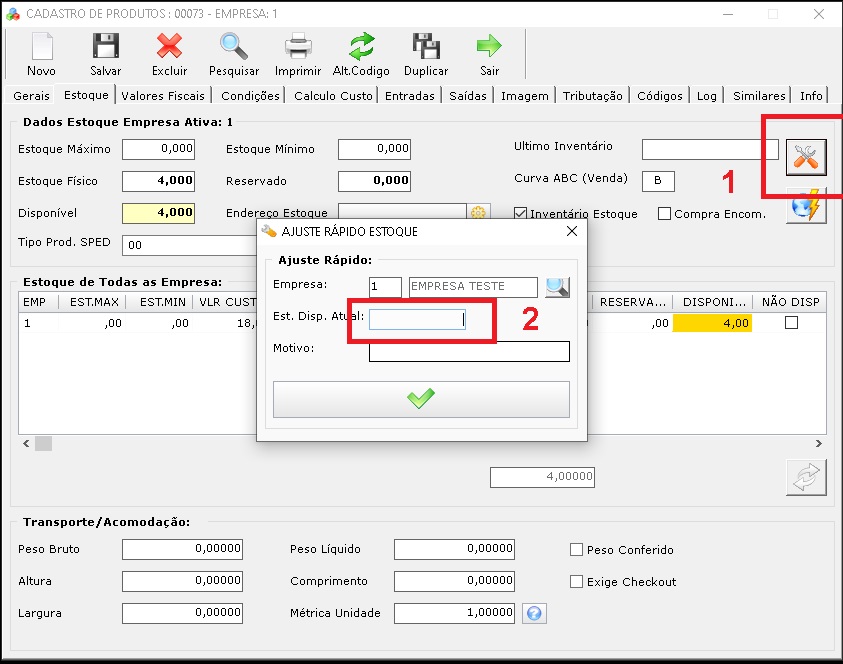
Como realizar um ajuste rápido da quantidade de estoque ? Para isso devemos realizar 3 passos simples, de primeiro clicar na seta ao lado do botão produtos, e escolher a opção Cadastro do Produto


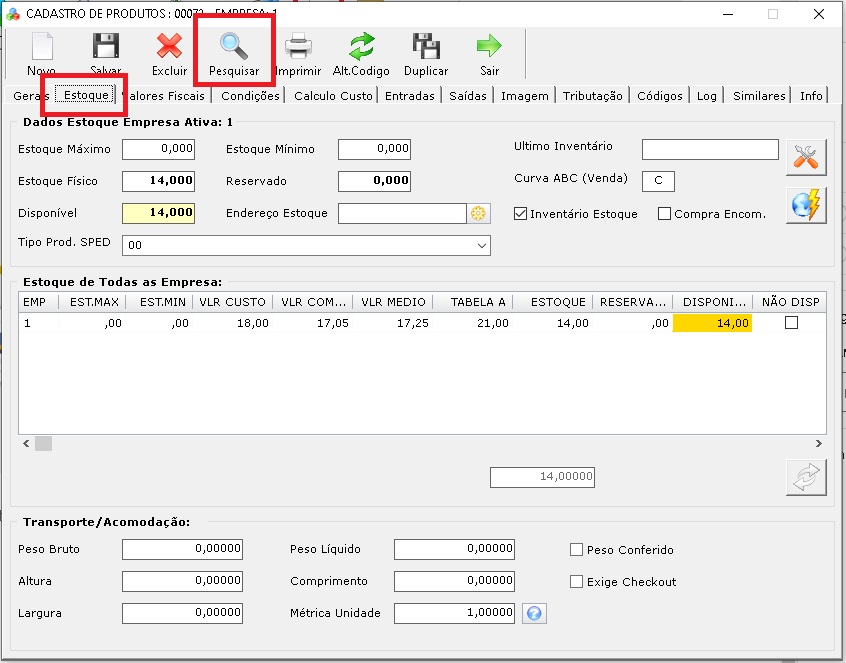
Após o primeiro procedimento, vamos agora clicar para pesquisar o produto e em seguida clicar em estoque.


Para o terceiro e ultimo passo vamos clicar na imagem 1, vamos adicionar a quantidade correta do estoque, digitar o motivo e clicar em salvar as informações na imagem 2, bem simples né? Estoque alterado.

[SiForm] Controle de Convites

Requisitos

  • Cadastro da Formatura;
  • Cadastro da Agenda com os Tipo Evento de Jantar, Baile ou Meio; de acordo com os parâmetros pré-definidos;
  • Participantes devem estar marcados com a “Participação” em “Jantar Dançante” ou “Baile de Gala (para Baile e/ou Meio)”;
  • Número de Convites de cada Participante devem ser confirmados em “Evento > Controle de Convidados”;
    • Selecione o a aba Jantar e/ou Baile-Meio, selecione o Participante e clique em “Gerar Convites”;

Área do Formando

O Formando deve acessar o seu aplicativo, acessar a área de “Convites”, escolher a Formatura, escolher o Convite e clicar em “Abrir Convite”.
O mesmo também poderá “Identificar” e “Compartilhar” o Convite.

Área da Portaria – Check-In

Baixe o app:
Android: https://play.google.com/store/apps/details?id=br.com.siform.appcheckin
iOS: https://apps.apple.com/br/app/siform-check-in/id1592500110

  • Agenda
    • Escolha a Agenda do Check-In no menu “Agenda”, clique em cima do registro e escolha “Selecionar como Agenda ativa”;
  • Convite
    • Faça Check-In do Convite lendo o QR Code ou achando o nome na lista.

Você conhece todas as ferramentas e funções do seu sistema F5 Software?

Na correria do dia-a-dia podemos não notar todas as novidades do sistema. E é pensando na sua rotina que sempre desenvolvimento novas soluções e melhorias na gestão da sua empresa. Confira abaixo algumas das ferramentas que achamos que você possa gostar:

Baixar NFes e CTes de Fornecedores (DFe)

Você pode consultar, baixar e importar as NFes e CTes transmitidas contas o CNPJ da sua empresa, gerando Documentos de Entradas e/ou Contas a Pagar. Saiba mais em: https://suporte.f5sg.com.br/como-consultar-dfe-no-sistema/

Envio de mensagem via Whatsapp com o número da sua empresa

Com a integração ao seu número de Whatapp, você pode enviar pedido, boletos, avisos e muito mais para seus clientes – e usando o número próprio da sua empresa. Entre em contato caso esteja interessado.

Envio automático de XMLs para o Contador

Todo mês o contador precisa apurar o seu imposto devido através das emissões de NFes/NFCes etc, que sua empresa emitiu. Você pode automatizar esse envio cadastrando o e-mail do seu contador no painel. Saiba mais em: https://suporte.f5sg.com.br/painel-da-f5-agendamento-de-envio-de-arquivos-fiscais/

[SiEmpresarial] E-commerce e Catálogo (Em Breve)

Em breve teremos mais uma novidade: E-commerce e Catálogo totalmente online para você exponencial suas vendas. Onde será possível receber pedidos, expor sua marca e muito mais. Entre em contato caso esteja interessado.

[SiEventos] App de Vendas – Nova Versão

Para você que usa o “SiForm – Vendas”, temos uma nova versão, mais moderna e com novas funções para você vender cada vez mais, saiba mais em: https://suporte.f5sg.com.br/novidade-sieventos-vendas-app-conheca-mais/

[SiForm] App para o Formando: SiFormando ou Exclusivo

Você pode ter um app totalmente integrado para os seus Formando acessarem boleto, fazerem adesões, enviarem arquivos, renegociações e etc.

Entre em contato através de nosso canal de atendimento para tirar dúvidas!

[SiEmpresarial / SiOfi] – Transferência de estoque com Documento de Entrada

Neste pequeno post iremos mostrar a nova possibilidade do SiOfi, que é fazer uma transferência de estoque entre empresas a partir de um Documento de Entrada.

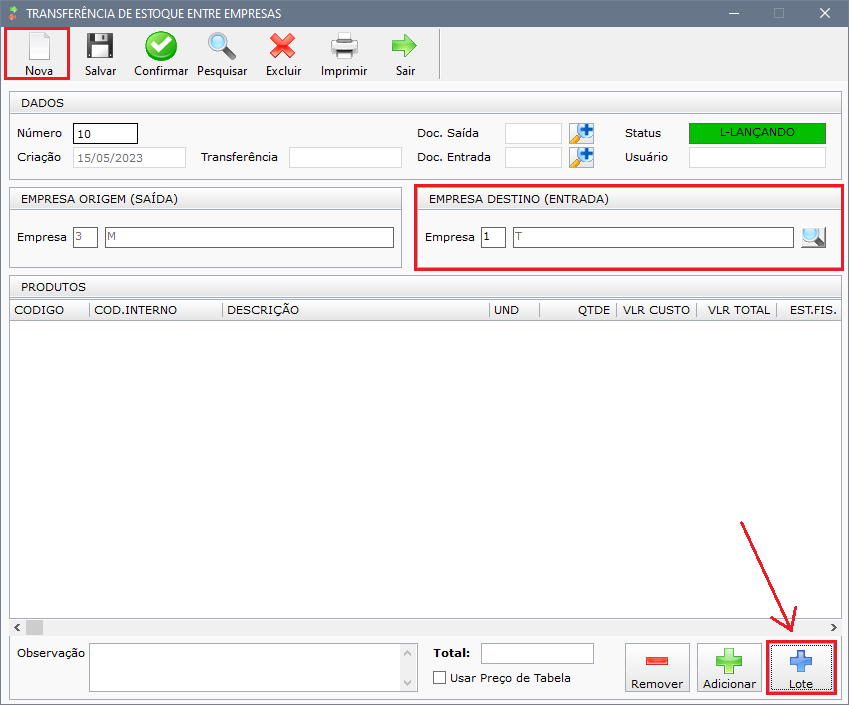
O processo inicial é o mesmo, abrir a tela acessada pelo caminho Estoque > Transferência de estoque e começar um processo criando uma transferência nova e adicionando a empresa de entrada (a empresa de saída será a empresa ativa no momento da criação) e após isso ir no botão Lote com o símbolo de “+” azul.

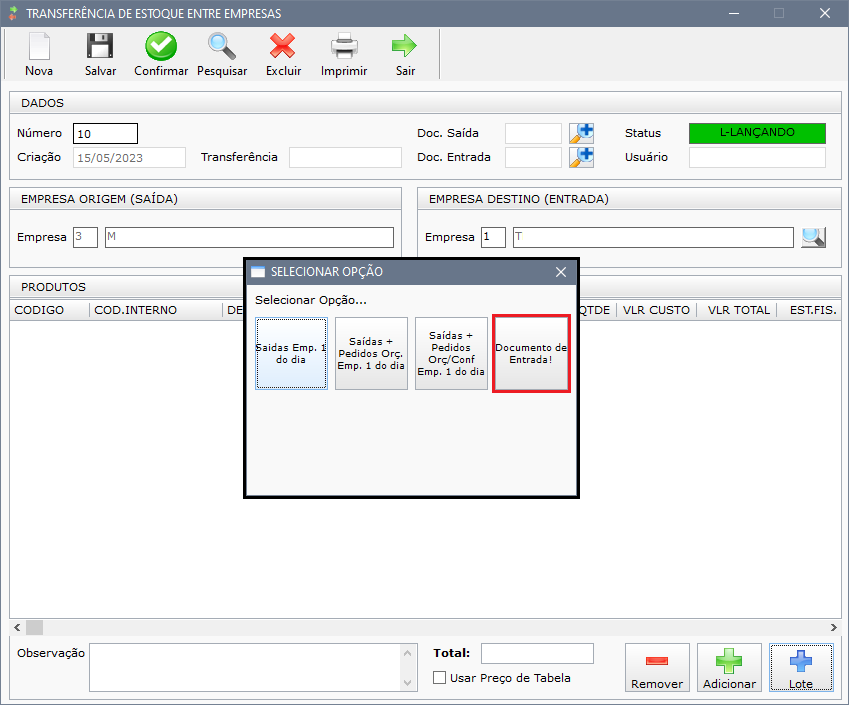
Após isso abrirá uma janela, onde nela estará a opção Documento de Entrada.

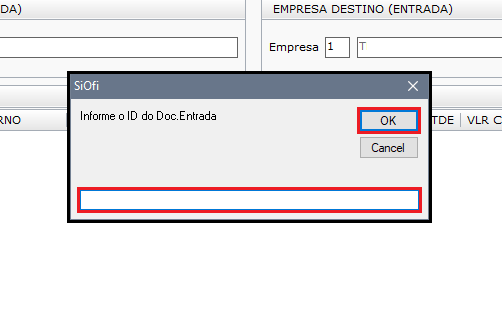
Após selecionar, irá abrir uma tela com um campo para ser inserido o ID, ou seja o Número do Documento de Entrada.

Após apertar em OK, todos os produtos e quantidades dos mesmos dentro do Documento de entrada irão ser adicionados na transferência de estoque. Se tudo estiver de acordo com sua necessidade, já poderá Confirmar a transferência.

Veja também: