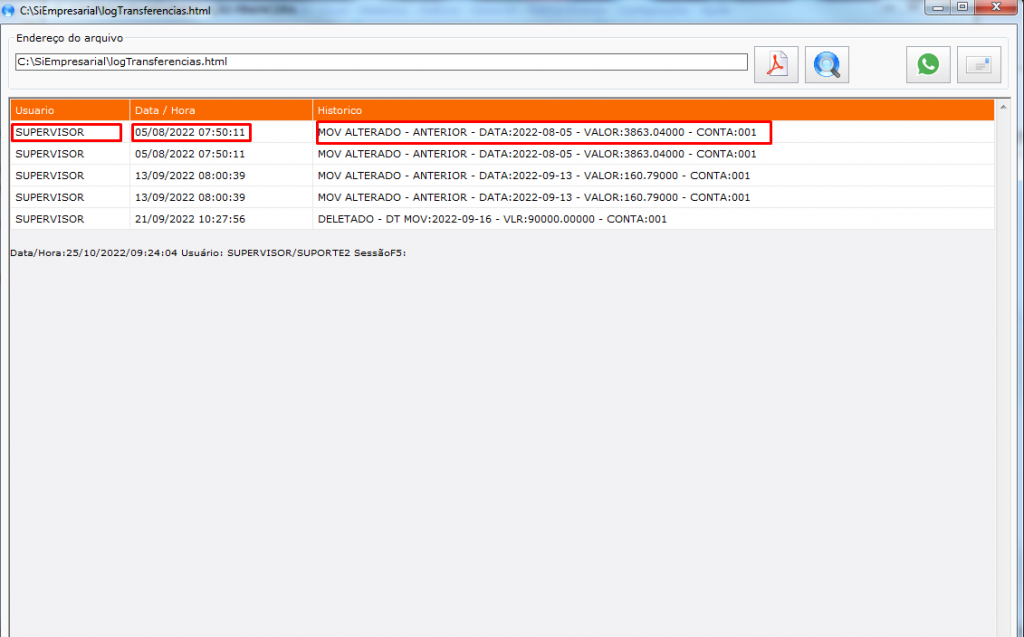
[SiEmpresarial/ SiEventos/ SiOfi/SiForm] – Consulta de estoque de produto em todas as empresas

Nesse post iremos mostrar como fazer uma consulta de estoque em todas as empresas que estão cadastradas no sistema de duas maneiras simples.

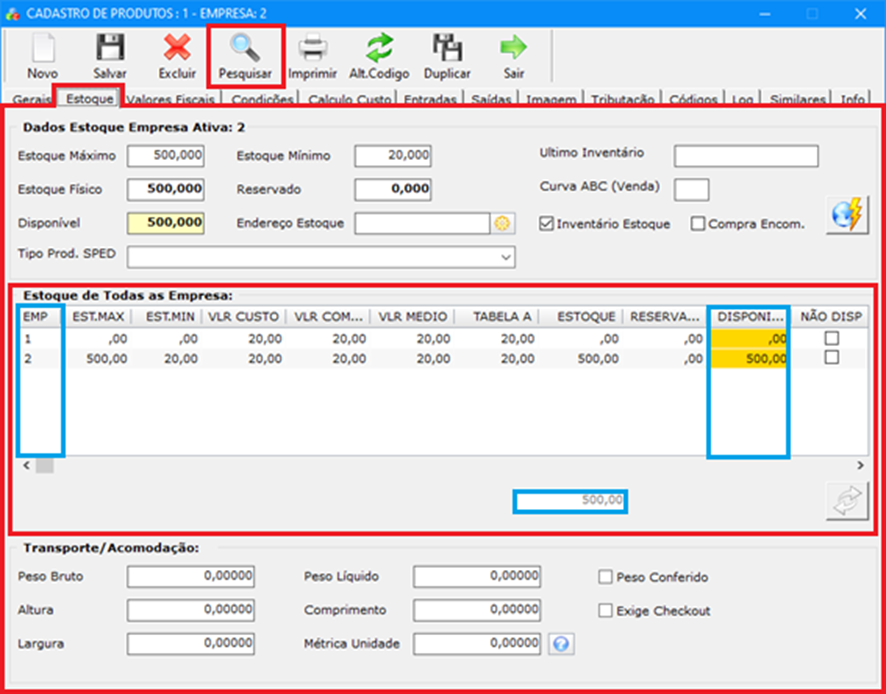
A primeira delas é pela tela de cadastro de produto, acessada pelo caminho cadastros gerais>produtos>produtos. Onde após pesquisar pelo produto e ir na aba Estoque será mostrado os valores a respeito do estoque em todas as empresas cadastradas.
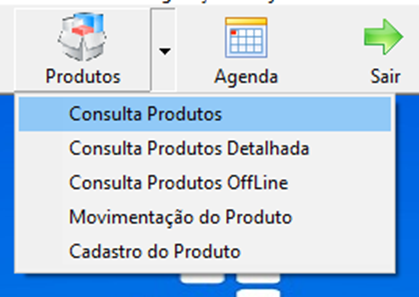
A segunda maneira é pela tela de Consulta de produtos, acessada pela seta do ícone de Produtos na aba principal do sistema e na opção Consulta de produtos.
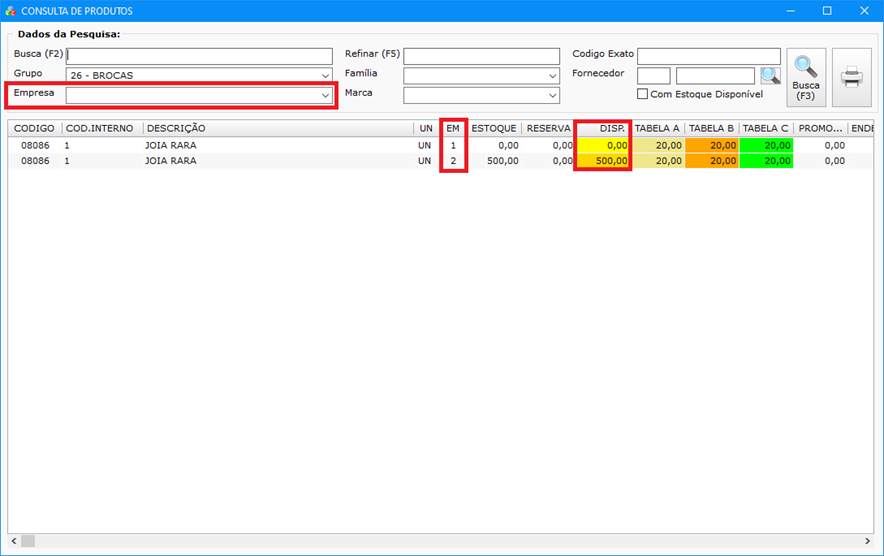
Nessa tela também será possível pesquisar pelos produtos desejados, também podendo filtrar a pesquisa por grupos e famílias. Mas para a comparação de estoque entre as duas empresas, o campo Empresa deve estar vazio.
Veja também:

[SiEmpresarial/SiOfi] Contagem de estoque
[SiEmpresarial] Relatório de Produtos em estoque
[SiEmpresarial] – Unificando Pedidos de Venda

O sistema tem a funcionalidade de unificar pedidos de venda, visando simplificar o processo de geração de notas fiscais. Esse recurso permite que múltiplos pedidos sejam combinados em uma única nota fiscal. Veja o passo a passo de como realizar o procedimento:

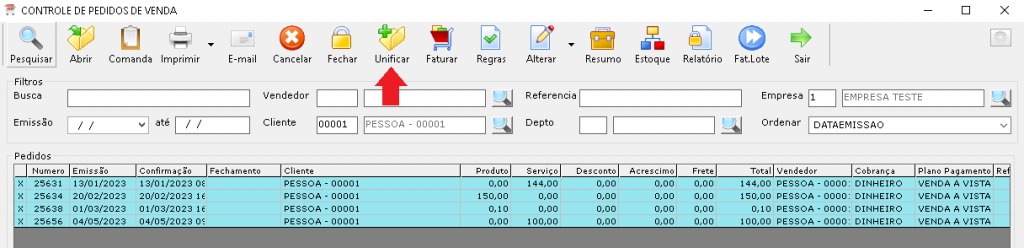
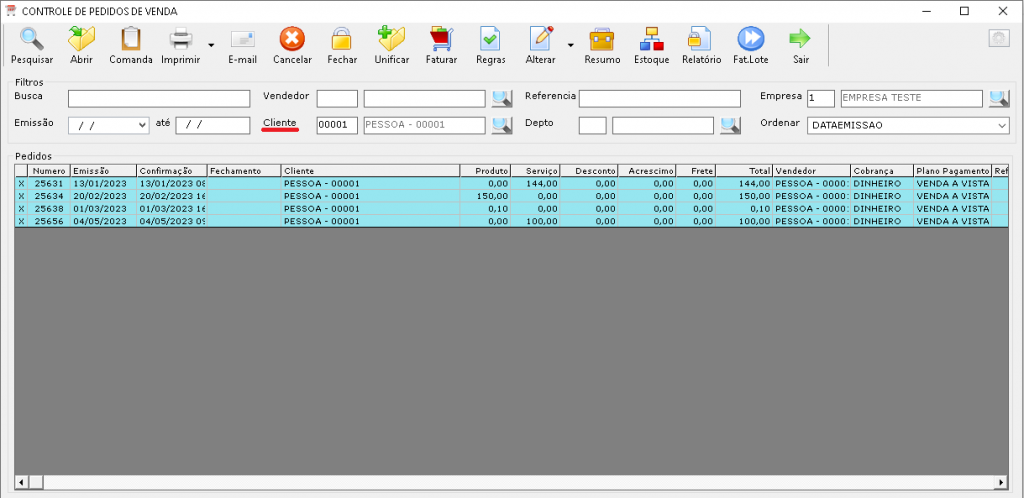
Abra a tela Vendas > Controle de Pedidos de Venda

Pesquise pelos pedidos que serão unificados usando os filtros desejados e selecione-os. No exemplo abaixo foi usado o campo Cliente para a pesquisa.


Após selecionar, clique no botão Unificar que encontra-se no menu superior da tela.


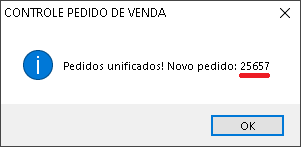
Após o sistema unificar, abrirá uma mensagem confirmando que os pedidos foram unificados e informando o número do novo pedido gerado.


Por fim, basta faturar o novo Pedido de Venda gerando a NF.

Atenção: o sistema permitirá unificar apenas pedidos que sejam do mesmo cliente


Clique Aqui e veja como Confirmar e Faturar um Pedido de Venda Rapidamente

Novidade! SiEventos – Vendas: App. Conheça mais!

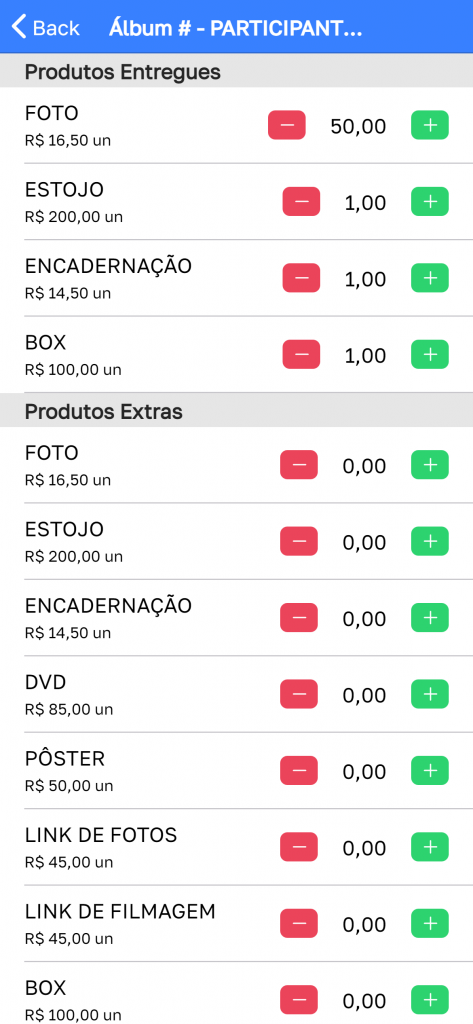
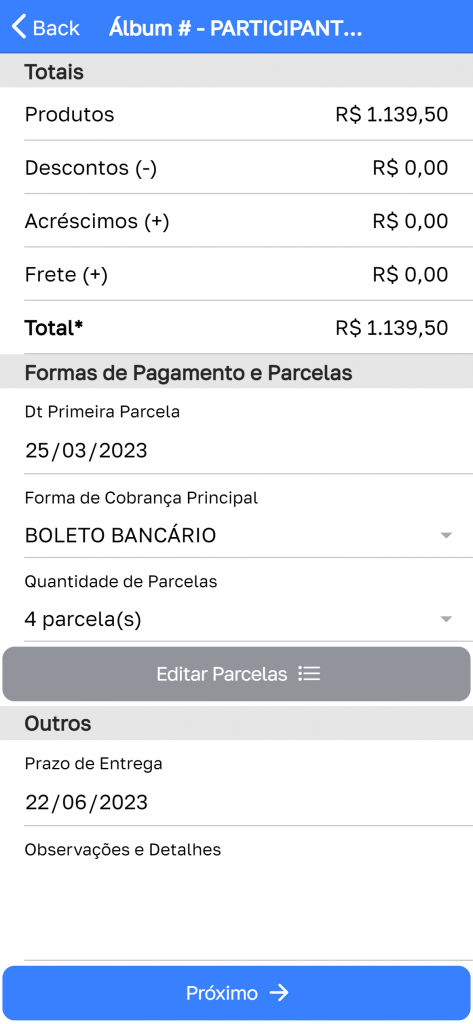
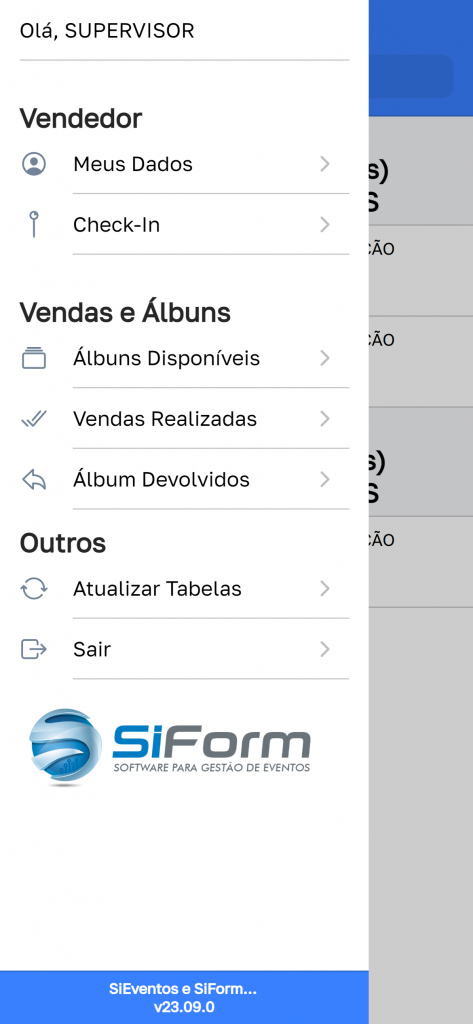
Estamos orgulhosos de anunciar uma novidade nas nossas soluções: o App SiEventos – Vendas!
Com ele o Vendedor poderá realizar operações de:

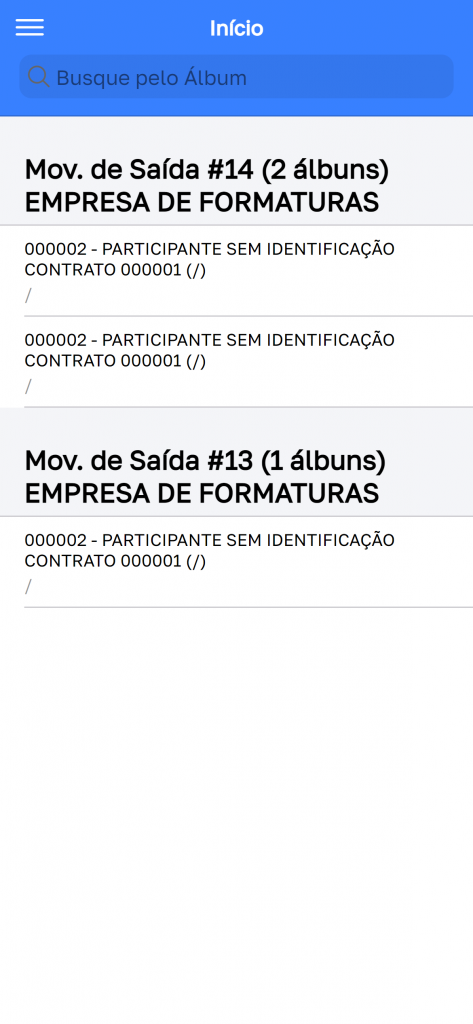
  • Visualizar e acompanhar os Movimentos de Saída (MS);
  • Álbuns: Fazer Devoluções e Descartes;
  • Álbuns: Realizar Vendas com Assinatura de Contrato;
  • Vendas: Realizar emissão de Boletos no momento da Assinatura do Contrato;
  • Vendas: Tirar fotos de Documentos como CPF, RG, Comprovantes de Endereço, etc;
  • Vendas: Compartilhar e Enviar os arquivos de Contrato e Boletos.
  • Não será mais necessária a operação de Sincronização (antigo app SiForm/ClickStories), melhorando a dinâmica da MS.
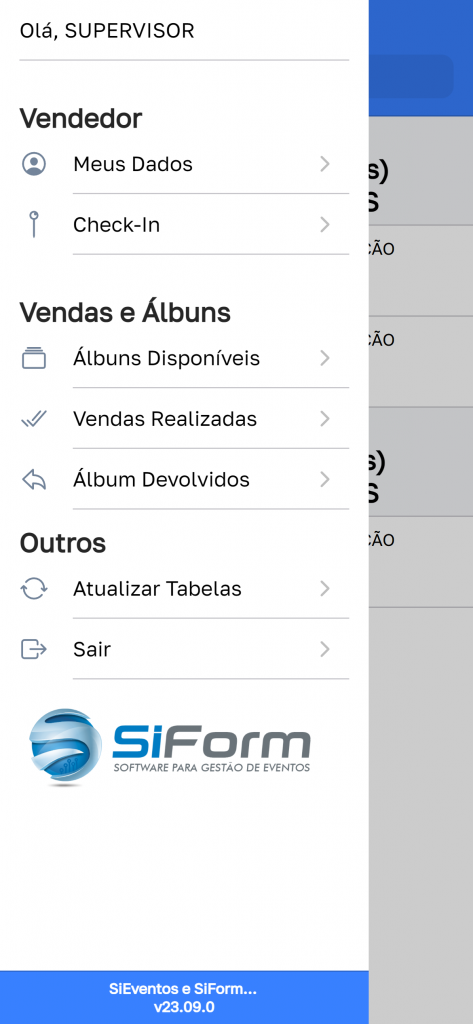
  • Controle de Check-In de Vendedores, registrando as rotas feitas pelo mesmo.

O App é totalmente integrado com o sistema SiEventos, e basta inserir um novo Movimento de Saída e os Álbuns estarão disponíveis na hora para o Vendedor!

Ter um aplicativo de vendas é essencial para quem trabalha com a venda de álbuns de formatura, pois permite que o profissional alcance uma audiência mais ampla e aumente sua eficiência no atendimento aos clientes. Com um aplicativo de vendas, é possível expandir sua base de clientes, oferecendo seus produtos a pessoas que estão em outras cidades ou mesmo em outros estados.
Isso pode aumentar consideravelmente a receita da empresa e permitir que ela se torne mais competitiva no mercado. Em resumo, ter um aplicativo é fundamental para quem trabalha com a venda de álbuns de formatura, pois ajuda a aumentar a eficiência do negócio e a ampliar sua base de clientes.

Nos chame no canal de atendimento e agende uma demonstração e tire todas as dúvidas que tem!

Para baixar o app SiEventos – Vendas, use os links abaixo:

Android: https://play.google.com/store/apps/details?id=br.com.f5sg.sieventos.appvenda
iOS: https://apps.apple.com/br/app/sieventos-vendas/id6446651356

SiEventos – Vendas: Liberar acesso aos Vendedores

Cadastros de Usuário

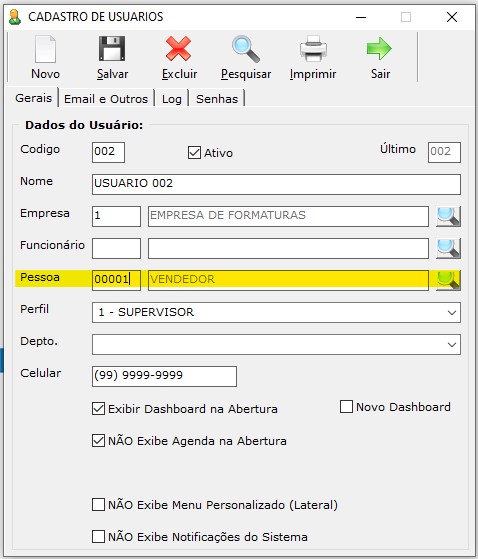
Para o Vendedor ter acesso ao app o mesmo precisa ter um cadastro de Usuário, e um de Pessoa (Vendedor) vinculado à esse registo de Usuário.

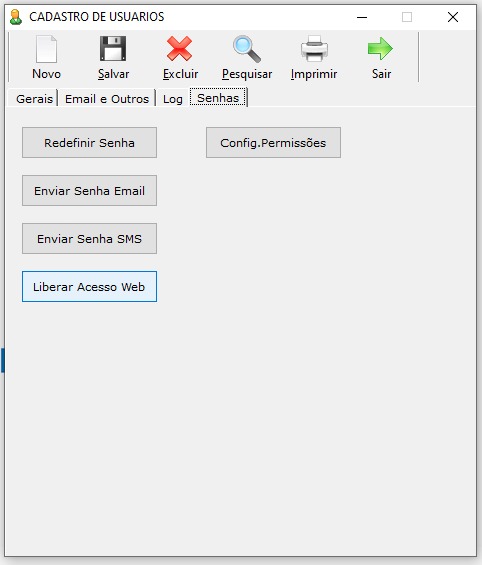
Após preencher todos os campos obrigatórios, clique no botão “Liberar acesso Web” na aba “Senhas” do cadastro de Usuário.

Outro requisito é preencher o campo e-mail com um valor válido e único entre os Vendedores.

Movimento de Saída

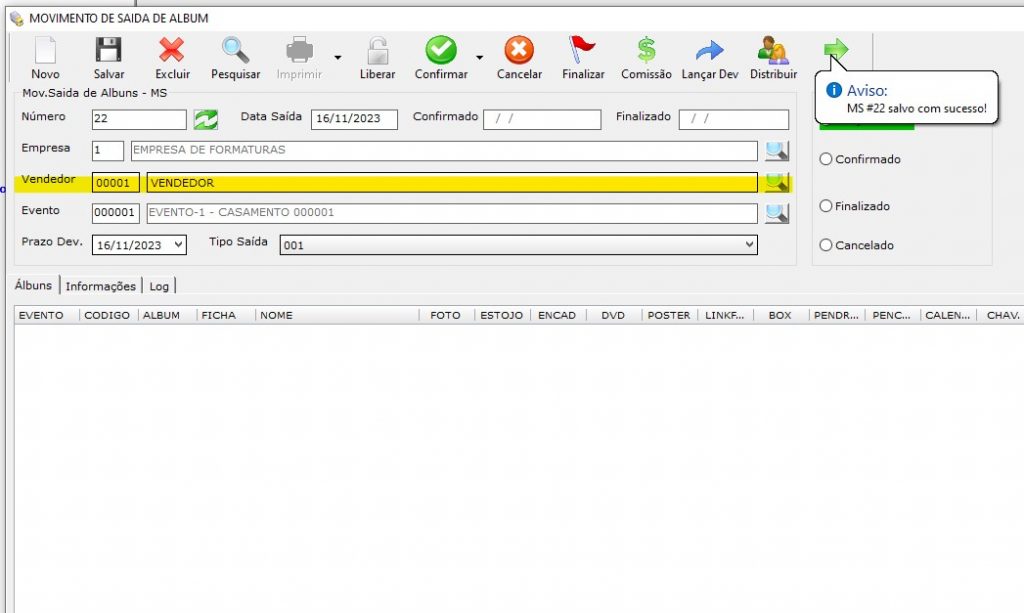
Tendo o Usuário configurado, basta criar um Movimento de Saída informando o Vendedor desejado e confirmar o registro; após isso o Vendedor já terá acesso aos Álbuns inseridos no Movimento de Saída.

Escala de Vendas

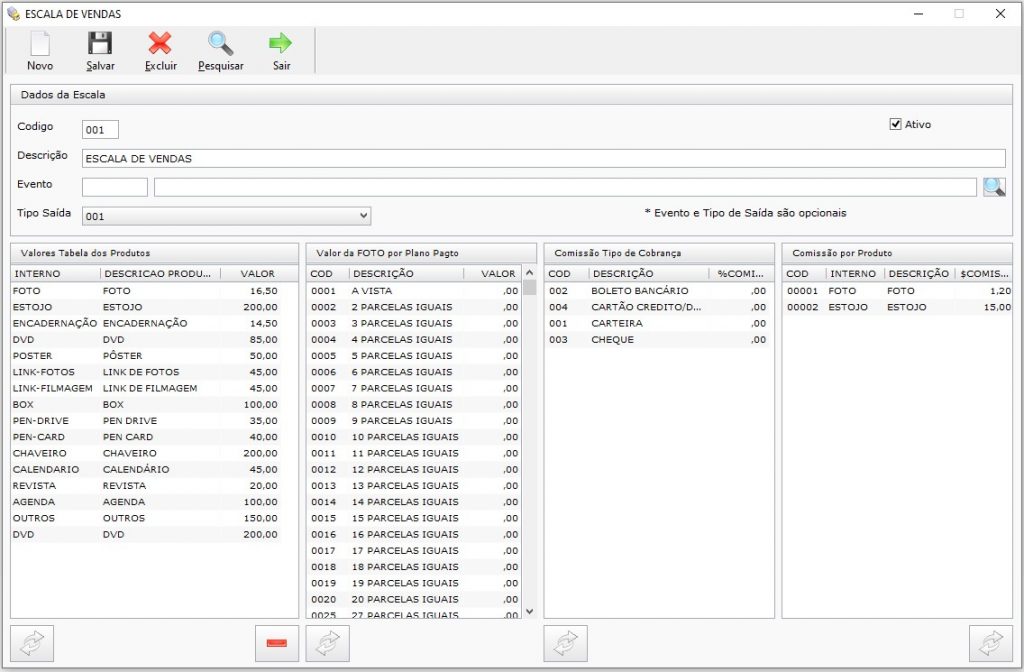
Outro cadastro importante é o de Escala de Vendas. É ela quem define os preços e comissões dos Produtos daquele Movimento de Saída.
Para editar a Escala de Vendas, vá no Menu Superior “Vendas -> Escala da Vendas”.

Cadastro de Escala de Vendas

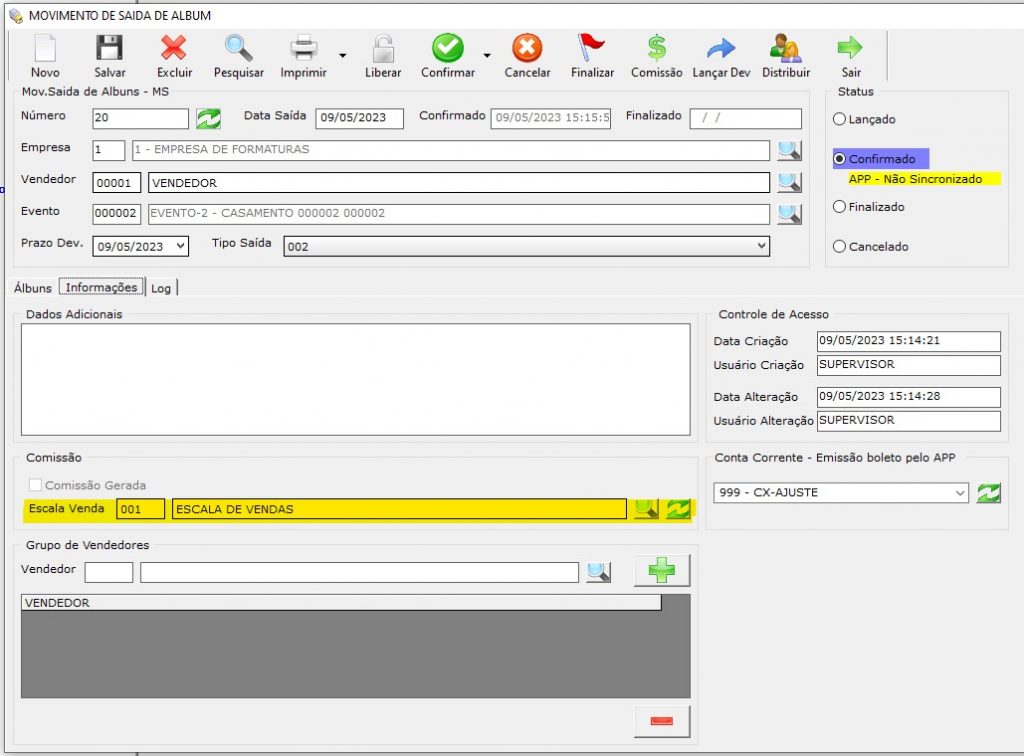
Para definir qual Escala de Vendas estará no Movimento de Saída, você dele selecioná-lo na aba “Informações”.

Escala de Vendas na MS

Para baixar o app SiEventos – Vendas, use os links abaixo:

Android: https://play.google.com/store/apps/details?id=br.com.f5sg.sieventos.appvenda
iOS: https://apps.apple.com/br/app/sieventos-vendas/id6446651356

[SiEmpresarial] Contas a receber emitidas

Nesse post iremos ensinar como você consegue ver todos os contas a receber emitidos.

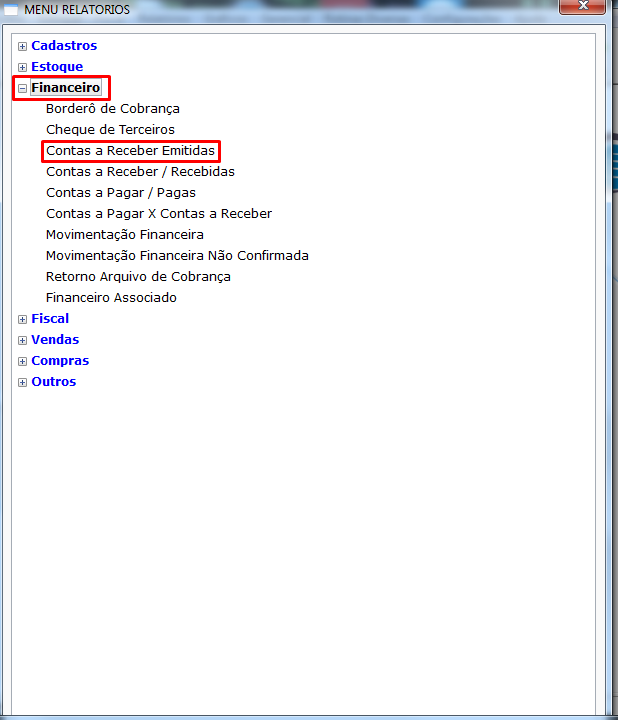
Para isso você deve ir na opção Relatórios > Menu de relatórios > Financeiro > Contas a receber emitidas.

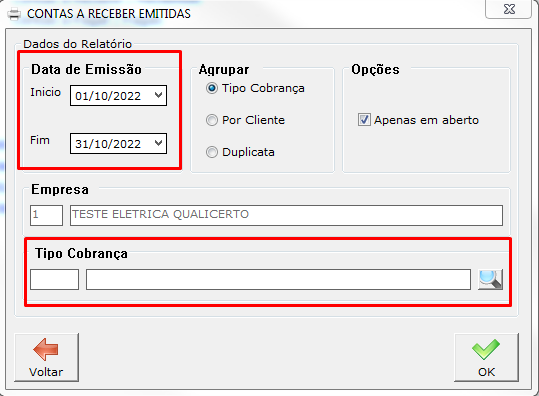
Feito isso ira abrir uma janela onde você pode seleciona o filtro de pesquisa, podendo escolher a pesquisa por “data de emissão” e “tipo de cobrança”.

E você também pode agrupar por, tipo de cobrança, por cliente ou duplicata.

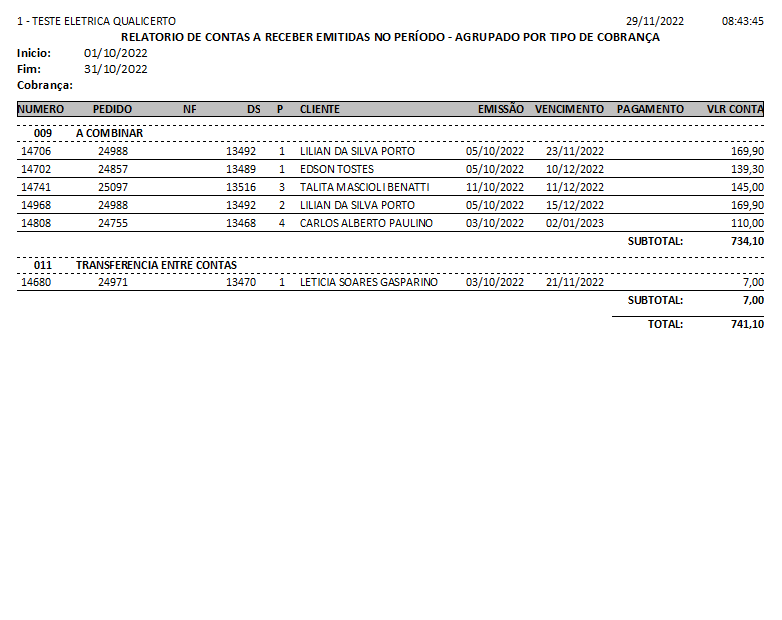
Feito isso pode selecionar a opção “OK” que já ira mostrar uma tela com os dados selecionados.

Veja: Desconto de Vale Crédito no Contas a Receber

[SiOfi/SiEmpresarial] Parcelas no contas a pagar

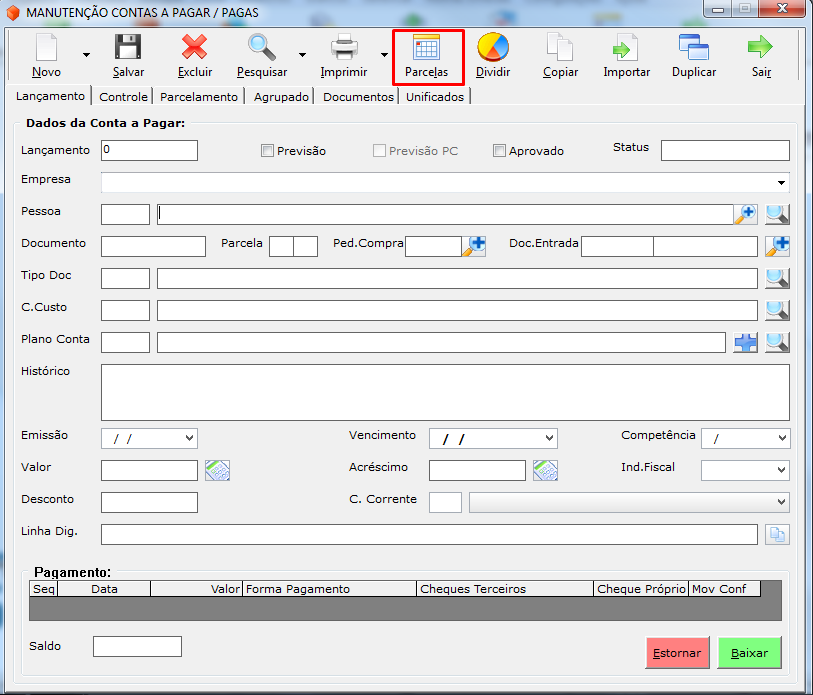
No contas a pagar e possível você fazer varias parcelas, assim não precisando criar uma por uma.

Para fazer isso você deve ir no contas a pagar e selecionar a opção PARCELAS

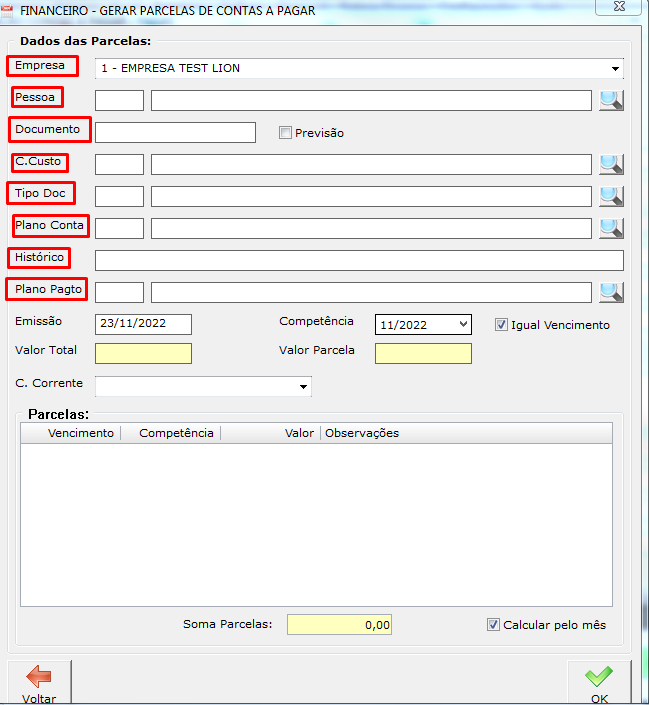
Apos isso ira abrir um tela onde você vai preencher as informações que ira conter nas parcelas.

Por exemplo: Empresa, pessoa, documento, centro de custo, tipo de documento, plano de conta e etc…

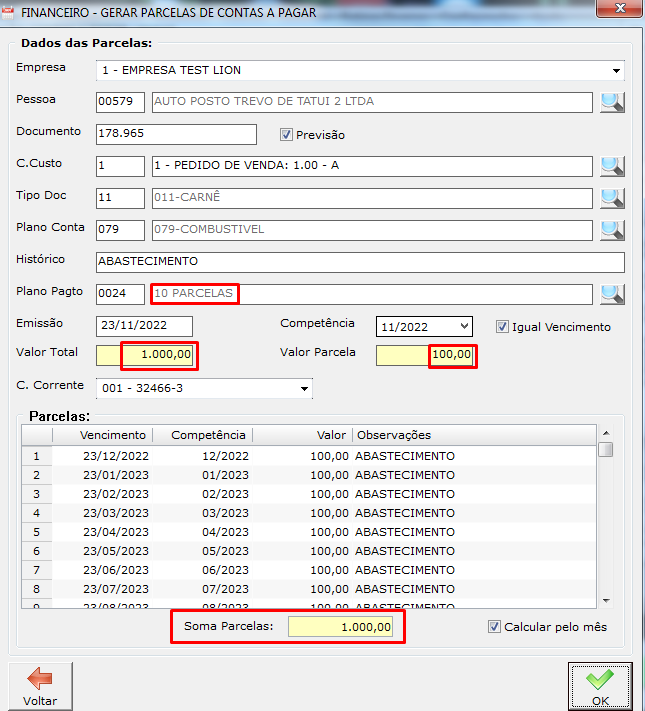
Após preencher essas informações você já pode colocar data da emissão, vencimento, valor total, valor parcela e conta corrente.

Lembrando que o plano de pagamento que você colocou vai influenciar no numero de parcelas que vai ser gerado, e logo em baixo mostra a soma de todas as parcelas.

Veja: Adicionado documento/imagem ao contas a pagar

[SiEventos/ SiForm] Dashboard Financeiro

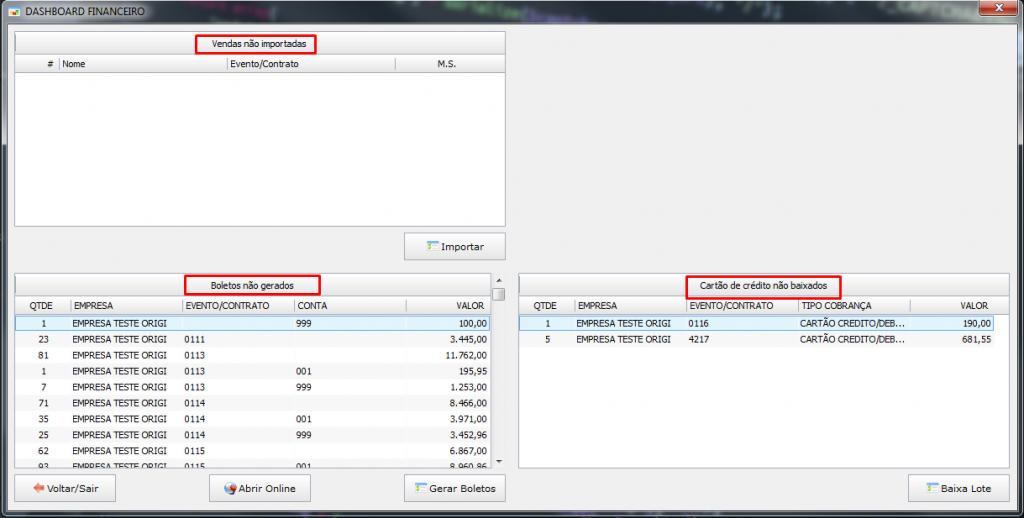
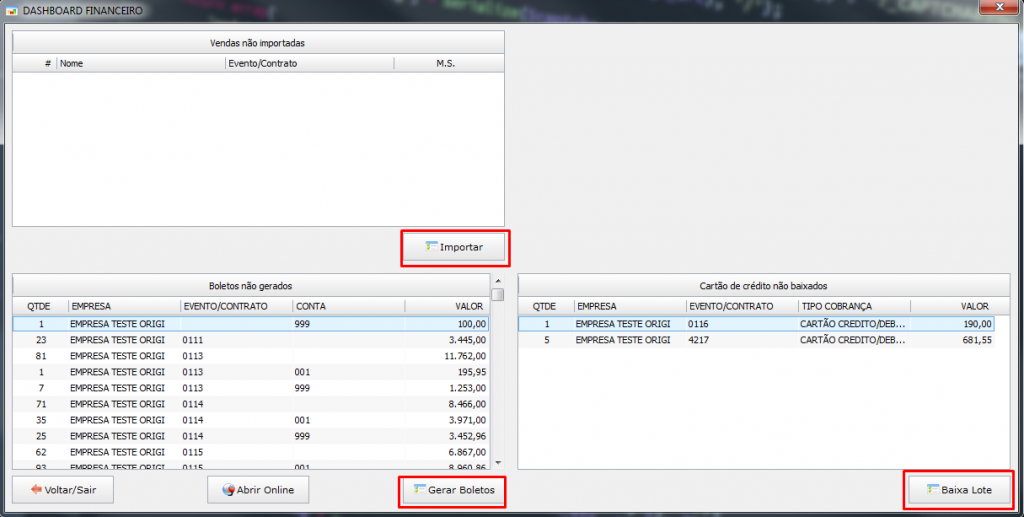
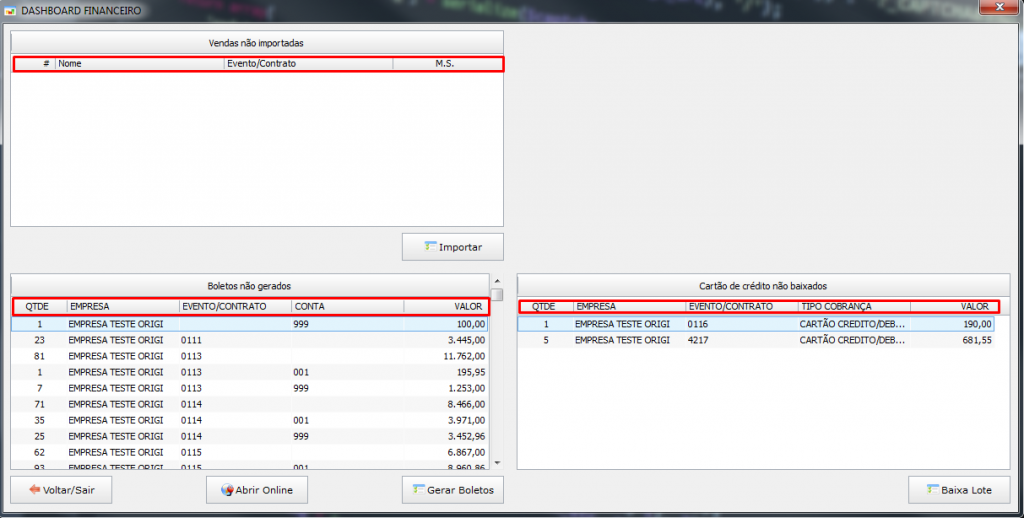
A tela que aparece assim que você faz login no sistema (dashboard financeiro) tem como intuito, mostrar para você algumas pendencias no sistema, por exemplo: vendas não importadas, boletos não gerados e cartões de créditos não baixados.

Nela além de consultar, você também tem atalhos para abrir as telas para importar contratos, gerar boletos, e baixar lote.

Ela facilita pois além de lembrar alguns contratos que não foram baixados ou importados, ela te mostra informações como, empresa, evento/contrato, conta, valor, quantidade, tipo de cobrança, MS e etc.

Notas de Versão – Novidades v22.42

[SIEMPRESARIAL]

  • PDV – Cheque: Ao Concluir um PDV com a Forma de Recebimento: 05 – CHEQUE DE TERCEIROS, o sistema irá pedir os dados do Cheque após concluir a operação;
  • Fechamento de Curva ABC: Novo filtro por Marca do Produto.
  • Contas a Receber: Relatório de Financeiro > Contas a Receber/Recebidas agora conta com o filtro de “Operacionais“;
  • DRE e DRE por Período: Novo filtro por Empresa;

[SIEMPRESARIAL – FORÇA DE VENDAS APP]

  • Pedido de Venda – Cascos: Aviso ao abrir um novo Pedido de Venda com débito de Cascos no Cliente;
  • Tabela de Preços: Possível agora definir Tabela de Preços específica para Pedidos de Venda no App;
  • Catálogo: Nova função para exportar Catálogo no formato PDF nos modelos especificados;

[SIOFI]

  • Ordem de Serviço: Novo Parâmetro para permissão de Exclusão de Item da O.S;

[SIFORM]

  • Formando/Pessoa: Correções de bugs na busca do CEP;

[VÁRIOS*]

  • Movimentação Financeira: Log de todas as Transferências realizadas, excluídas ou não em Controle de Movimentação Financeira > Transferências > Botão inferior direito;

[SiEmpresarial] – Relatório de Mapa Fiscal

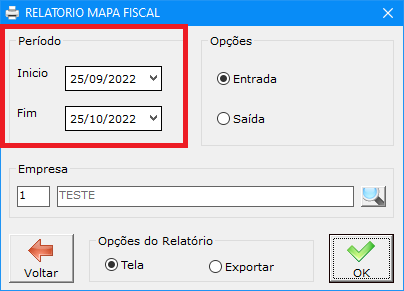
O mapa fiscal é um relatório onde é possível extrair todos os dados da NFe e Produtos/Itens da mesma, a partir de um período especificado pelo usuário.

Para acessa-lo, vá no menu: Relatórios > Menu de Relatórios > Fiscal > MAPA Fiscal.

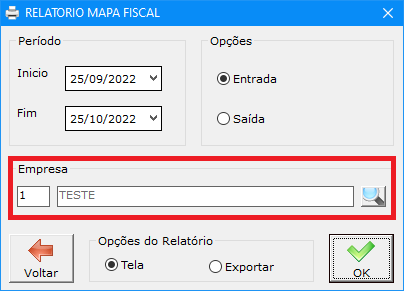
Você poderá informar o Período de Saída/Entrada da NFe:

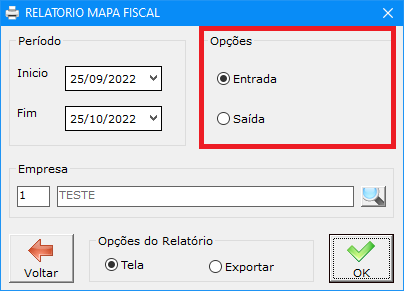
Assim como se os dados serão os Entrada (Documento de Entrada) ou Saída (Nota Fiscal):

Você poderá expecificar a Empresa de origem dos dados:

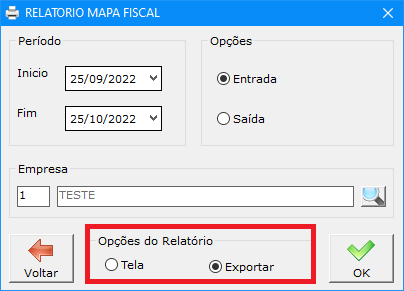
Por último estão as Opções do Relatório, onde a opção de Exportar é para jogar todos os dados da nota para uma planilha no Excel, o que é o mais recomendado. Já que na opção de tela pode não haver espaço suficiente para imprimir todas as colunas do mapa.

Após dar o OK com a opção de exportar selecionada, o explorador de arquivos será aberto para escolher em qual lugar da máquina esse arquivo será exportado, após esse processo a planilha estará pronta.

Caso o processo tenha sido feito com a opção de tela será feita a impressão padrão do sistema, porém não terá espaço para exibir todas as colunas geradas.

Entre os dados exportados estão: Data Entrada/Saída; Número da NFe; Série; Chave de acesso; Natureza da operação; Razão social, CNPJ e escrição estadual do emitente; Razão social, CNPJ, endereço, cidade, estado, CEP e telefone do destinatário; Data de emissão; Código produto; descrição; NCM/SH; CFOP; Unidade; Quantidade; Valor unitário; Valor total; Dados adicionais.

[SiEmpresarial/SiOfi/SiEventos/SiForm] Log na tela de movimentação financeira.

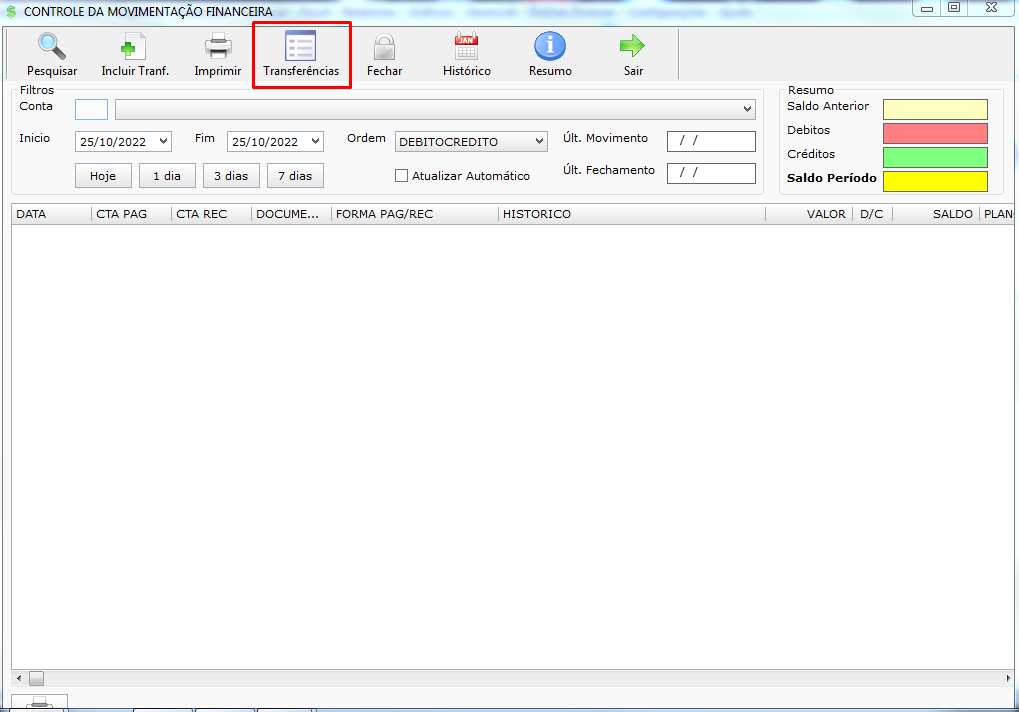
Independente do sistema que você esteja usando, está disponível um log na tela de movimentação financeira, onde é possível ver que usuário fez as transferências.

Selecione transferências:

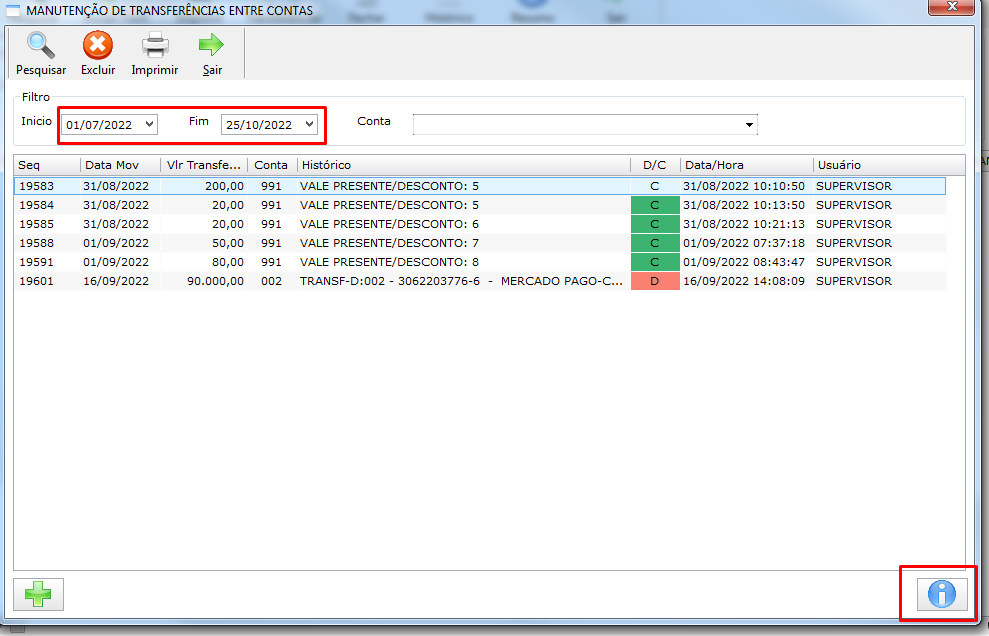
Digite a data que você quer pesquisar as transferências, e logo apos selecione o botão no canto inferior direito para ver o log:

Na tela log que abrir você consegue ver o usuário que fez a transferência, a data e hora que ele fez e também qual foi o movimento.