Como emitir a segunda via do boleto de mensalidade

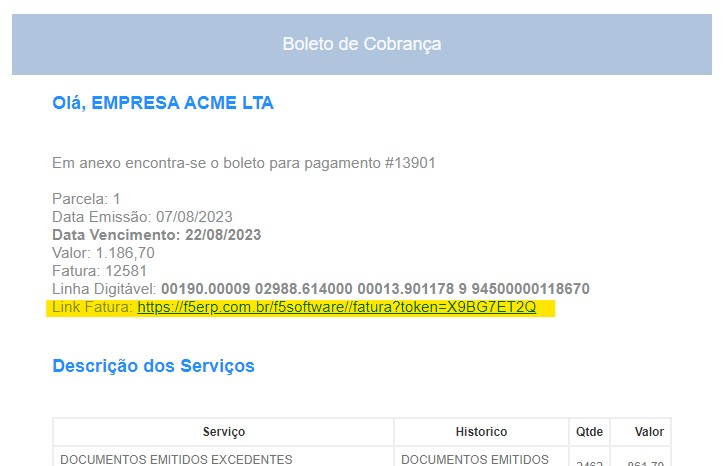
O pagamento da mensalidade de uso do sistema é feito mensalmente, via boleto. Esse boleto é gerado entre os dias 01 e 07 do mês, com vencimento para o dia 22 do mesmo mês, e enviado via e-mail.
Porém, caso queira emitir a segunda via desse boleto, como faz?

Nesse post vou mostrar 3 maneiras de emitir a segunda via do boleto.

1 – Usar novamente o mesmo link do boleto enviado por e-mail.

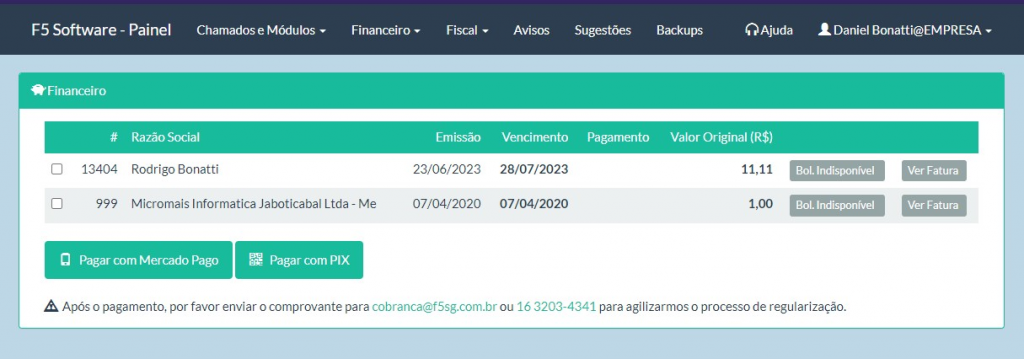
2 – A partir do painel do cliente

Seguindo seguinte caminho no painel do cliente: Financeiro > Boletos e Faturas.

3 – Via Whatsapp

Entrando em contato com o número do suporte (16 3203-4341) pelo whatsapp, no menu principal escolha a opção 2 – Financeiro, depois a opção 3 – Segunda via do boleto. Após informar o CNPJ da empresa será enviado o link com as parcelas pendentes.

Abaixo está um vídeo demonstrando o passo a passo ditado acima.

[SiEmpresarial, SiEventos, SiOfi, SiForm] – Ajuste Rápido da Quantidade do Estoque –

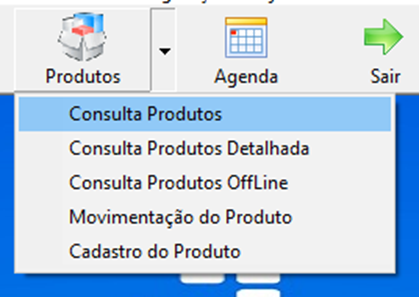
Como realizar um ajuste rápido da quantidade de estoque ? Para isso devemos realizar 3 passos simples, de primeiro clicar na seta ao lado do botão produtos, e escolher a opção Cadastro do Produto


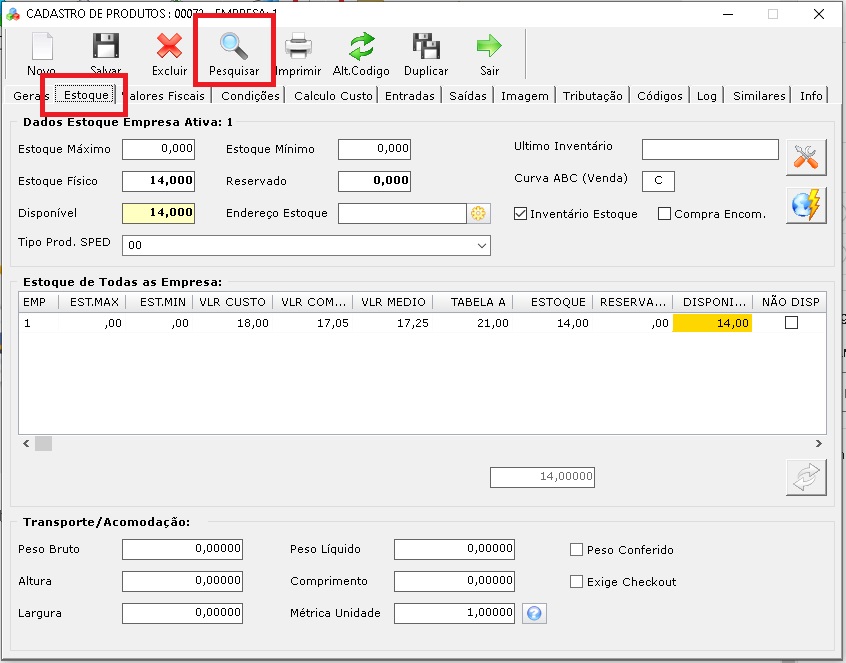
Após o primeiro procedimento, vamos agora clicar para pesquisar o produto e em seguida clicar em estoque.


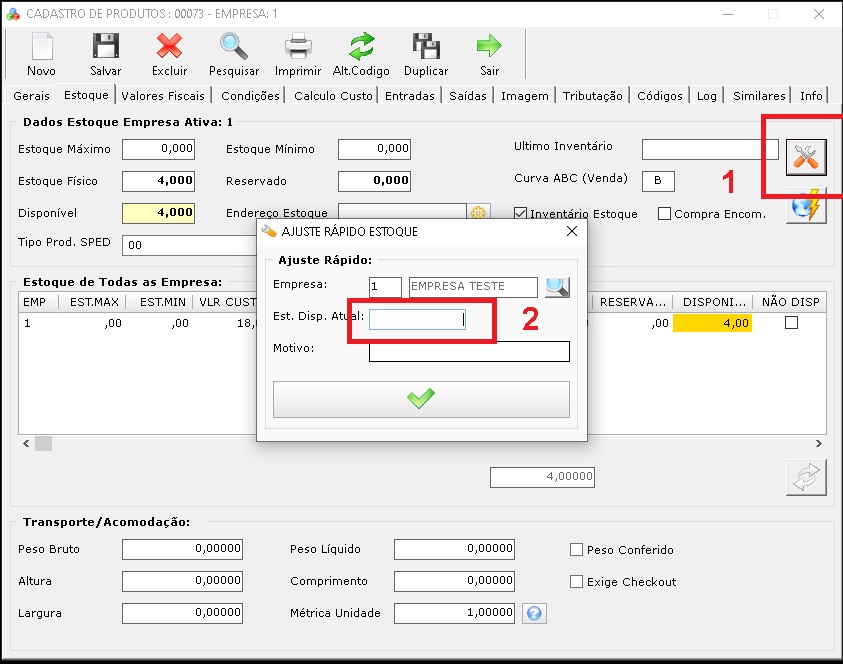
Para o terceiro e ultimo passo vamos clicar na imagem 1, vamos adicionar a quantidade correta do estoque, digitar o motivo e clicar em salvar as informações na imagem 2, bem simples né? Estoque alterado.

[SiForm] Controle de Convites

Requisitos

  • Cadastro da Formatura;
  • Cadastro da Agenda com os Tipo Evento de Jantar, Baile ou Meio; de acordo com os parâmetros pré-definidos;
  • Participantes devem estar marcados com a “Participação” em “Jantar Dançante” ou “Baile de Gala (para Baile e/ou Meio)”;
  • Número de Convites de cada Participante devem ser confirmados em “Evento > Controle de Convidados”;
    • Selecione o a aba Jantar e/ou Baile-Meio, selecione o Participante e clique em “Gerar Convites”;

Área do Formando

O Formando deve acessar o seu aplicativo, acessar a área de “Convites”, escolher a Formatura, escolher o Convite e clicar em “Abrir Convite”.
O mesmo também poderá “Identificar” e “Compartilhar” o Convite.

Área da Portaria – Check-In

Baixe o app:
Android: https://play.google.com/store/apps/details?id=br.com.siform.appcheckin
iOS: https://apps.apple.com/br/app/siform-check-in/id1592500110

  • Agenda
    • Escolha a Agenda do Check-In no menu “Agenda”, clique em cima do registro e escolha “Selecionar como Agenda ativa”;
  • Convite
    • Faça Check-In do Convite lendo o QR Code ou achando o nome na lista.

Você conhece todas as ferramentas e funções do seu sistema F5 Software?

Na correria do dia-a-dia podemos não notar todas as novidades do sistema. E é pensando na sua rotina que sempre desenvolvimento novas soluções e melhorias na gestão da sua empresa. Confira abaixo algumas das ferramentas que achamos que você possa gostar:

Baixar NFes e CTes de Fornecedores (DFe)

Você pode consultar, baixar e importar as NFes e CTes transmitidas contas o CNPJ da sua empresa, gerando Documentos de Entradas e/ou Contas a Pagar. Saiba mais em: https://suporte.f5sg.com.br/como-consultar-dfe-no-sistema/

Envio de mensagem via Whatsapp com o número da sua empresa

Com a integração ao seu número de Whatapp, você pode enviar pedido, boletos, avisos e muito mais para seus clientes – e usando o número próprio da sua empresa. Entre em contato caso esteja interessado.

Envio automático de XMLs para o Contador

Todo mês o contador precisa apurar o seu imposto devido através das emissões de NFes/NFCes etc, que sua empresa emitiu. Você pode automatizar esse envio cadastrando o e-mail do seu contador no painel. Saiba mais em: https://suporte.f5sg.com.br/painel-da-f5-agendamento-de-envio-de-arquivos-fiscais/

[SiEmpresarial] E-commerce e Catálogo (Em Breve)

Em breve teremos mais uma novidade: E-commerce e Catálogo totalmente online para você exponencial suas vendas. Onde será possível receber pedidos, expor sua marca e muito mais. Entre em contato caso esteja interessado.

[SiEventos] App de Vendas – Nova Versão

Para você que usa o “SiForm – Vendas”, temos uma nova versão, mais moderna e com novas funções para você vender cada vez mais, saiba mais em: https://suporte.f5sg.com.br/novidade-sieventos-vendas-app-conheca-mais/

[SiForm] App para o Formando: SiFormando ou Exclusivo

Você pode ter um app totalmente integrado para os seus Formando acessarem boleto, fazerem adesões, enviarem arquivos, renegociações e etc.

Entre em contato através de nosso canal de atendimento para tirar dúvidas!

[SiEmpresarial / SiOfi] – Transferência de estoque com Documento de Entrada

Neste pequeno post iremos mostrar a nova possibilidade do SiOfi, que é fazer uma transferência de estoque entre empresas a partir de um Documento de Entrada.

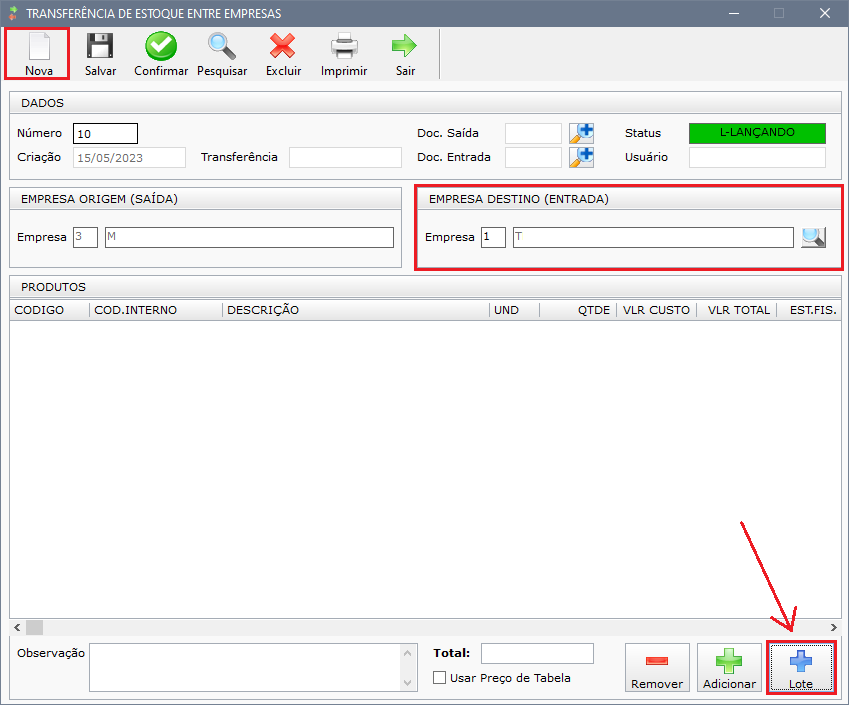
O processo inicial é o mesmo, abrir a tela acessada pelo caminho Estoque > Transferência de estoque e começar um processo criando uma transferência nova e adicionando a empresa de entrada (a empresa de saída será a empresa ativa no momento da criação) e após isso ir no botão Lote com o símbolo de “+” azul.

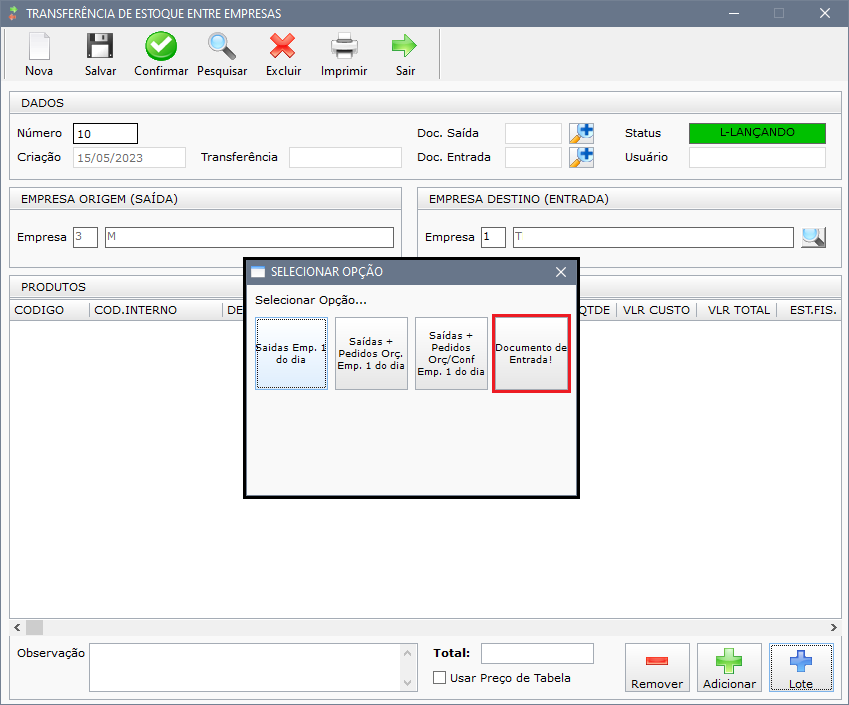
Após isso abrirá uma janela, onde nela estará a opção Documento de Entrada.

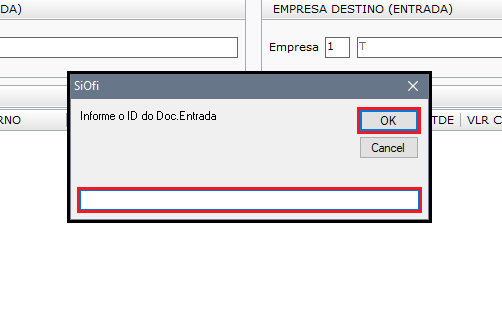
Após selecionar, irá abrir uma tela com um campo para ser inserido o ID, ou seja o Número do Documento de Entrada.

Após apertar em OK, todos os produtos e quantidades dos mesmos dentro do Documento de entrada irão ser adicionados na transferência de estoque. Se tudo estiver de acordo com sua necessidade, já poderá Confirmar a transferência.

Veja também:

[SiEmpresarial/ SiEventos/ SiOfi/SiForm] – Consulta de estoque de produto em todas as empresas

Nesse post iremos mostrar como fazer uma consulta de estoque em todas as empresas que estão cadastradas no sistema de duas maneiras simples.

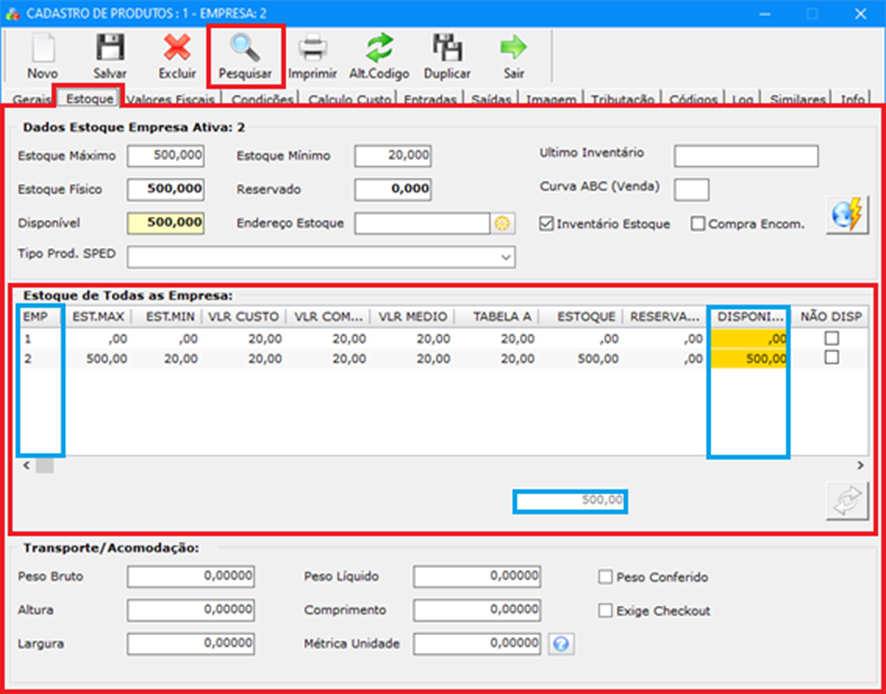
A primeira delas é pela tela de cadastro de produto, acessada pelo caminho cadastros gerais>produtos>produtos. Onde após pesquisar pelo produto e ir na aba Estoque será mostrado os valores a respeito do estoque em todas as empresas cadastradas.

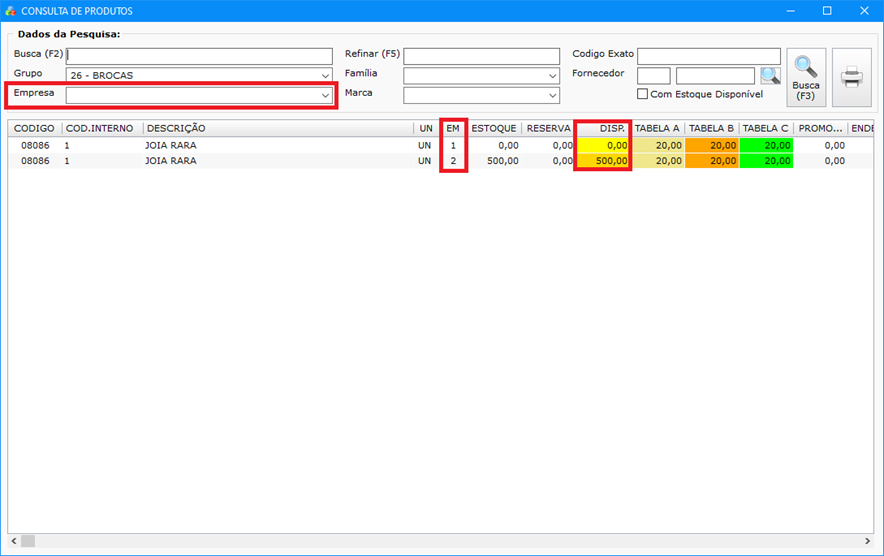
A segunda maneira é pela tela de Consulta de produtos, acessada pela seta do ícone de Produtos na aba principal do sistema e na opção Consulta de produtos.

Nessa tela também será possível pesquisar pelos produtos desejados, também podendo filtrar a pesquisa por grupos e famílias. Mas para a comparação de estoque entre as duas empresas, o campo Empresa deve estar vazio.

Veja também:

[SiEmpresarial/SiOfi] Contagem de estoque
[SiEmpresarial] Relatório de Produtos em estoque

[SiEmpresarial] – Unificando Pedidos de Venda

O sistema tem a funcionalidade de unificar pedidos de venda, visando simplificar o processo de geração de notas fiscais. Esse recurso permite que múltiplos pedidos sejam combinados em uma única nota fiscal. Veja o passo a passo de como realizar o procedimento:

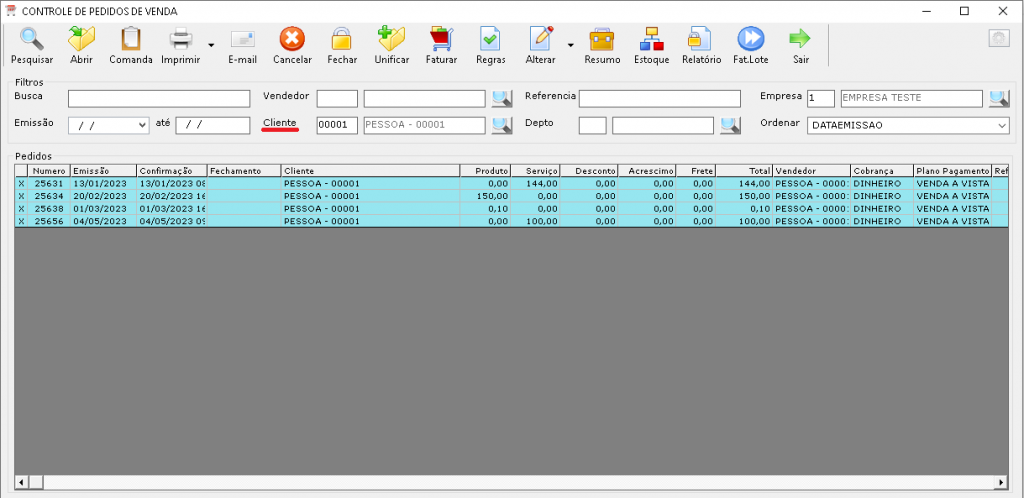
Abra a tela Vendas > Controle de Pedidos de Venda

Pesquise pelos pedidos que serão unificados usando os filtros desejados e selecione-os. No exemplo abaixo foi usado o campo Cliente para a pesquisa.


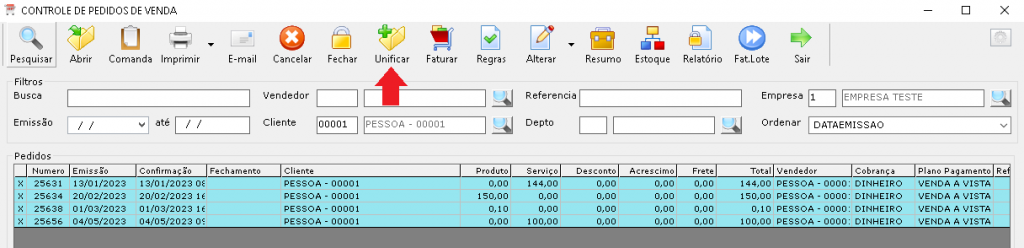
Após selecionar, clique no botão Unificar que encontra-se no menu superior da tela.


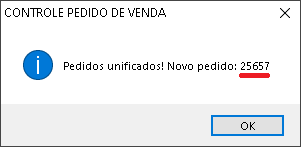
Após o sistema unificar, abrirá uma mensagem confirmando que os pedidos foram unificados e informando o número do novo pedido gerado.


Por fim, basta faturar o novo Pedido de Venda gerando a NF.

Atenção: o sistema permitirá unificar apenas pedidos que sejam do mesmo cliente


Clique Aqui e veja como Confirmar e Faturar um Pedido de Venda Rapidamente

Novidade! SiEventos – Vendas: App. Conheça mais!

Estamos orgulhosos de anunciar uma novidade nas nossas soluções: o App SiEventos – Vendas!
Com ele o Vendedor poderá realizar operações de:

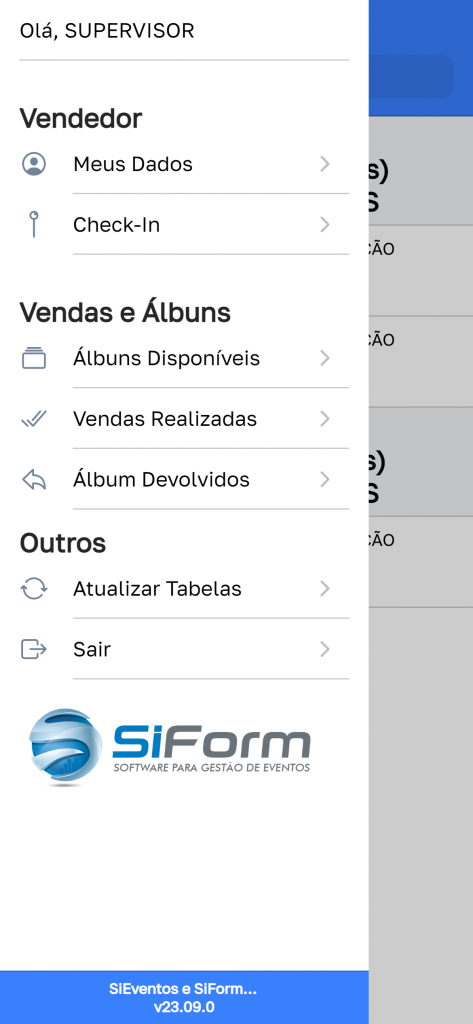
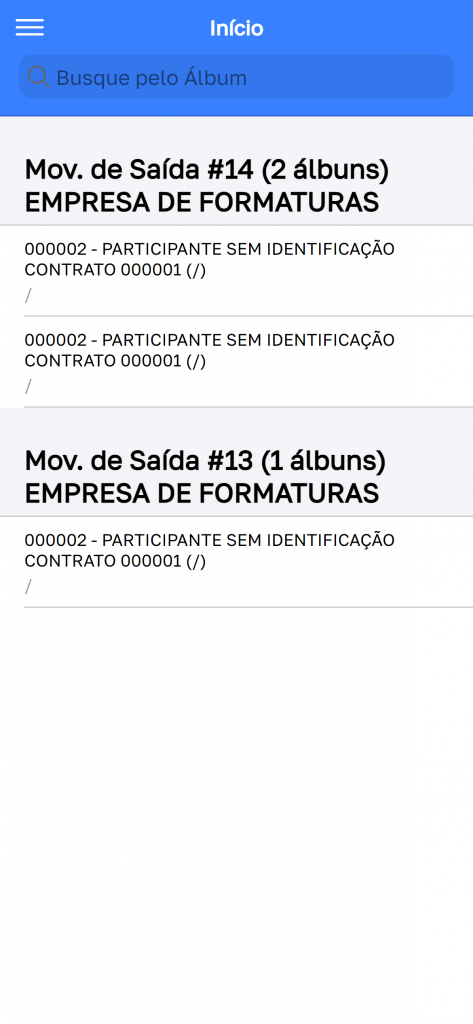
  • Visualizar e acompanhar os Movimentos de Saída (MS);
  • Álbuns: Fazer Devoluções e Descartes;
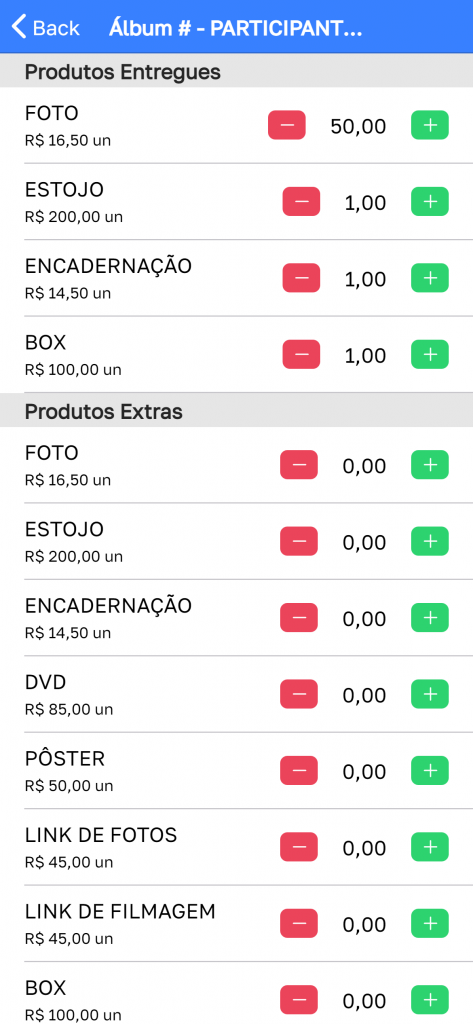
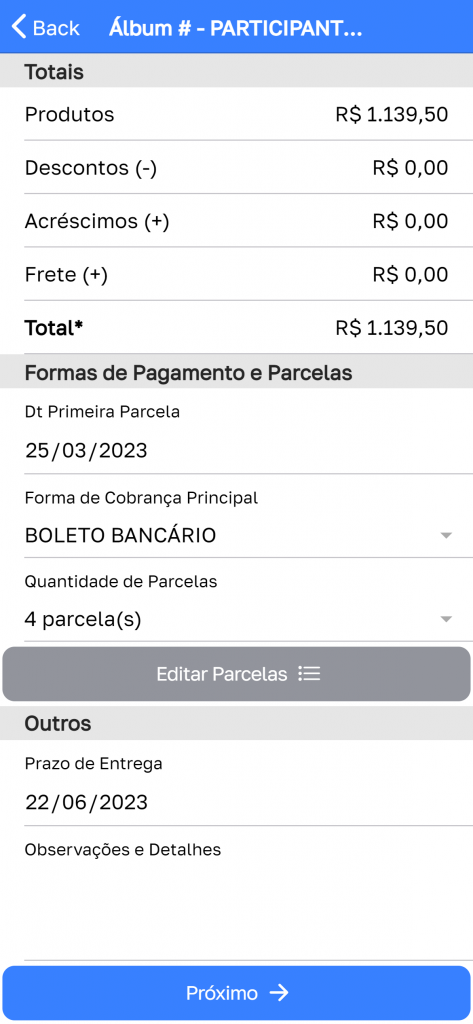
  • Álbuns: Realizar Vendas com Assinatura de Contrato;
  • Vendas: Realizar emissão de Boletos no momento da Assinatura do Contrato;
  • Vendas: Tirar fotos de Documentos como CPF, RG, Comprovantes de Endereço, etc;
  • Vendas: Compartilhar e Enviar os arquivos de Contrato e Boletos.
  • Não será mais necessária a operação de Sincronização (antigo app SiForm/ClickStories), melhorando a dinâmica da MS.
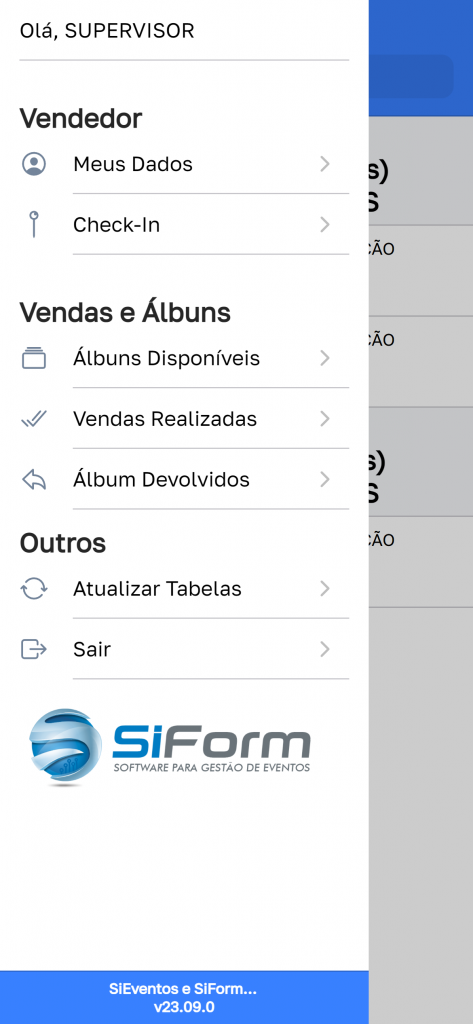
  • Controle de Check-In de Vendedores, registrando as rotas feitas pelo mesmo.

O App é totalmente integrado com o sistema SiEventos, e basta inserir um novo Movimento de Saída e os Álbuns estarão disponíveis na hora para o Vendedor!

Ter um aplicativo de vendas é essencial para quem trabalha com a venda de álbuns de formatura, pois permite que o profissional alcance uma audiência mais ampla e aumente sua eficiência no atendimento aos clientes. Com um aplicativo de vendas, é possível expandir sua base de clientes, oferecendo seus produtos a pessoas que estão em outras cidades ou mesmo em outros estados.
Isso pode aumentar consideravelmente a receita da empresa e permitir que ela se torne mais competitiva no mercado. Em resumo, ter um aplicativo é fundamental para quem trabalha com a venda de álbuns de formatura, pois ajuda a aumentar a eficiência do negócio e a ampliar sua base de clientes.

Nos chame no canal de atendimento e agende uma demonstração e tire todas as dúvidas que tem!

Para baixar o app SiEventos – Vendas, use os links abaixo:

Android: https://play.google.com/store/apps/details?id=br.com.f5sg.sieventos.appvenda
iOS: https://apps.apple.com/br/app/sieventos-vendas/id6446651356

SiEventos – Vendas: Liberar acesso aos Vendedores

Cadastros de Usuário

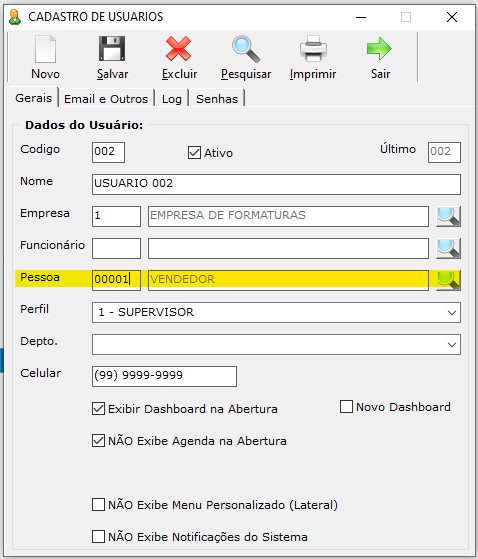
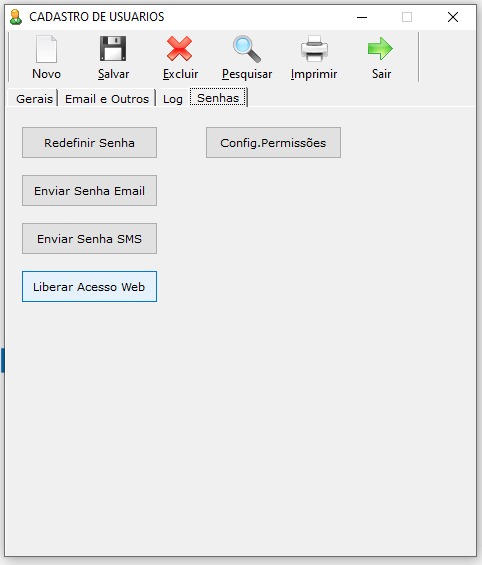
Para o Vendedor ter acesso ao app o mesmo precisa ter um cadastro de Usuário, e um de Pessoa (Vendedor) vinculado à esse registo de Usuário.

Após preencher todos os campos obrigatórios, clique no botão “Liberar acesso Web” na aba “Senhas” do cadastro de Usuário.

Outro requisito é preencher o campo e-mail com um valor válido e único entre os Vendedores.

Movimento de Saída

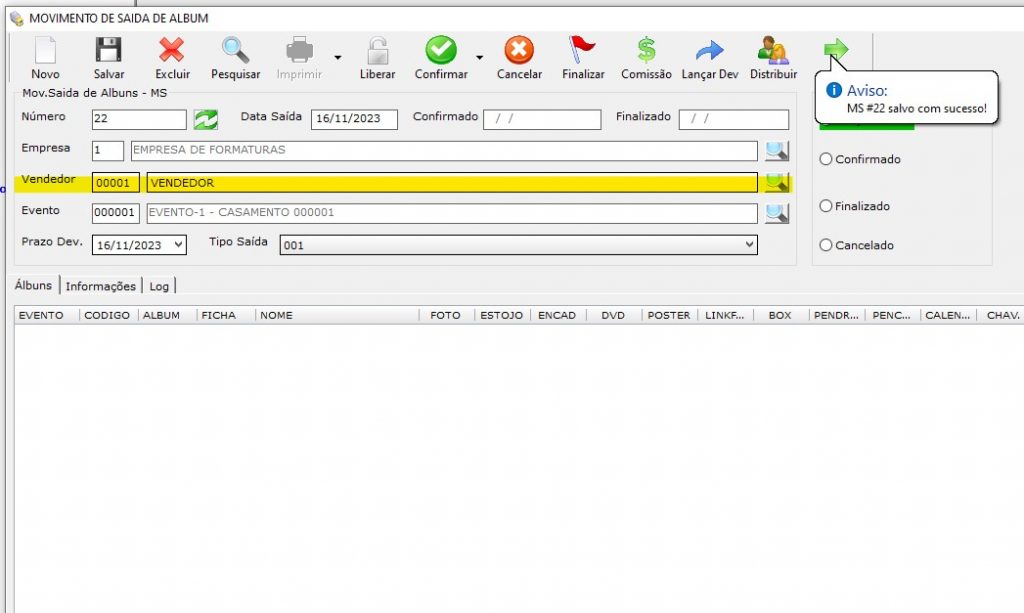
Tendo o Usuário configurado, basta criar um Movimento de Saída informando o Vendedor desejado e confirmar o registro; após isso o Vendedor já terá acesso aos Álbuns inseridos no Movimento de Saída.

Escala de Vendas

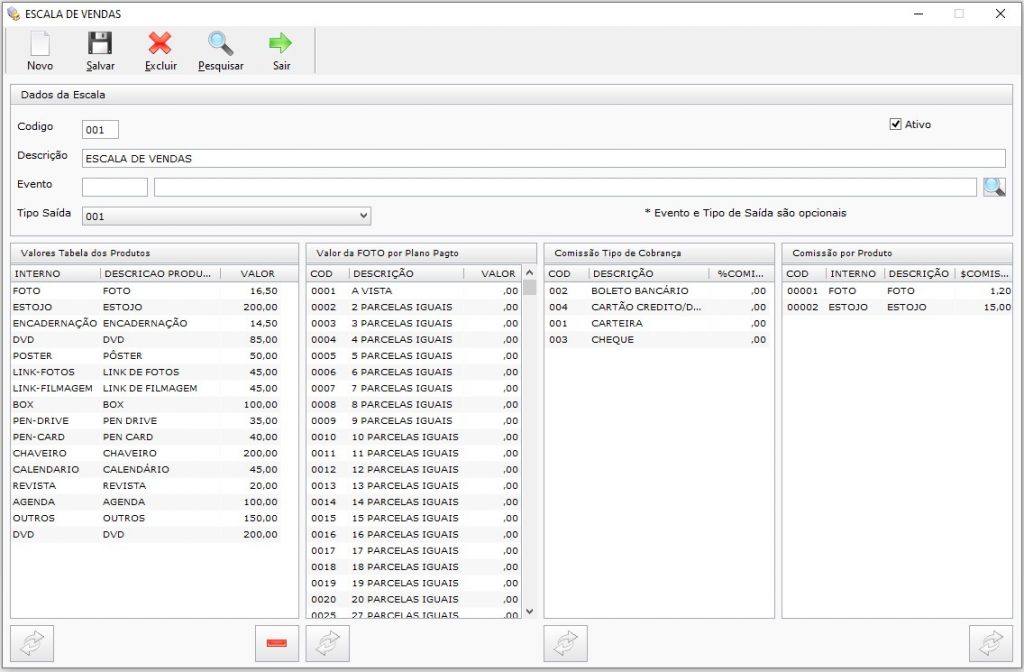
Outro cadastro importante é o de Escala de Vendas. É ela quem define os preços e comissões dos Produtos daquele Movimento de Saída.
Para editar a Escala de Vendas, vá no Menu Superior “Vendas -> Escala da Vendas”.

Cadastro de Escala de Vendas

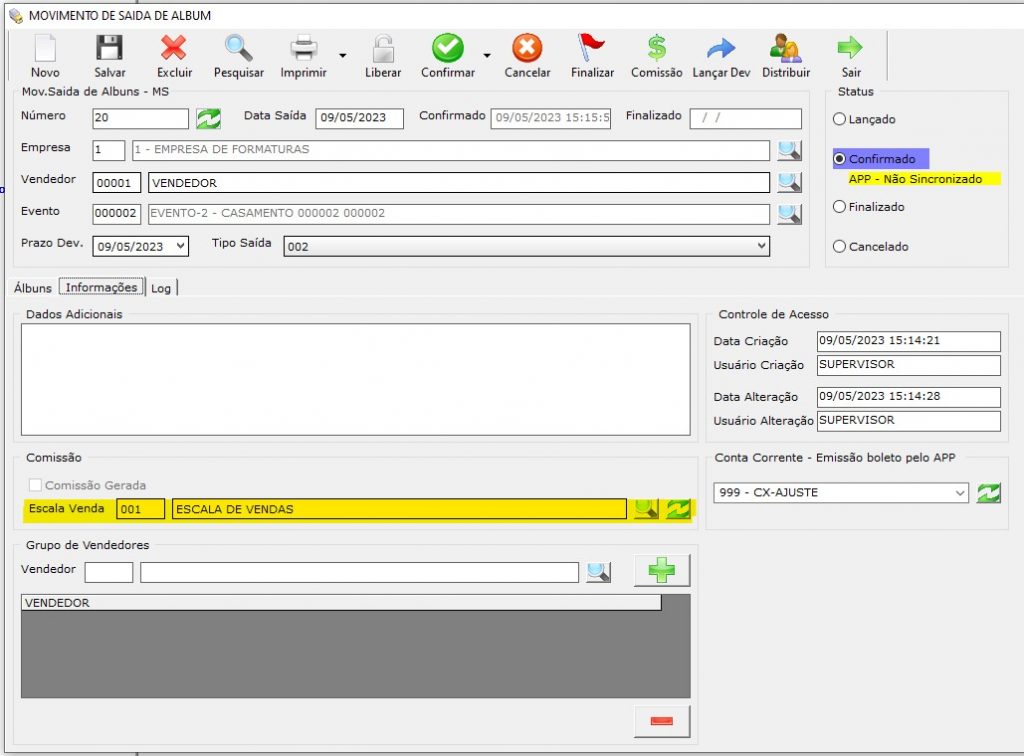
Para definir qual Escala de Vendas estará no Movimento de Saída, você dele selecioná-lo na aba “Informações”.

Escala de Vendas na MS

Para baixar o app SiEventos – Vendas, use os links abaixo:

Android: https://play.google.com/store/apps/details?id=br.com.f5sg.sieventos.appvenda
iOS: https://apps.apple.com/br/app/sieventos-vendas/id6446651356

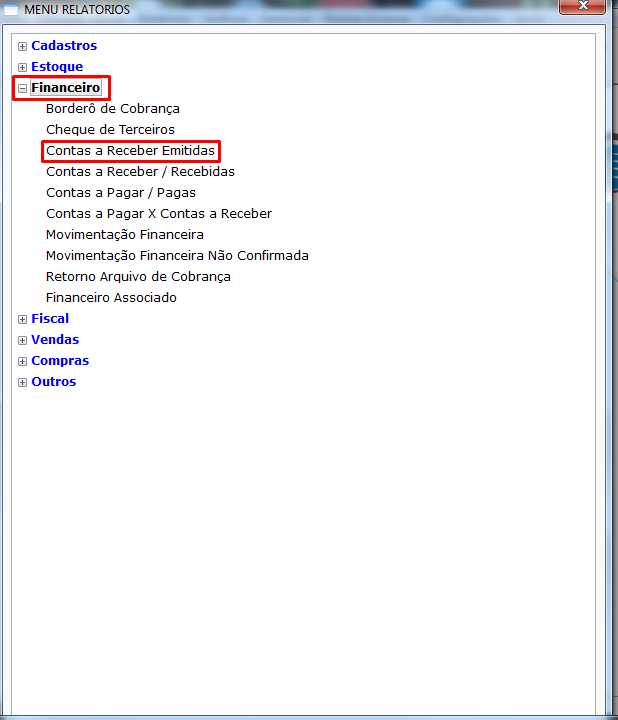
[SiEmpresarial] Contas a receber emitidas

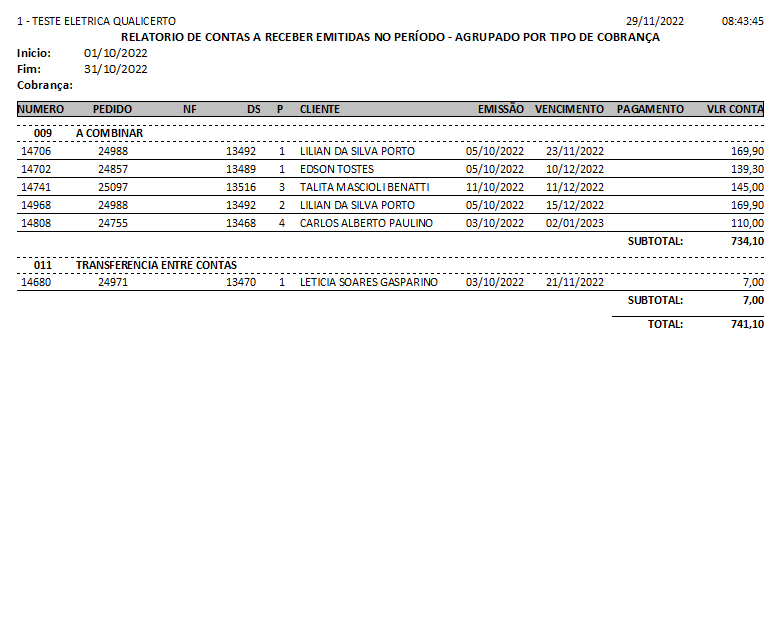
Nesse post iremos ensinar como você consegue ver todos os contas a receber emitidos.

Para isso você deve ir na opção Relatórios > Menu de relatórios > Financeiro > Contas a receber emitidas.

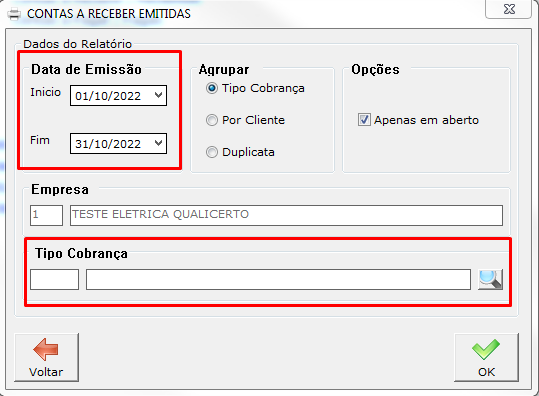
Feito isso ira abrir uma janela onde você pode seleciona o filtro de pesquisa, podendo escolher a pesquisa por “data de emissão” e “tipo de cobrança”.

E você também pode agrupar por, tipo de cobrança, por cliente ou duplicata.

Feito isso pode selecionar a opção “OK” que já ira mostrar uma tela com os dados selecionados.

Veja: Desconto de Vale Crédito no Contas a Receber