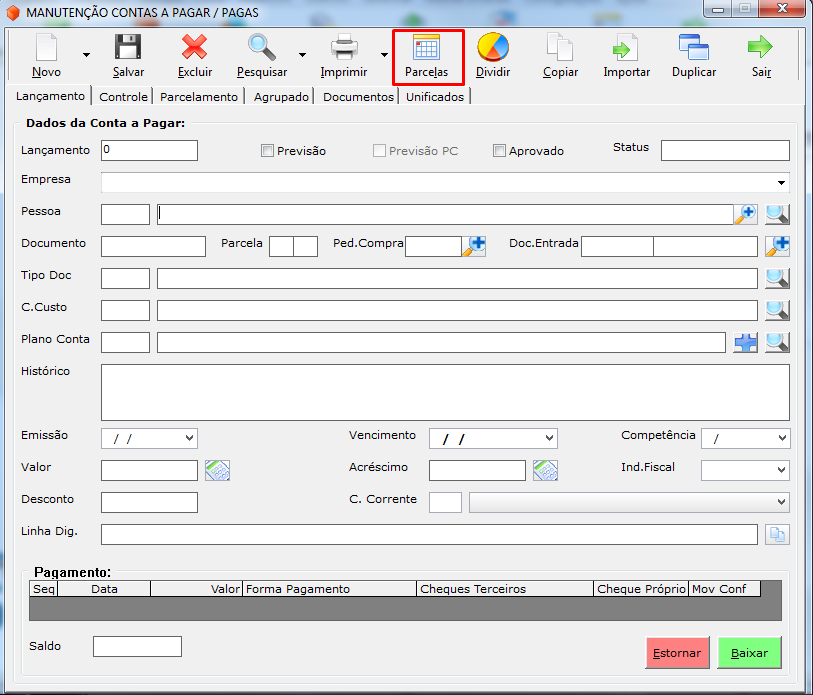
No contas a pagar e possível você fazer varias parcelas, assim não precisando criar uma por uma.
Para fazer isso você deve ir no contas a pagar e selecionar a opção PARCELAS
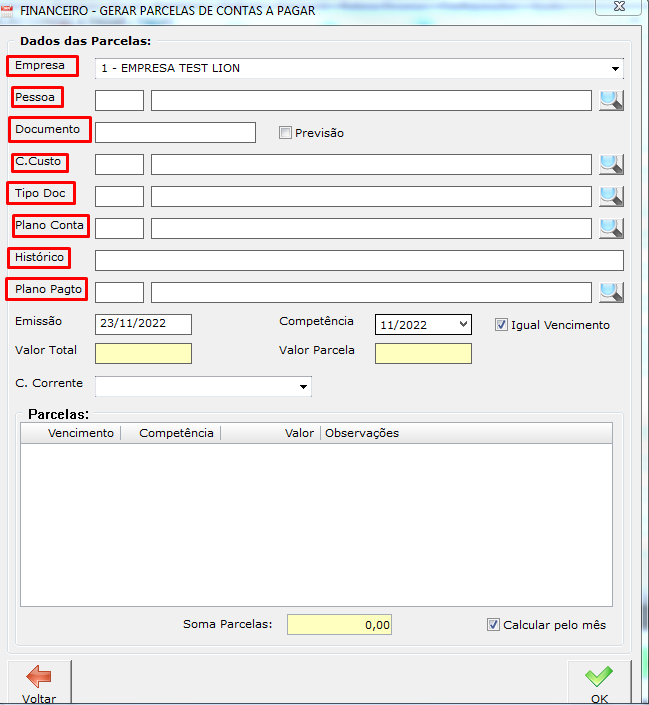
Apos isso ira abrir um tela onde você vai preencher as informações que ira conter nas parcelas.
Por exemplo: Empresa, pessoa, documento, centro de custo, tipo de documento, plano de conta e etc…
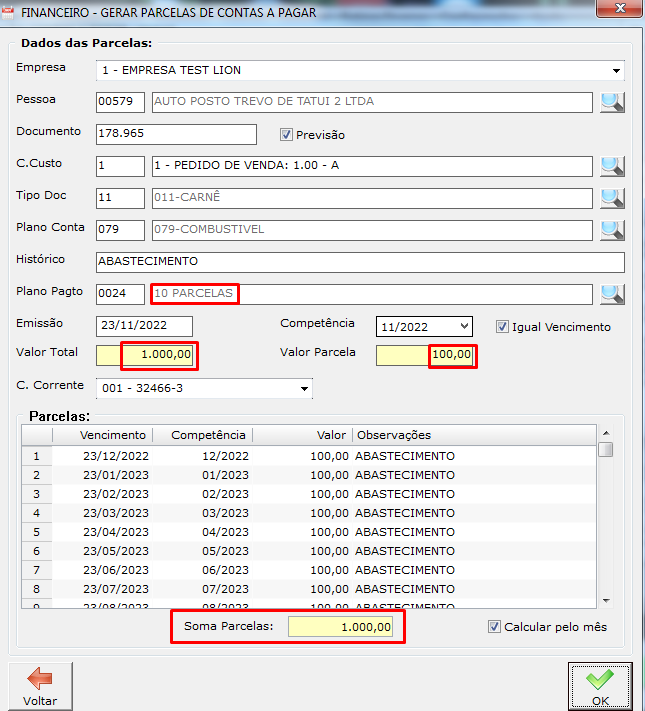
Após preencher essas informações você já pode colocar data da emissão, vencimento, valor total, valor parcela e conta corrente.
Lembrando que o plano de pagamento que você colocou vai influenciar no numero de parcelas que vai ser gerado, e logo em baixo mostra a soma de todas as parcelas.
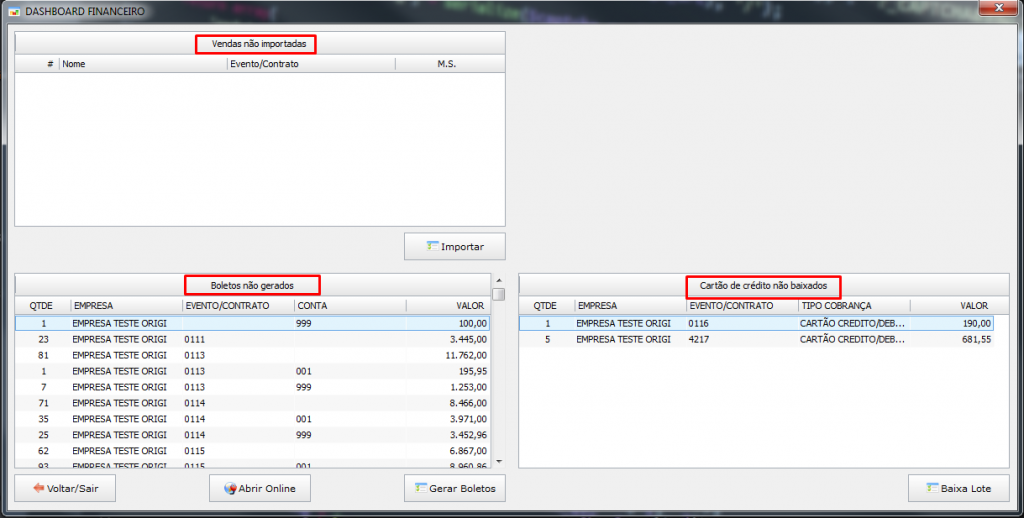
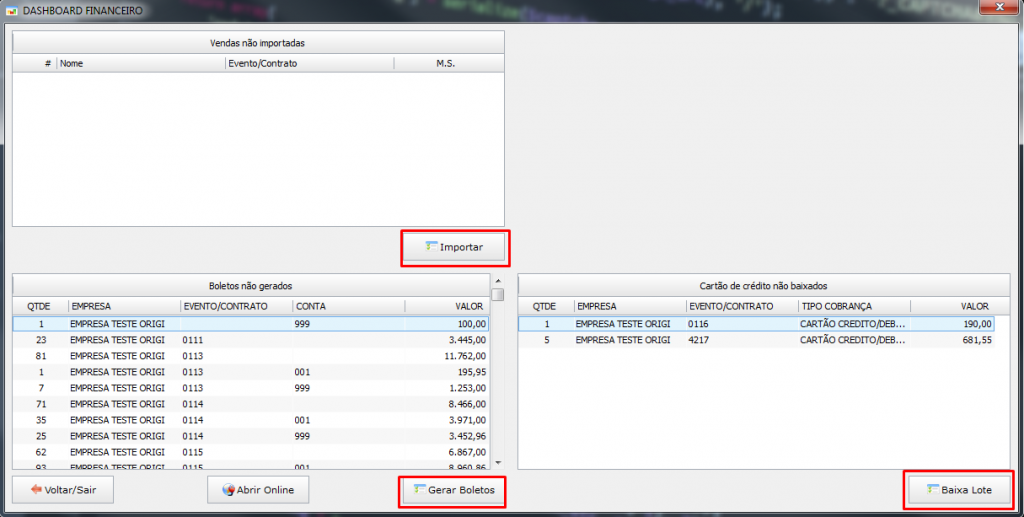
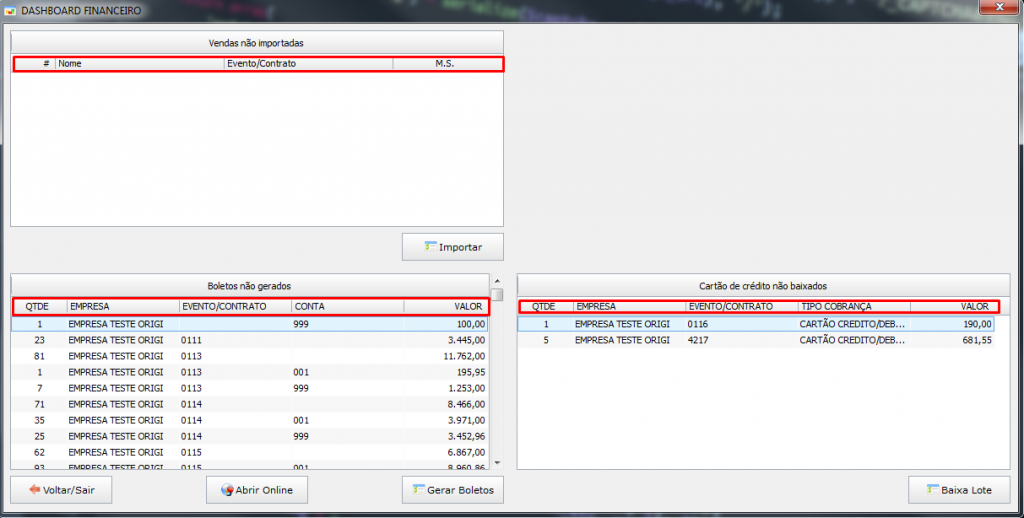
A tela que aparece assim que você faz login no sistema (dashboard financeiro) tem como intuito, mostrar para você algumas pendencias no sistema, por exemplo: vendas não importadas, boletos não gerados e cartões de créditos não baixados.
Nela além de consultar, você também tem atalhos para abrir as telas para importar contratos, gerar boletos, e baixar lote.
Ela facilita pois além de lembrar alguns contratos que não foram baixados ou importados, ela te mostra informações como, empresa, evento/contrato, conta, valor, quantidade, tipo de cobrança, MS e etc.
PDV – Cheque: Ao Concluir um PDV com a Forma de Recebimento: 05 – CHEQUE DE TERCEIROS, o sistema irá pedir os dados do Cheque após concluir a operação;
Fechamento de Curva ABC: Novo filtro por Marca do Produto.
Contas a Receber: Relatório de Financeiro > Contas a Receber/Recebidas agora conta com o filtro de “Operacionais“;
DRE e DRE por Período: Novo filtro por Empresa;
[SIEMPRESARIAL – FORÇA DE VENDAS APP]
Pedido de Venda – Cascos: Aviso ao abrir um novo Pedido de Venda com débito de Cascos no Cliente;
Tabela de Preços: Possível agora definir Tabela de Preços específica para Pedidos de Venda no App;
Catálogo: Nova função para exportar Catálogo no formato PDF nos modelos especificados;
[SIOFI]
Ordem de Serviço: Novo Parâmetro para permissão de Exclusão de Item da O.S;
[SIFORM]
Formando/Pessoa: Correções de bugs na busca do CEP;
[VÁRIOS*]
Movimentação Financeira: Log de todas as Transferências realizadas, excluídas ou não em Controle de Movimentação Financeira > Transferências > Botão inferior direito;
O mapa fiscal é um relatório onde é possível extrair todos os dados da NFe e Produtos/Itens da mesma, a partir de um período especificado pelo usuário.
Para acessa-lo, vá no menu: Relatórios > Menu de Relatórios > Fiscal > MAPA Fiscal.
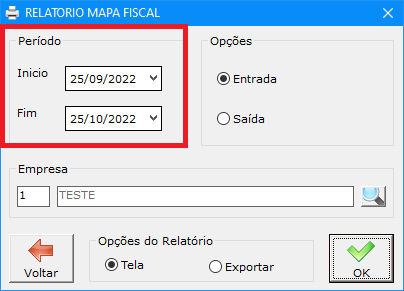
Você poderá informar o Período de Saída/Entrada da NFe:
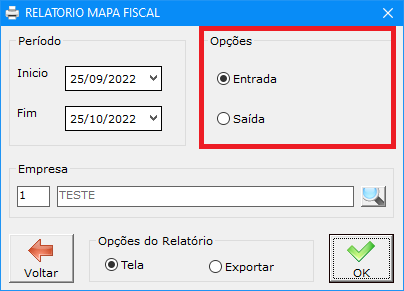
Assim como se os dados serão os Entrada (Documento de Entrada) ou Saída (Nota Fiscal):
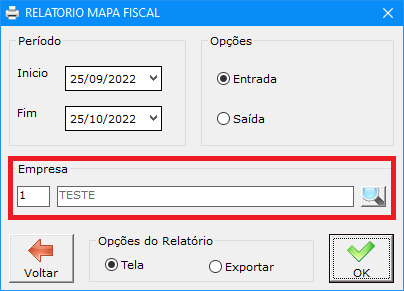
Você poderá expecificar a Empresa de origem dos dados:
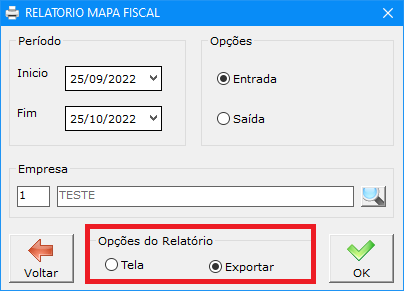
Por último estão as Opções do Relatório, onde a opção de Exportar é para jogar todos os dados da nota para uma planilha no Excel, o que é o mais recomendado. Já que na opção de tela pode não haver espaço suficiente para imprimir todas as colunas do mapa.
Após dar o OK com a opção de exportar selecionada, o explorador de arquivos será aberto para escolher em qual lugar da máquina esse arquivo será exportado, após esse processo a planilha estará pronta.
Caso o processo tenha sido feito com a opção de tela será feita a impressão padrão do sistema, porém não terá espaço para exibir todas as colunas geradas.
Entre os dados exportados estão: Data Entrada/Saída; Número da NFe; Série; Chave de acesso; Natureza da operação; Razão social, CNPJ e escrição estadual do emitente; Razão social, CNPJ, endereço, cidade, estado, CEP e telefone do destinatário; Data de emissão; Código produto; descrição; NCM/SH; CFOP; Unidade; Quantidade; Valor unitário; Valor total; Dados adicionais.
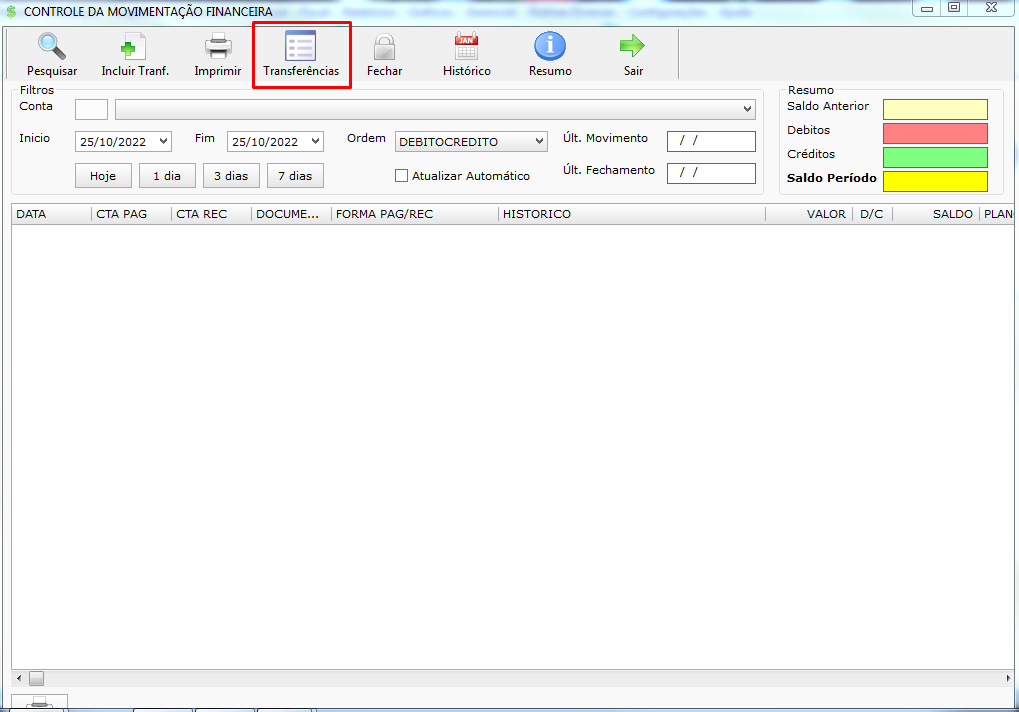
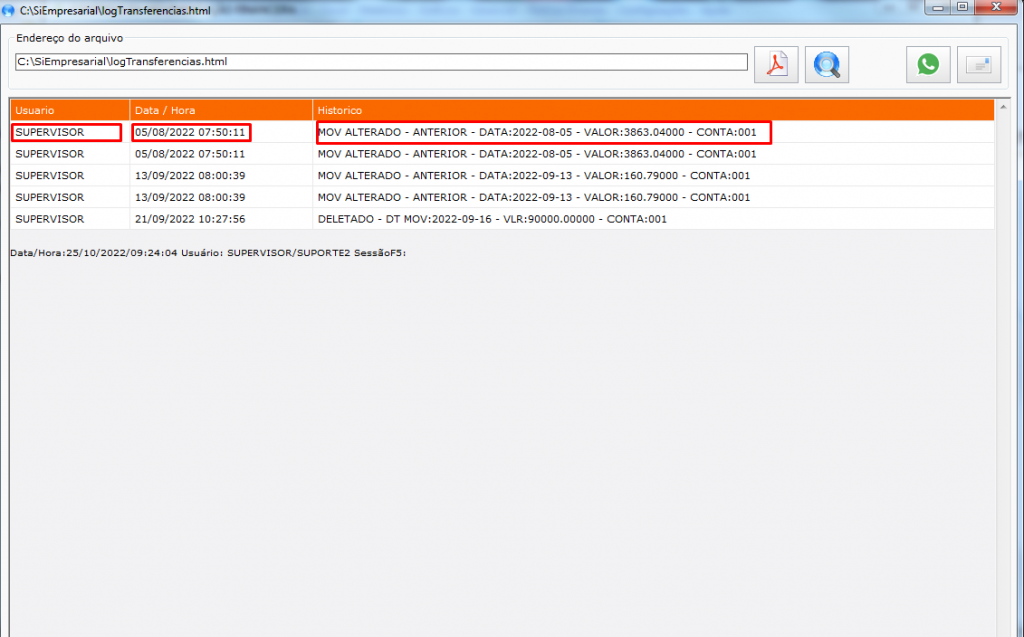
Independente do sistema que você esteja usando, está disponível um log na tela de movimentação financeira, onde é possível ver que usuário fez as transferências.
Selecione transferências:
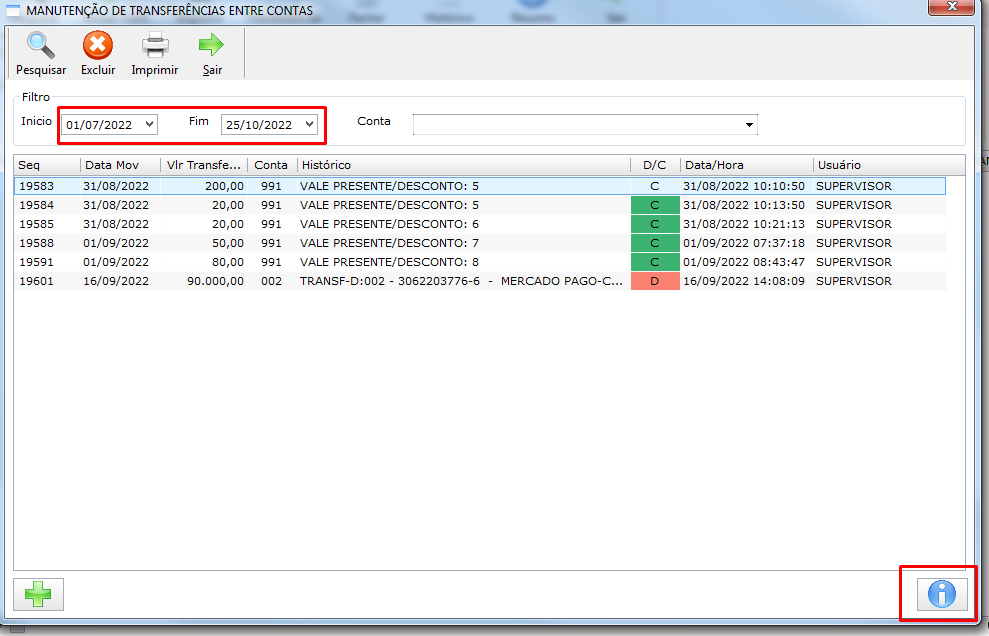
Digite a data que você quer pesquisar as transferências, e logo apos selecione o botão no canto inferior direito para ver o log:
Na tela log que abrir você consegue ver o usuário que fez a transferência, a data e hora que ele fez e também qual foi o movimento.
A partir de 2023 as emissões de documentos fiscais (nota, nota fiscal consumidor, Cte, Mdfe) e tamb´ém de boletos bancarios não será mais ilimitada. Ou seja, haverá cobraça caso haja um numero maior de emissões de documentos do que a franquia contratada.
O valor da sua franquia atual é o proprio valor da sua mensalidade, excluindo os componentes extras, como integração com Whats, APP de Vendas e outros. Assim, se a sua mensalidade hoje é de R$600,00 por mes, a sua franquia de emissões é de mesmo valor, R$600,00.
O valor de cada documento emitido (fiscais e boleto) será de R$1,00. Então baseado no exemplo acima, será possivel emitir até 600 documentos entre notas e boletos sem que haja cobrança. Para cada documento emitido alem dos 600 da franquia será cobrado $1,00.
Para empresas que emitem muitos documentos será possivel estudar a possibilidade de ofercer descontos adicionais dependendo do volume e uma franquia que se encaixe melhor ao seu modelo de negocio.
Desde de o inicio 2022 estamos enviando junto com os boletos da mensalidade o detalhemtno da fatura, e nela consta a quantidade de boletos e documentos fisica emitidos. Verifique como esta a quantidade de emissão de seus documentos.
Em caso de duvida, chame a gente na central de atendimento pelo Whats 1632034341.
Veremos nesse post como criar tabela de preço por quantidade.
Pré-requisito: para que a tabela de preço funcione, nos parâmetros do sistema deverá estar marcada a opção “Vendedor Não pode alterar preço de tabela” (Configurações > Parâmetros do Sistema > aba Vendas).
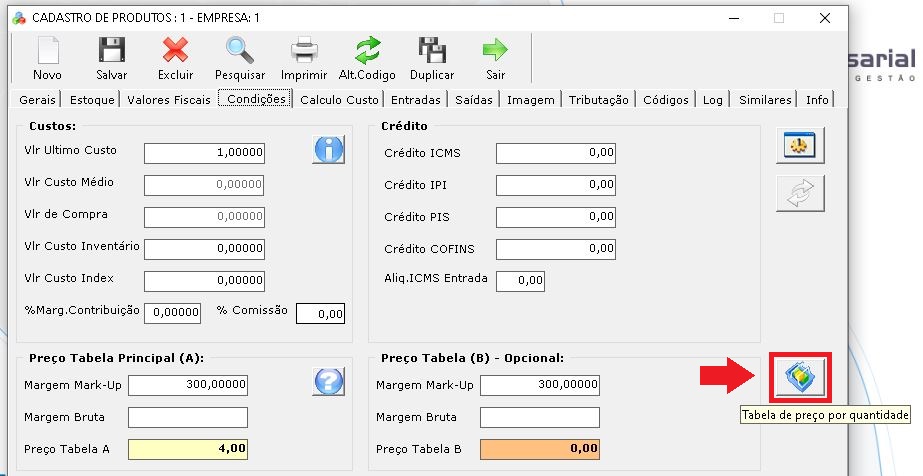
Para criar a tabela abra o cadastro do produto e vá até a aba Condições
Clique no botão Tabela de preço por quantidade
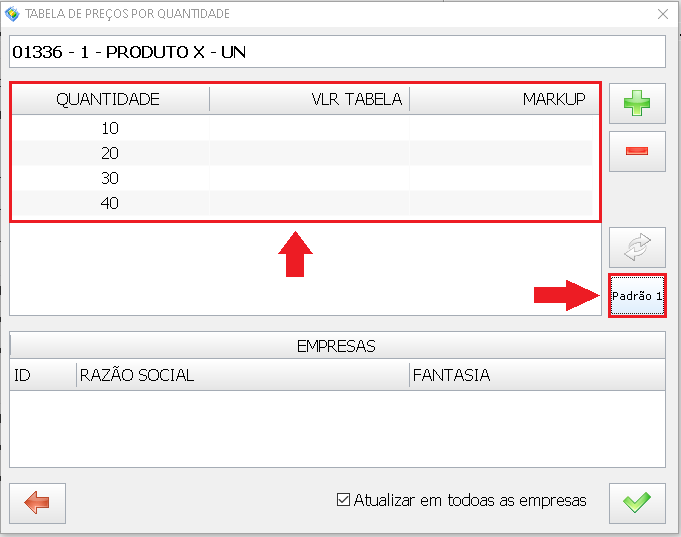
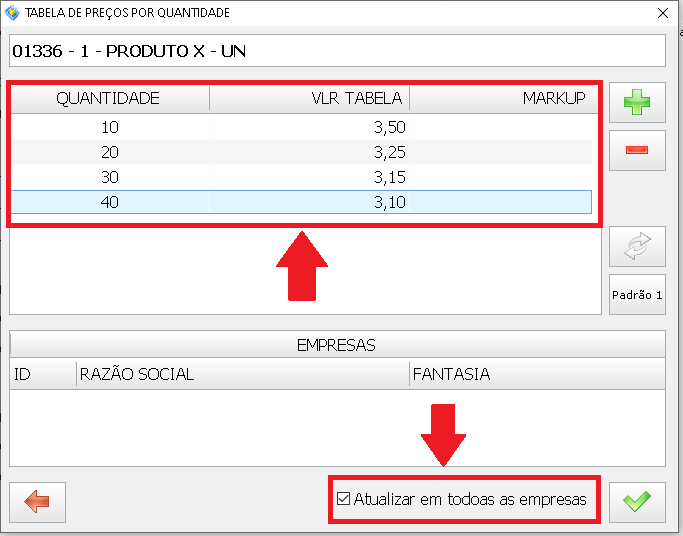
Nessa tela você deverá definir as quantidades e valores. Para facilitar, o sistema já traz um padrão, ao clicar em “Padrão 1” serão inseridas as tabelas iguais da imagem, apenas preencha o VLR TABELA. Caso queira fazer manualmente, clique no botão “+” e digite a quantidade e o valor de tabela que deseja.
Inclua quantas tabelas forem necessárias e verifique se será atualizado em todas as Empresas cadastradas no sistema.
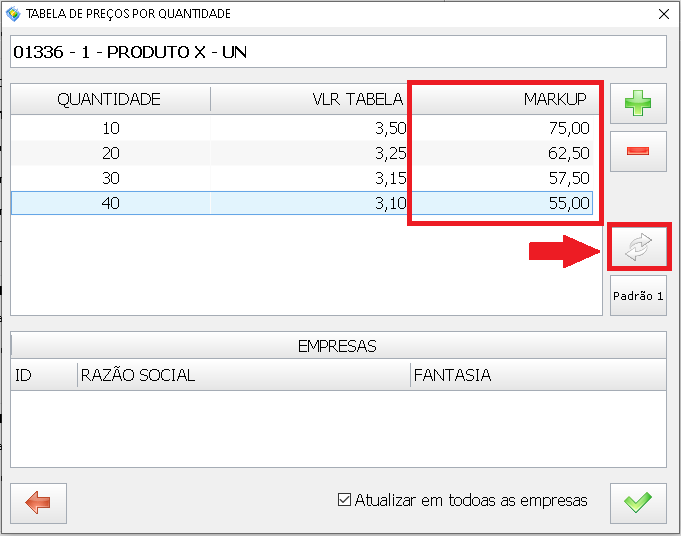
Ao clicar no botão Atualizar o sistema irá mostrar na coluna MARKUP o cálculo baseado no valor de custo do produto (Vlr Ultimo Custo)
Atenção: Caso o produto não tenha tabela por quantidade, por padrão serão usadas as tabelas A, B, C e Promoção de acordo com a configuração feita no sistema. Ao incluir um item no PDV, serão puxados os valores de tabela por quantidade quando a quantidade total do item atingir uma das definições.
Catálogo Nova função disponível! Agora você pode gerar um Catálogo dos Produtos diretamente do App, e compartilha-lo como você quiser. É possível filtrar por Grupos, Subgrupos, Família e escolher quais Tabelas de Preços deseja exibir no Catálogo.
Visita ao Cliente Diversas melhorias na função de Visita ao Cliente, incluindo melhores filtros de busca, e registro do GPS no local da visita. Saiba mais sobre Visita ao Cliente aqui.
PDV – Impressão Agora será exibido o campo CÓDIGO INTERNO do Produto na impressão do PDV.
[[DIFAL]] -> Para Destinatário PERFIL ICMS 9 – Não Contribuinte: Estado da Empresa igual ao Estado do Destinatário: [DIFAL] = 0,00
Demais casos:
[BASE_CALCULO] = [BASE_ICMS] [DIFF_ALIQ] = [ALIQ_ESTADO_ORIGEM] – [ALIQ_ESTADO_DESTINO] Conferir alíquota e Bases diferenciais em Cadastro Geral > Cidades e Estados > Estados Alíquota/DIFAL; Observar que a Alíquota pode variar de acordo com a Origem do CST do Produto.
Se NCM do Produto com Base Diferenciada: [VALOR_ORIGEM] = [BASECALCULO] * ([ALIQ_ORIGEM ]/100); [VALOR_DESTINO] = [BASECALCULO] * ([ALIQ_DESTINO]/100); [DIFAL] = [VALOR_DESTINO] – [VALOR_ORIGEM]; Senão: [DIFAL] = [BASE_CALCULO] * ([DIFF_ALIQ] / 100)
-> Outros PERFIL 1 – Contribuinte e 2 – Contribuinte Isento: [DIFAL] = 0,00