NFCe x SAT

A partir de 01/01/2016 não será mais permitido o uso de talão para emissão de nota fiscal ao consumidor e também não será mais habilitado o uso do cupom fiscal tradicional para novas empresas.

Assim, o NFCe irá substituir a emissão de notas fiscais para o consumidor final, e, no estado de São Paulo é obrigatório o uso em conjunto com o SAT.

Explicando de uma forma bem simples, o SAT Fiscal é um dispositivo que gera o Cupom Fiscal Eletrônico. Esse equipamento irá fazer a ponte entre o computador e a impressora NÃO FISCAL. Então, o SAT-FISCAL ficará entre o computador e a impressora Não Fiscal, conectados via porta USB.

Basicamente, quando você for concluir uma venda o SAT Fiscal irá fazer a conexão com a Secretaria da Fazenda, solicitando a validação dos dados do cupom fiscal, a Secretaria devolve com a validação e o cupom é impresso. O processo é semelhante ao da Nota Fiscal Eletrônica utilizado atualmente.

Para as empresas que já emitem a NFe (DANFE) não é obrigatório o uso da NFCe/SAT. O uso do NFCe/SAT é indicado para empresas que precisam registrar vendas fiscais sem a necessidade de informar o CPF ou CNPJ do consumidor.

As empresas que optarem por usar o NFCe/SAT devem adquirir o equipamento e entrar em contato conosco para realizar a devida homologação.

CEST

CEST

logooficialnfe

A partir de 1º de janeiro de 2016, as empresas de todo o Brasil que trabalham com vendas de produtos em geral terão de estar adaptadas ao Código Especificador da Substituição Tributária – Cest.

O código CEST deverá constar no XML nas notas fiscal eletronicas e não aparecerá na DANFE.

O CEST será obrigatório quando:

  • CSOSN – Simples Nacional for igual a: 201, 202, 203, 900
  • CST – Tributação Normal for igual a: 010, 030, 060, 070, 090

Nos demais casos não será obrigatório informar o CEST. Porem mesmo que não seja obrigatório e seja informado, não haverá problemas na validação da NFe.

Será incorporado uma tabela CEST no sistema e essa será vinculada ao NCM, ou seja, para cada CEST existe um NCM correlacionado. Assim iremos atualizar os cadastros de todos os NCMs e de todos os produtos já cadastrados no sistema com o novo código CEST automaticamente na próxima atualização.

O usuário deverá informar o NCM correto no momento do cadastro do produto para que o CEST seja cadastrado também.

Em caso de duvida, entre em contato conosco ou com seu contador.

Relatório de Checagem de Serviço

Com o novo relatório de Checagem de Serviço e botão de Checagem na abertura da O.S você poderá impulsionar as vendas e quantidade de serviços por O.S aberta. Iremos mostrar a seguir, como funcionará:

Antes de mais nada, altere os cadastros dos Serviços de deseja controlar Checagem, seja por KM rodado ou período de manutenção; campos “MANUTENÇÃO A CADA (KM)”, “MANUTENÇÃO A CADA (MÊS)”:

Cadastro de Serviço

Vamos agora pra O.S. Com a O.S. aberta, status ORÇAMENTO ou CONFIRMADA e já com o Veículo selecionado,clique no botão “Serviços com checagem” na aba “Serviços“:

Botão Checagem

Será listado na cor vermelha todos aqueles serviços que precisam de manutenção de acordo com a data e KM atual do carro selecionado:

Serviços com Checagem na O.S.

Relatório de checagem de Serviço

No relatório de checagem de Serviço você poderá analisar quais veículos de seus clientes precisam de manutenção, baseado na data e KM atual e também com a média de KM rodados dando uma previsão da próxima troca/manutenção.

Caminho Relatório

Filtros:

Filtros Relatório Checagem


Você poderá selecionar a Pessoa que deseja visualizar os resultado, tanto quanto quais serviços deseja fazer a análise.

Clique no botão OK e o relatório será gerado:

Relatório Checagem ResultadosOs resultados marcados na coluna “KM ÚLTIMA REALIZAÇÃO” indicam que a KM da última O.S passaram da KM de recomendação do Serviço analisado.

Os resultados marcados na coluna “MESES ÚLTIMA REALIZAÇÃO” indicam que o prazo da última O.S passaram da KM de recomendação do Serviço analisao.

Os resultados marcados na coluna “MÉDIA / MÊS (ESTIMATIVA)” , baseado na média de KMs rodados por mês e meses sem manutenção daquele serviço, indicam que a KM passaram da KM de recomendação do Serviço analisado.

ATENÇÃO! É MUITO IMPORTANTE QUE SEJA DIGITADO A KM DO VEÍCULO CORRETAMENTE EM TODAS AS ORDENS DE SERVIÇOS PARA QUE O RELATÓRIO SEJA O MAIS PRECISO POSSÍVEL!

Tutorial – NFe de Devolução

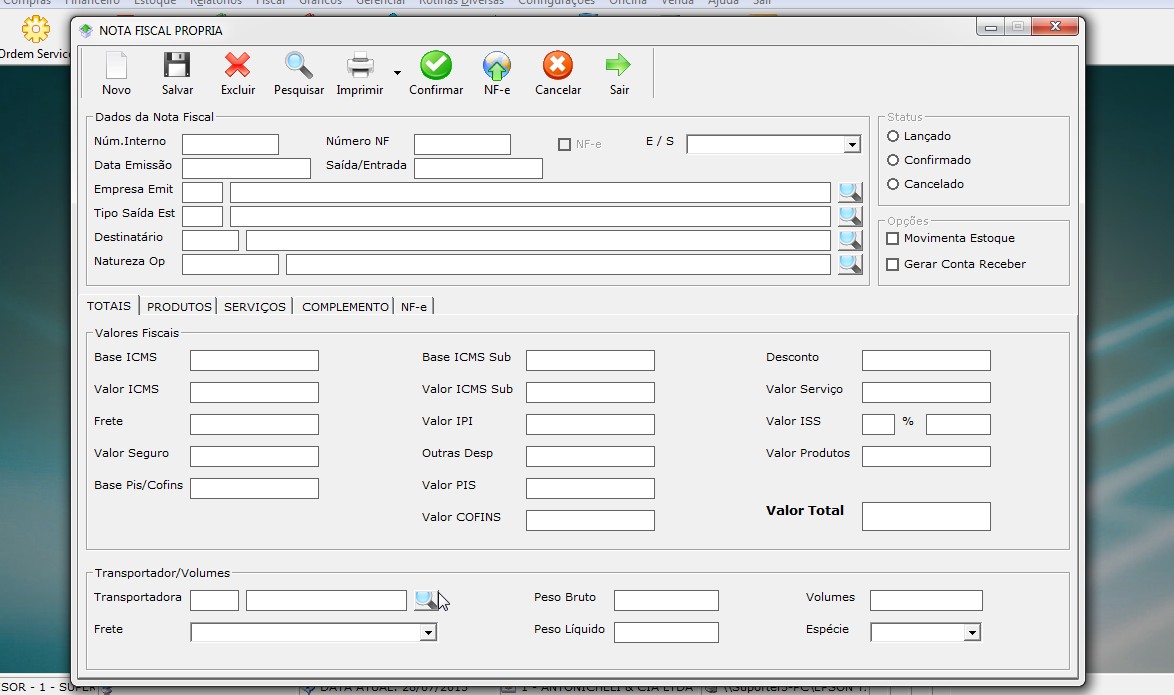
Para começar a fazer a NFe clique no botão “NOTA FISCAL” ou no Menu superior “ESTOQUE” > “NOTA FISCAL PROPRIA”.

A seguinte tela será mostrada:

ScreenHunter_02 Jul. 28 16.30

Clique no botão “NOVO”:

ScreenHunter_16 Jul. 29 14.07


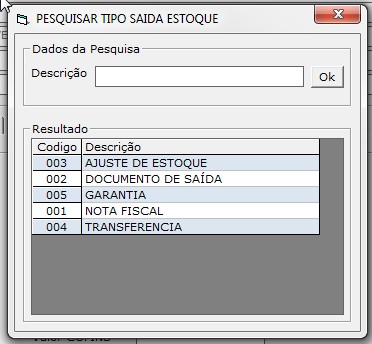
Selecione um TIPO DE SAÍDA para Devolução/Garantia, os quais seriam “AJUSTE DE ESTOQUE”, “TRANSFERÊNCIA” ou “GARANTIA”:  ScreenHunter_04 Jul. 28 16.37


Após escolhido o TIPO DE SAÍDA preencha os campos de DESTINATÁRIO e CFOP (para preenchimento deste campo deverá haver consulta ao fornecedor do produto e/ou CFOP compatível com nota de compra do Produto) e clique no botão “SALVAR”, a NFe devera ficar como mostrado na seguinte tela:

ScreenHunter_21 Jul. 29 14.16


Após salva a NFe, entre na aba Produtos e clique no botão “INCLUIR” para adicionar os produtos; como mostrado na seguinte tela:

ScreenHunter_18 Jul. 29 14.09

Clique no botão “Pesquisar” ao lado dos campos de Produto para adicionar um dos produtos que estarão sendo devolvidos, os campos de Base Icms, Aliq. Icms e Aliq. IPI deverão ser preenchidos depois de consulta ao fornecedor.

Ao adicionar os produtos verifique se o cadastro de cada um deles foi feito corretamente de acordo com a nota de compra ou informações passadas pelo fornecedor, para abrir o cadastro do produto de um duplo-clique no produto desejado o qual irá abrir a seguinte tela:

ScreenHunter_19 Jul. 29 14.11

Alguns dados devem ser analisados e alterados antes de confirmar sua NFe;

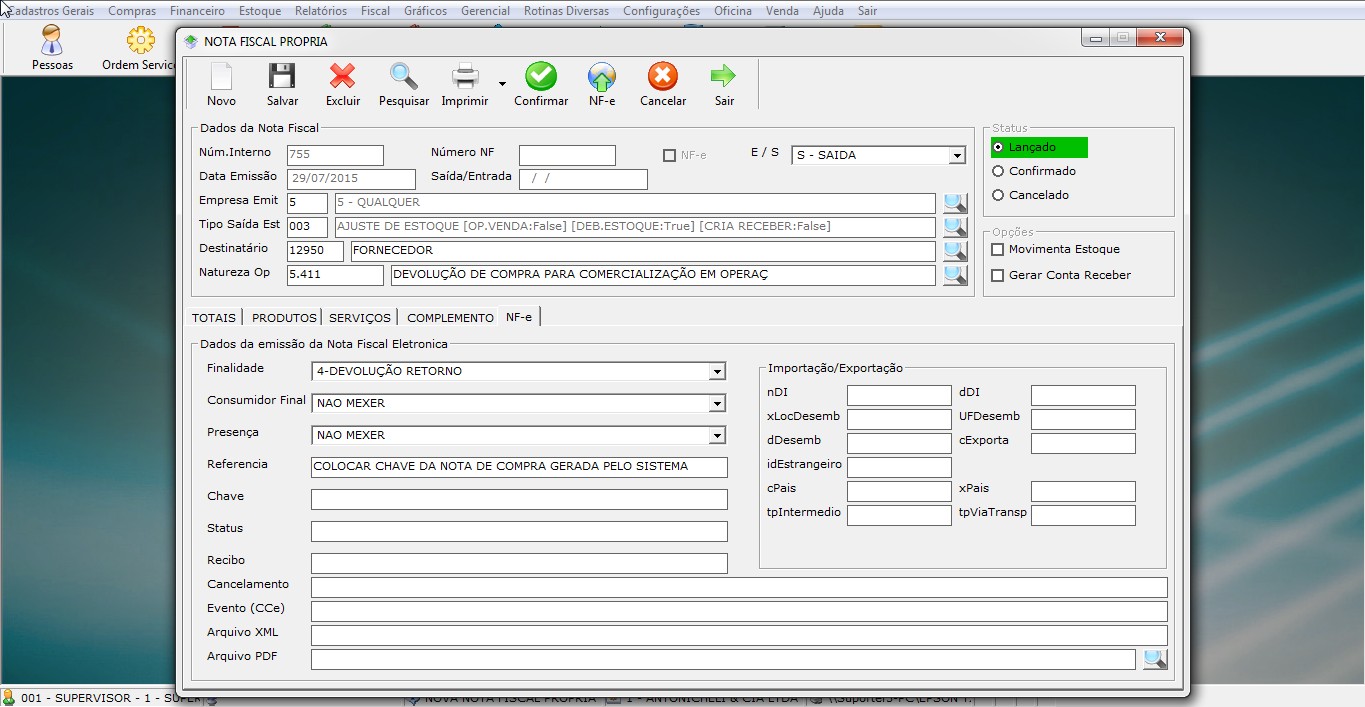
Para CFOPs X.411 e X.202 deve ser informado a CHAVE DE NOTA DE COMPRA no campo REFERENCIA, tanto quanto informar FINALIDADE = 4 na aba NFe.


ScreenHunter_20 Jul. 29 14.12

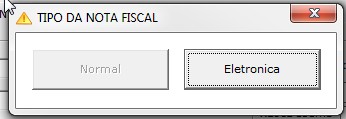
Após verificado as informações clicar no botão “CONFIRMAR”, selecionar a opção “SIM”, e Transmita a NFe;

Se a SEFAZ proceder sua NFe, a DANFE da mesma aparecerá na tela.


Markup x Margem Bruta

Quando iremos formar o nosso preço de venda, é muito comum enganos e confusões acerca dos métodos de cálculo.

Existem duas metodologias distintas: Markup e Margem Bruta (ou margem de contribuição)

A principal diferença entre esse dois métodos de cálculo reside no fato de que:
– o markup é multiplicado pelo custo, e
– a margem bruta é uma parcela do preço

Em síntese:

– Mark-up é o percentual que é colocado sobre o custo da mercadoria para se chegar ao preço de venda.

– Margem bruta ou margem de contribuição, por sua vez, é o lucro efetivo que se tem com a venda de um produto a partir de um determinado preço de venda.

No sistemas da F5, observe que para se definir o preço de venda, utilizamos o método markup no cadastro do produto.

Já no DRE, a margem que é informada é referente a margem bruta ou margem de contribuição.

Novo layout Nfe 3.10

O novo layout da Nfe, versão 3.10, começará ser obrigatório a partir de abril de 2015, e assim, o layout anterior 2.00 deixará de funcionar.

O número de informações enviadas no arquivo XML foram amplamente aumentadas da versão 2.00 para a versão 3.10, o que justifica ainda mais a necessidade de serem realizados cadastros com informações coerentes e precisas.

Apesar de que algumas mudanças serem praticamente transparentes para o usuário, abaixo segue algumas informações importantes para se começara a usar o novo layout:

-Timezone: adicionado novo campo nos parâmetros do sistema que define qual é o timezone do estabelecimento emissor da Nfe. Onde pode ser -02:00 (Fernando de Noronha), -03:00 (Brasília) ou -04:00 (Manaus). No horário de verão serão: 01:00, -02:00 e -03:00;

– Cadastro de Pessoas: ajustado campo Contribuinte ICMS. Em regra geral, se pessoa for Jurídica e possuir IE, use a opção 1. Caso a pessoa seja Física, sem IE, usar a opção 9. Caso seja pessoa Jurídica e não possuir IE, informar a opção 2 e não escrever mais no campo IE a texto ISENTO, deixando o campo IE em branco.

– Cadastro Serviço: ajustado o campo Cod.Serviço Nfe. Anteriormente a SEFAZ aceitava a nomenclatura NNNN. Na nova versão aceita apenas no formato NN.NN, (exemplo 14.01). Assim deve ser feita essa alteração no cadastro de serviço. A tabela completa, para maiores informações pode ser observada nesse link: http://www1.receita.fazenda.gov.br/sistemas/nfse/tabelas-de-codigos.htm

– NCM: para ser calculado o valor correto dos tributos (IBPT), procedimento exigido por lei, não poderá ser usado mais o NCM 99999999. E, também, caso a empresa use outra tabela de tributos, para que o valor correto seja exibido na Nfe, deve ser informado ao nosso suporte a porcentagem, para que seja ajustado. O sistema, por padrão, usa a porcentagem divulgada pelo IBPT (https://www.ibpt.org.br/). Consulte o seu contador para maiores informações. Lembrando que o NCM para serviços mudou de 99 para 00.

– Numero do pedido do cliente: alguns destinatários de Nfe exigem que seja informado o numero do pedido deles em campo específico na NFe. Para esse casos, utilize o campo Pedido Cliente, na aba Complemento da Nota Fiscal Própria. Essa informação não aparece na DANFE, apenas no XML.

– Dados de transporte: para que sejam exibidos na Nfe os dados de transporte, tais como transportadora, peso, volumes, etc, é necessário que seja indicado o Frete 0 ou 1. Caso seja indicado o tipo de frete 9 (sem frete), não serão exibidos esses valores na Danfe/XML.

– Nota fiscal de devolução: em caso de emissão de nota fiscal de devolução, será necessário indicar o finalidade 4-DEVOLUÇÃO RETORNO na aba Nfe, e indicar também o numero da chave da nota fiscal que está sendo devolvida no campo Referencia.

– Consumidor Final: em caso de venda para não consumidor final, deverá se escolhido a opção 0-NAO na aba NFE. Por padrão o sistema irá gerar para 1-CONSUMIDOR FINAL.

Essas mudanças ocorrerão apenas após a atualização do sistema, que será previamente avisadas. Maires informações serão passadas por este canal ou no dia da atualização.

Em caso de duvida, entrar em contato com nosso suporte.


[SiEmpresarial/SiOfi] Fechamento do Inventário

Com a proximidade do final do ano, é importante relembrar a necessidade de fechar o inventário do estoque no sistema (usuários SiOfi e SiEmpresarial).

Esse valor do fechamento do inventário será usado pelo seu contador para fechar o balanço.

Para fechar o inventário no sistema SiOfi vá em: ESTOQUE>FECHAMENTO INVENTARIO ESTOQUE.

Siofi

E no sistema SiEmpresarial em: ESTOQUE>INVENTARIO DO ESTOQUE> FECHAMENTO MENSAL DO INVENTARIO.

SiEmpresarial

A seguinte tela será aberta:

Clicando em INVENTÁRIO ATUAL, é aberta uma tela onde pode-se usar filtros, para a exibição de um relatório de como se encontra o estoque da empresa atualmente.

Clicando em NOVO FECHAMENTO, a seguinte tela será aberta, onde será mostrado: A EMPRESA que está sendo feito o fechamento, a DATA DO FECHAMENTO e o VALOR DO ESTOQUE:

Clicando em OK, será mostrado o fechamento na tabela FECHAMENTOS REALIZADOS.

Selecionando um fechamento e clicando em IMPRIMIR FECHAMENTO, é mostrado em tela um relatório com os itens do fechamento e seu total, que pode ser impresso.

E clicando em EXCLUIR FECHAMENTO, o fechamento selecionado é excluído.

Qualquer dúvida, entre em contato com o suporte.
Importador XML de NFe – SiOfi / SiEmpresarial

Importador XML de NFe – SiOfi / SiEmpresarial

Apresentaremos agora, o novo Importador XML de NFe para os sistemas SiOfi e SiEmpresarial.

Para importar um arquivo XML, clique no botão “ESTOQUE” ou no Menu superior “ESTOQUE” > “DOCUMENTO DE ENTRADA”.

A seguinte tela será mostrada:

ScreenHunter_04 Oct. 21 10.12

No botão “PESQUISAR” você seleciona o arquivo XML desejado, e no botão “CARREGAR” o XML selecionado será inicializado para a importação. Carregue o arquivo desejado e clique em “PRÓXIMO”.

Serão mostrados os Itens da NFe carregada, como o exemplo abaixo:

ScreenHunter_06 Oct. 21 10.14Os Itens marcados em verde, são aqueles que foram vinculados o cadastro de Produtos do seu sistema a partir do CÓDIGO INTERNO com o CÓDIGO do Item na NFe.

Os demais, precisamos cadastrar um novo, ou selecionar um já existente.

Para selecionar um cadastro existente ou novo, clique 2 vezes no  Item desejado. E a seguinte tela com as informações do respectivo item aparecerão, como no exemplo abaixo:

ScreenHunter_01 Oct. 21 14.47

Para cadastrar um novo Produto clique em “NOVO”; para selecionar um cadastro já existente clique em “PESQUISAR”.

Ao cadastrar ou selecionar um Produto, clique em “OK” na tela acima, e o Item ficará em verde na listagem dos Itens.

Faça o mesmo processo para todos os Item até todos ficarem vinculados a um cadastro. Após isso, clique em “CONCLUIR” para terminar a importação. Será mostrado uma tela com o NÚMERO de IDENTIFICAÇÃO do seu Documento de Entrada.

ScreenHunter_02 Oct. 21 14.52Também é possível importar as Duplicatas da NFe para o seu Contas a Pagar. Para isso, abra o Documento de Entrada que foi importado, vá até a aba “COMPLEMENTO” e clique no check “IMPORTAR XML”. Se houverem duplicatas nessa NFe relacionada, serão listadas todas a suas Duplicatas.

ScreenHunter_03 Oct. 21 14.57

Agora é só clicar no botão “CONCLUIR” para que os Produtos sejam inseridos no estoque e gerar seu Contas a Receber.

Também disponiblizamos um vídeo passo a passo de importação de um arquivo XML. Basta acessar o link: Importar XML NFe – SiOfi / SiEmpresarial.

Release SiOfi 2.0

Preparamos uma versão com várias melhorias, ajustes e correções. Segue abaixo as principais mudanças:

– Novo Status na Ordem de Serviço: foi adicionado um novo status na OS chamado Fechado. Esse status é intermediário e fica entre o status de confirmada e concluída (faturada). Esse novo status indica que o serviço já foi finalizado, porém a OS ainda não pode ser faturada. Enquanto a OS estiver nesse status não poderá ser adicionado ou alterado produtos ou serviços, podendo apenas ser modificado as formas de pagamento. Esse status também é opcional, não necessariamente precisará passar por ele, podendo pular do status de confirmado para concluída (faturada).

– Resumo do estoque na OS: para facilitar a separação das peças ou conferencia do estoque foi adicionado o botão estoque na aba de produtos da OS. Nessa tela será mostrado o endereço do estoque das peças e o saldo disponível dos produtos da OS. Em caso de falta de estoque, será marcado em vermelho o produto.

– Relatório de Ordem de Serviço: adicionado opção de filtrar vários status da OS em um mesmo relatório.

– Gerar nota fiscal de Venda Balcão(DS): opção de gerar nota fiscal a partir de uma venda balcão (DS) já realizada.

– Movimentação do produto: adicionado novo filtro de pesquisa e adicionado novas colunas com novas informações e adicionado a opção de impressão da movimentação.

– Alterar valores de tabela dos produtos na entrada: adicionado a opção de alterar os valores de tabela de cada produto logo após a entrada no estoque, facilitando assim a manutenção dos valores de tabela.

– Melhoria no controle de acesso às contas correntes: foi aprimorado o controle de acesso às contas-correntes no momento da baixa do contas a pagar ou contas a receber. O usuário precisará ter permissão configurada para que ele possa acessar a conta.

– Controle movimentação financeira: adicionado a opção de ordenação dos registros para facilitar a conciliação das contas. Foi adicionado também a opção de exibir o resumo dos créditos que entraram na conta agrupados por forma de recebimento.

– Nota promissória: será exibido o histórico do lançamento com número da OS, numero do DS ou o que estiver registrado no histórico lançamento.

– Relatório de contas a pagar/pagas: adicionado filtro por conta corrente.

– Relatório de contas a receber/recebidas: adicionado novo relatório agrupado por cliente. Adicionado também filtro por forma de recebimento.

– Relatório de cheque de terceiros: adicionado o filtro por data de emissão do cheque.

– Controle de alteração das tabelas: modificado o controle da alteração dos registros para que além da data seja gravado também a hora em que o registro foi criado ou modificado.

– Rotina de envio de email: foi adicionado a opção de configuração da conta que envia o email. Anteriormente só era possivel usar uma conta de email interna do sistema, agora poderá ser configurada qualquer conta de email que o cliente quiser.


NCM para Serviço – alterado para 00

A partir de hoje 01/09/2014, os servidores da SEFAZ não estão aceitando mais notas com NCM 99 para serviço.

Assim, é necessário que sejam atualizados o NCM dos serviços para 00.

Essa alteração pode ser feita diretamente na nota, clicando duas vezes sobre o serviço, porém recomendamos fazer também no cadastro do serviço, para que as novas notas não apresentem esse problema.

É importante salientar que em futuro próximo, a SEFAZ não irá aceitar NCM inválidos, tais como 99999999. Assim é fundamental fazer o cadastro do produto corretamente.

Abaixo, comunicado da SEFAZ:

Atenção: Obrigatoriedade de informação completa do NCM na NF-e

– O Ajuste SINIEF 22/13, publicado em 06/12/2013, estabelece que a partir de 01 de Julho de 2014 a identificação das mercadorias na NF-e deverá conter o seu correspondente código estabelecido na Nomenclatura Comum do Mercosul (NCM) completo, não sendo mais aceita a possibilidade de informar apenas o capítulo (dois dígitos). Serão implementadas regras de validação para exigir, em um primeiro momento, o preenchimento de oito dígitos no campo relativo ao código NCM. Em futuro próximo será implementada outra verificação, e somente serão aceitos valores de NCM que existam na tabela correspondente, publicada pelo Ministério do Desenvolvimento, Indústria e Comércio Exterior – MDIC. Sendo assim, as NF-e emitidas com apenas dois dígitos serão rejeitadas a partir de 1/8/2014, excetuam-se da validação o NCM “00”, para caso de item de serviço ou de item que não tenha produto, como transferência de crédito, crédito do ativo imobilizado, entre outros.