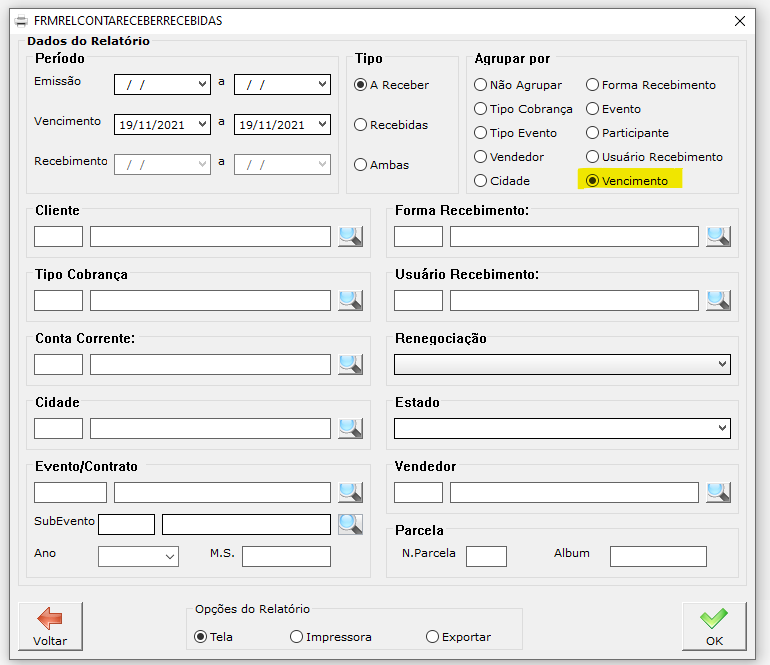
Foi adicionado um novo tipo de agrupamento no relatorio de contas a receber. Agora é possivel agrupar os lançamentos pela data de vencimento. Assim a empresa consegue visualizar dia a dia o total a receber.

Suporte aos Usuários do Sistema

Foi adicionado um novo tipo de agrupamento no relatorio de contas a receber. Agora é possivel agrupar os lançamentos pela data de vencimento. Assim a empresa consegue visualizar dia a dia o total a receber.
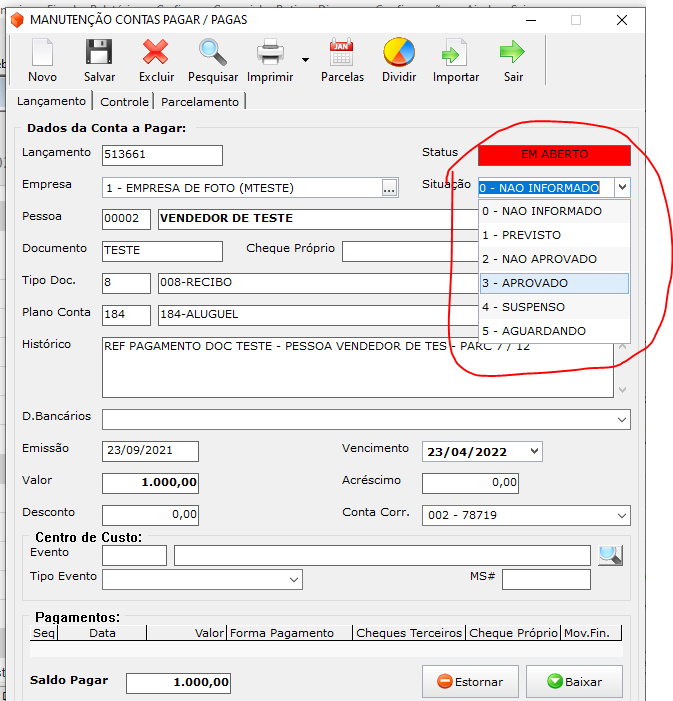
Agora é possivel voce classificar um lançamento do contas a pagar, para que a empresa tenha um melhor dos seus pagamentos. Voce pode segmentar por aprovado, não aprovado, previsto, entre outros.
Veremos nesse post como criar tabela de preço por quantidade.
Pré-requisito: para que a tabela de preço funcione, nos parâmetros do sistema deverá estar marcada a opção “Vendedor Não pode alterar preço de tabela” (Configurações > Parâmetros do Sistema > aba Vendas).
A tabela de preço funciona apenas na tela de PDV (Clique Aqui e veja como usar o PDV)
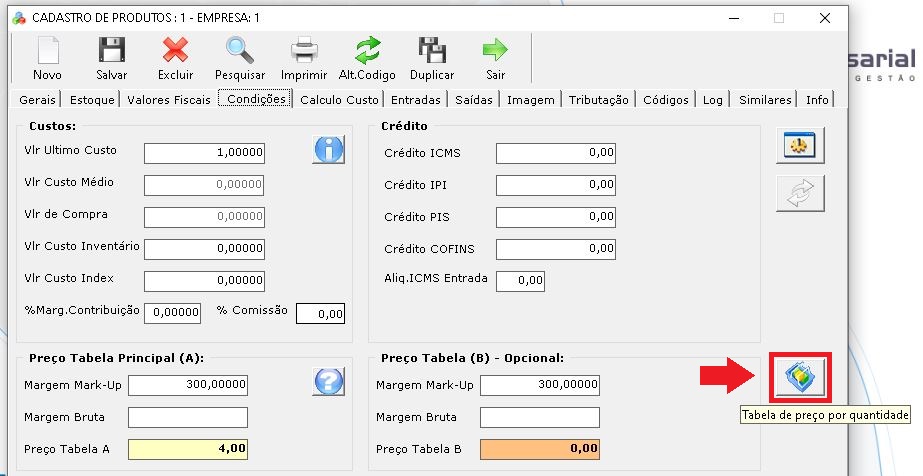
Para criar a tabela abra o cadastro do produto e vá até a aba Condições

Clique no botão Tabela de preço por quantidade
Nessa tela você deverá definir as quantidades e valores. Para facilitar, o sistema já traz um padrão, ao clicar em “Padrão 1” serão inseridas as tabelas iguais da imagem, apenas preencha o VLR TABELA. Caso queira fazer manualmente, clique no botão “+” e digite a quantidade e o valor de tabela que deseja.
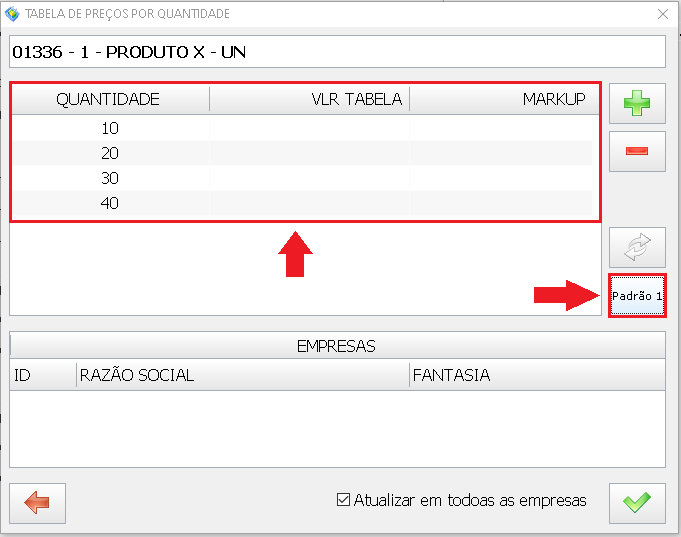
Inclua quantas tabelas forem necessárias e verifique se será atualizado em todas as Empresas cadastradas no sistema.
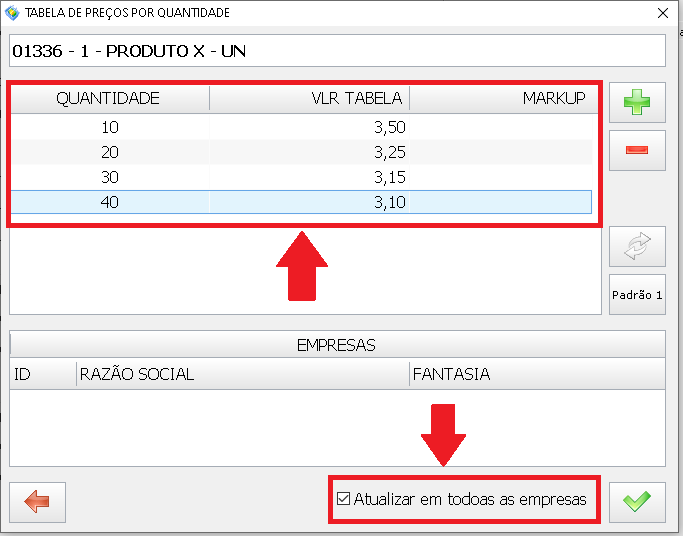
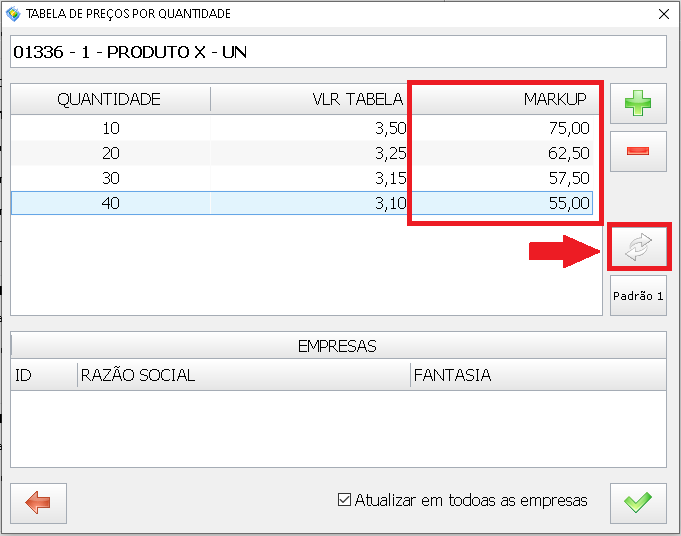
Ao clicar no botão Atualizar o sistema irá mostrar na coluna MARKUP o cálculo baseado no valor de custo do produto (Vlr Ultimo Custo)
Atenção: Caso o produto não tenha tabela por quantidade, por padrão serão usadas as tabelas A, B, C e Promoção de acordo com a configuração feita no sistema. Ao incluir um item no PDV, serão puxados os valores de tabela por quantidade quando a quantidade total do item atingir uma das definições.
Nesta postagem estaremos mostrando a tela de agendamento de visita individual ou para vários clientes de uma ´só vez.
Para acessar a tela vá em VENDAS>VISITAS>AGENDA / CONTROLE:

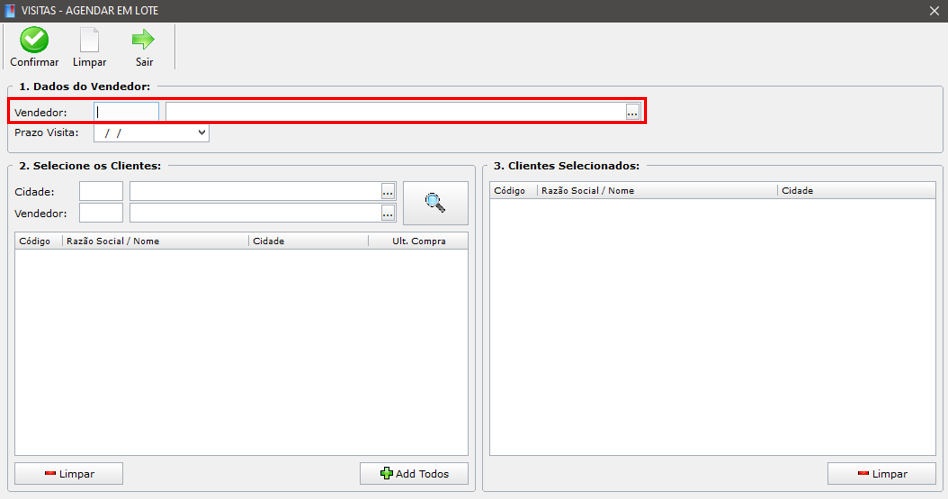
Será exibido a tela de agendamento de visitas, e nela será necessário estar pesquisando pelo vendedor que estará fazendo a visita do(s) cliente(s):
Após você selecionar o vendedor, o sistema fará uma busca automática dos clientes do vendedor que foi escolhido e serão exibidos no quadro 2, logo abaixo do vendedor, e para selecionar quais clientes irão receber a visita basta clicar 2 vezes sobre ele para que ele seja selecionado e no quadro 3 do lado direito da tela:
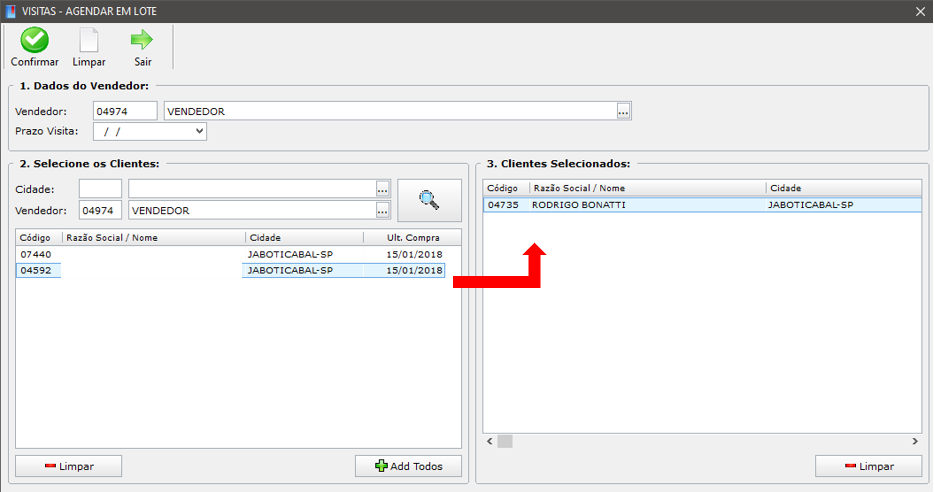
Regra Importante: os clientes somente serão puxados pelo sistema caso haja vínculo entre o vendedor e o cliente, para que essa regra seja atendida é necessário ir no cadastro do(s) cliente(s) e na parte de DADOS COMERCIAIS o vendedor ser acrescentado como vendedor padrão daquele cliente, caso isso não seja feito, não poderá ser realizado o agendamento.
Depois que o cliente for selecionado e jogado no quadro 3, coloque o prazo de visita e confirme o agendamento usando o botão CONFIRMAR:
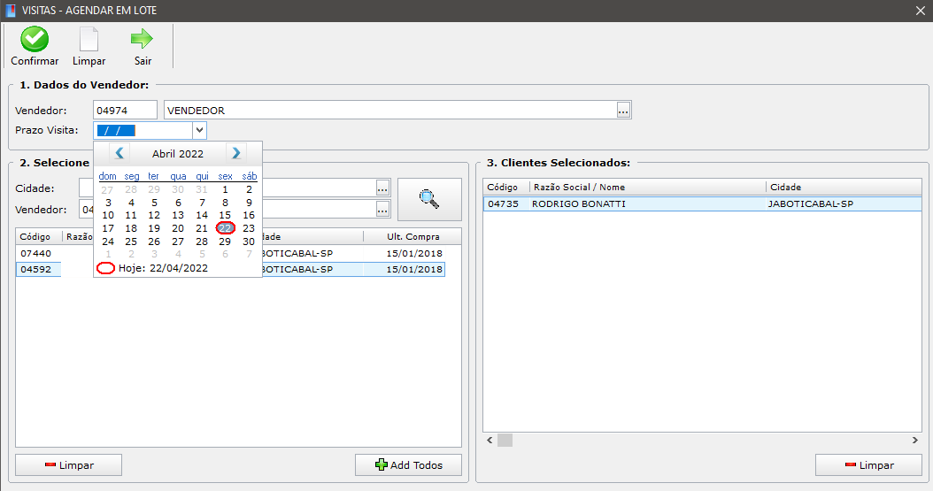
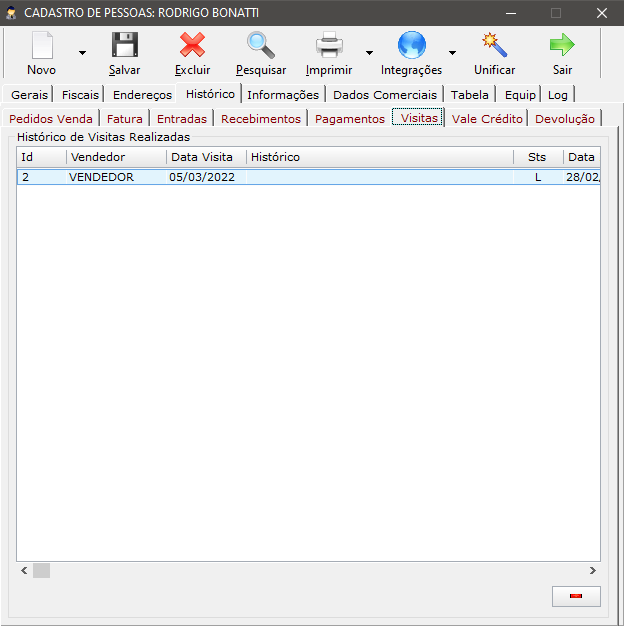
Depois que for confirmado você pode ir acompanhando as visitas pela tela VENDAS>VISITA>CONSULTAR , ou então abrir o cadastro do cliente e pela aba HISTÓRICO>VISITAS:
Assista ao vídeo para ver com mais detalhes:
Catálogo
Nova função disponível! Agora você pode gerar um Catálogo dos Produtos diretamente do App, e compartilha-lo como você quiser. É possível filtrar por Grupos, Subgrupos, Família e escolher quais Tabelas de Preços deseja exibir no Catálogo.
Visita ao Cliente
Diversas melhorias na função de Visita ao Cliente, incluindo melhores filtros de busca, e registro do GPS no local da visita.
Saiba mais sobre Visita ao Cliente aqui.
PDV – Impressão
Agora será exibido o campo CÓDIGO INTERNO do Produto na impressão do PDV.
Android: https://play.google.com/store/apps/details?id=br.com.siempresarial.appvendas
iOS: https://apps.apple.com/br/app/siempresarial-for%C3%A7a-de-venda/id1501700333
Iremos exibir os cálculos efetuados pelo SiEmpresarial na tela de Pedido de Venda, Aba Produtos, Botão [Regras];
-> EMPRESAS REGIME TRIBUTÁRIO [NORMAL]:
[[BASE_ICMS]]
[TOTAL_ITEM] = [QUANTIDADE] * [PRECOUNITARIO]
Se [REDUCAO_ICMS] = 0 e [SOMA_IPI_BASE_ICMS] = NÃO:
[BASE_ICMS] = [TOTAL_ITEM] – [VLR_DESC_RATEADO] + [VLR_FRETE_RATEADO];
Senão [REDUCAO_ICMS] > 0:
[BASE_ICMS] = (100 – ([REDUCAO_ICMS]/100)) * [TOTAL_ITEM]) – [VLR_DESC_RATEADO] + [VLR_FRETE_RATEADO];
Senão [SOMA_IPI_BASE_ICMS] = SIM:
[BASE_ICMS] = ([TOTAL_ITEM] + ([TOTAL_ITEM] * ([ALIQ_IPI]/100))) – [VLR_DESC_RATEADO] + [VLR_FRETE_RATEADO] ;
[[DIFAL]]
-> Para Destinatário PERFIL ICMS 9 – Não Contribuinte:
Estado da Empresa igual ao Estado do Destinatário:
[DIFAL] = 0,00
Demais casos:
[BASE_CALCULO] = [BASE_ICMS]
[DIFF_ALIQ] = [ALIQ_ESTADO_ORIGEM] – [ALIQ_ESTADO_DESTINO]
Conferir alíquota e Bases diferenciais em Cadastro Geral > Cidades e Estados > Estados Alíquota/DIFAL;
Observar que a Alíquota pode variar de acordo com a Origem do CST do Produto.
Se NCM do Produto com Base Diferenciada:
[VALOR_ORIGEM] = [BASECALCULO] * ([ALIQ_ORIGEM ]/100);
[VALOR_DESTINO] = [BASECALCULO] * ([ALIQ_DESTINO]/100);
[DIFAL] = [VALOR_DESTINO] – [VALOR_ORIGEM];
Senão:
[DIFAL] = [BASE_CALCULO] * ([DIFF_ALIQ] / 100)
-> Outros PERFIL 1 – Contribuinte e 2 – Contribuinte Isento:
[DIFAL] = 0,00
Quando voce vai tentar transmitir uma nota e ela não transmite, tamém não apresentando nenhuma rejeição, verifique as seguintes possibilidades:
Se verificando todos os tópicos acima a nota continua sendo rejeitada, chame no número do suporte que iremos te ajudar.
Quando for emitida uma NF-e de Saída (tpNF = 1) ou de Entrada (tpNF = 0) para acobertar uma Operação Interestadual (idDest = 2), com a UF do Destinatário igual a UF do Emitente e o CNPJ do Destinatário diferente do CNPJ do Emitente, será retornado a rejeição “772 – Operação Interestadual e UF de destino igual à UF de origem”.
Deve ser checado o estado destino da NF, o CFOP e o campo inddest na aba nfe da nota e informar os valores corretamente.
Bem vindo a nosso tutorial de formação do SiForm.
Aqui você irá encontrar o que precisa para começar a usar o sistema, separado por categorias e setores!
Por favor, contribua com POSTS, VÍDEOS E TUTORIAIS para essa formação!
[1.Cadastros Gerais]
1.1 – Cadastro de Plano de Pagamento
Cadastrar Planos de Pagamento – https://suporte.f5sg.com.br/?p=2455
Cadastrar Planos de Pagamento – https://youtu.be/Bau96tNnBBw
1.2 – Cadastro de Participantes / Cadastro de Pessoas
Copiar cadastro de Participante para cadastro de Pessoas – https://suporte.f5sg.com.br/?p=3282
[2.Eventos]
1.1 – Gerenciar Formaturas
Anexando contrato de formandos – https://suporte.f5sg.com.br/?p=3085
Criação de Evento com Inclusão de Participante – https://youtu.be/OmQQvQaMJqE
[3.Financeiro]
1.1 – Contas a Receber
Contas a Receber – https://suporte.f5sg.com.br/?p=1951
Contas a Receber – https://youtu.be/-8LnDzTqaQc
Cobranças – https://suporte.f5sg.com.br/?p=2457
Processando Arquivo de Retorno de Cobrança – https://suporte.f5sg.com.br/?p=2217
1.2 – Contas a Pagar
Manutenção em contas a pagar – https://youtu.be/hf6S6nuYzTo
1.3 – Cheques de Terceiros
Controle Cheque de Terceiros – https://suporte.f5sg.com.br/?p=1948
Controle Cheque de Terceiros – https://youtu.be/W9gukYflnac
[4.Relatórios]
Exportar uma Impressão – https://suporte.f5sg.com.br/?p=2498
Conferindo Boletos Registrados – https://suporte.f5sg.com.br/?p=2225
[5.Rotinas]
Fazendo envio de SMS em lote – https://youtu.be/4vNpemEOBrM
[6. App do Formando / siFormando]
Orientações Gerais: https://suporte.f5sg.com.br/siform-adesao-de-formando-via-app-orientacoes/
Mostraremos nesse post como fazer o controle do valor de cotação e a conversão de moeda no Pedido de Compra (Compras > Pedido de Compras) para as empresas que trabalham com importação.
O primeiro passo é definir o valor da moeda no campo Índice. Ele é o valor que vai multiplicar, vamos usar no nosso exemplo o Dólar valendo R$ 5,15.
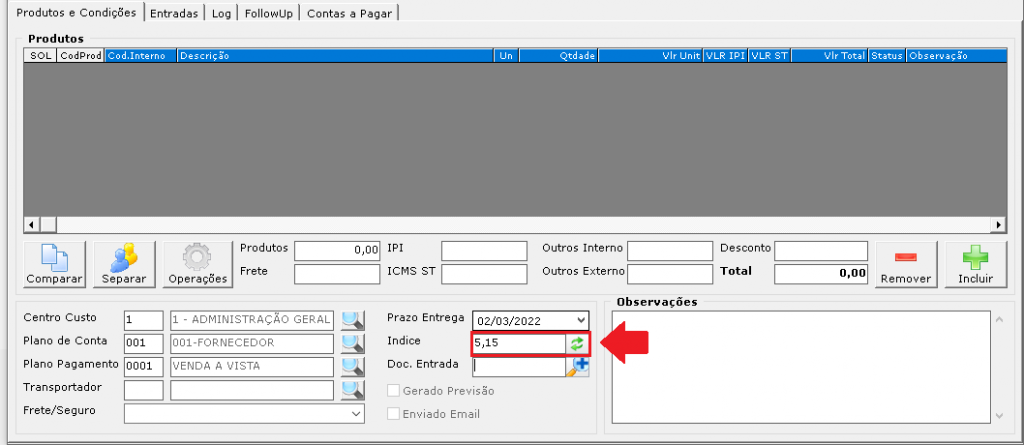
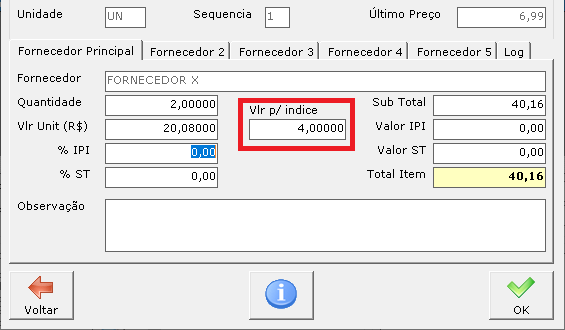
Definido o valor da moeda, podemos começar a incluir os itens no Pedido de Compra. Ao incluir o item e definir a quantidade, vamos colocar no campo Vlr p/ índice o preço pago na moeda da cotação (no nosso exemplo o Dólar). Repare que ao definir o valor para índice o sistema irá calcular/converter automaticamente o valor para Real (R$) de acordo com o Índice que preenchemos e mostrar no campo Vlr Unir (R$).
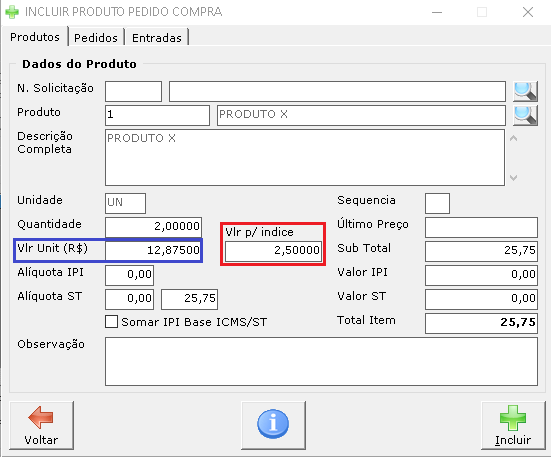
Após incluir todos os produtos teremos no Pedido de Compra o valor total em Real (R$) e também teremos definido no produto o valor unitário na moeda cotada (no nosso exemplo o Dólar)
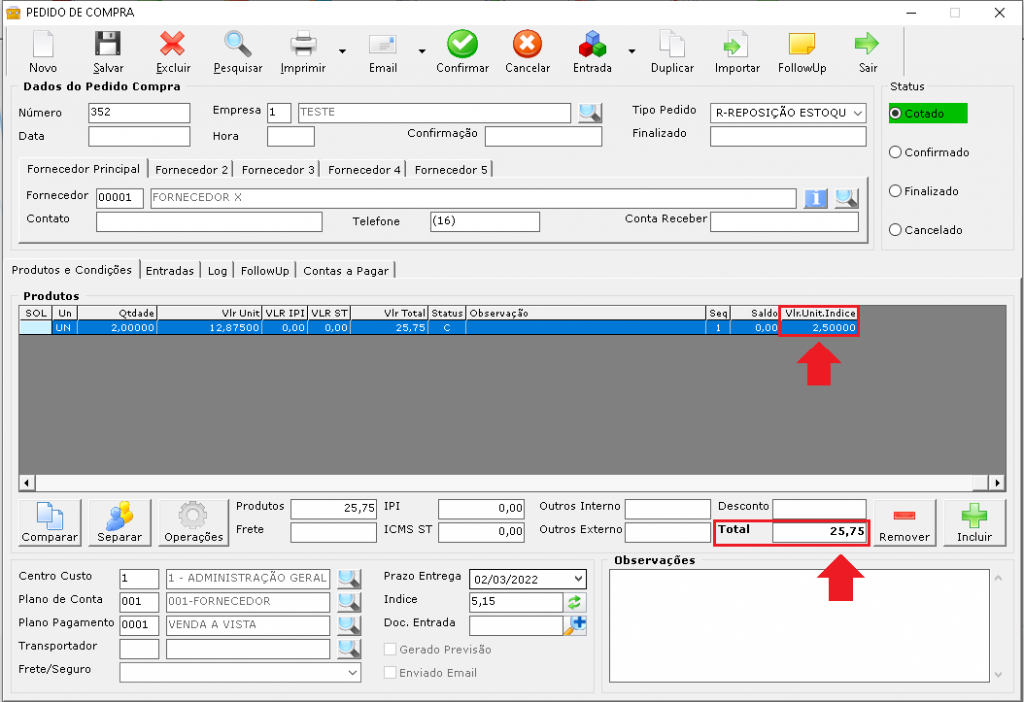
No intervalo de tempo da negociação com o fornecedor é comum que a moeda cotada tenha flutuações e é necessário manter o valor atualizado no Pedido de Compra. O procedimento é simples, basta alterar o campo Índice e clicar no botão atualizar que o sistema irá recalcular o valor unitário e o valor total.

Outra possibilidade é de alteração do valor do produto na moeda cotada, nesse caso para atualizar o valor basta dar 2 cliques no produto e alterar o campo Vlr p/ índice que o sistema irá recalcular o valor unitário e o valor total do pedido de compra.
Clique aqui e veja o Post de como montar um Pedido de Compra
