Consulta DFe – Manifestos e outros

Consulta DFe – Manifestos e outros

O que é uma Manifestação do Destinatário?

A Manifestação do Destinatário (MDe) é um Evento que o destinatário de uma NFe emite visando informar ao destinatário e fisco sobre o andamento de uma operação de produtos e/ou serviços presentes na referida NF-e. Assim o destinatário tem um mecanismo de autenticação para notas emitidas contra o seu CNPJ, possibilitando que o mesmo avise ao fisco sobre notas emitidas por terceiros com ou sem o seu conhecimento.

São benefícios da Manifestação do Destinatário:

  • Capacidade de identificar todas as NF-e emitidas no país onde seu CNPJ aparece como destinatário, o que possibilitará a identificação do uso indevido da sua identificação;
  • Assegurar e resguardar o destinatário em operações concluídas, não concluídas ou desconhecidas;
  • Possibilidade de download do arquivo XML completo da NF-e manifestada e Eventos vinculados a essa;
  • Segurança jurídica no uso do crédito fiscal correspondente, pois uma nota confirmada não poderá ser cancelada pelo seu emitente;
  • Registro, junto aos fornecedores, confirmando o recebimento da mercadoria, o que constitui formalmente o vínculo comercial que resguarda juridicamente as faturas comerciais, sem a necessidade de assinatura no canhoto impresso no DANFE.

Quais regras para a Manifestação?

  • A emissão de manifestações é opcional, salvo em alguns casos específicos, onde é exigido a manifestação.
  • Após emitida um MDe tipo Ciência da emissão, a emissão de um dos outros três tipos de manifestações se faz obrigatória para o destinatário, sob pena de multa aplicada pelo fisco.
  • O prazo para a emissão de uma manifestação definitiva após a emissão de um MDe tipo Ciência da Operação normalmente é de 30 dias, podendo ser mais ou menos dependendo da legislação aplicável à localidade.
  • Quando um MDe tipo Operação não Realizada é emitido, o emitente da NF-e deve se justificar ao fisco sobre o porquê da emissão desta nota contra o CNPJ destinatário;
  • Quando um MDe tipo Desconhecimento da Operação é emitido, fica a critério do emitente justificar ou não a emissão da Manifestação.

Tipos de Manifesto do Destinatário

Existem 4 tipos de Eventos que podem ser realizados pelo destinatário de uma NF-e. São eles:

1 – Confirmação da Operação

O evento de “Confirmação da Operação” pelo destinatário confirma a operação e o recebimento da mercadoria (para as operações com circulação de mercadoria).

Se ocorrer a devolução total ou parcial das mercadorias, além do procedimento atual de geração da Nota Fiscal de devolução, também poderá ser comandado o evento da “Confirmação da Operação”.

O registro deste evento libera a possibilidade da empresa efetuar o download da NF-e, conforme especificado no “Serviço de Download da NF-e Confirmada”.

Observação
Após a Confirmação da Operação pelo destinatário, a empresa emitente fica automaticamente impedida de cancelar a NF-e.

2 – Desconhecimento da Operação

O evento de “Desconhecimento da Operação” permite ao destinatário informar o seu desconhecimento de uma determinada operação, por exemplo.

3 – Operação não Realizada

Em algumas situações, a empresa destinatária informa que a operação não foi realizada (com Recusa de Recebimento da mercadoria e outros motivos), não cabendo neste caso a emissão de uma Nota Fiscal de devolução.

Este evento permite o registro da declaração de Operação não Realizada pelo destinatário, permitindo também a informação complementar da justificativa desta informação.

4 – Ciência da Operação

Neste evento, o destinatário declara ter ciência sobre uma determinada operação destinada ao seu CNPJ, mas não possui elementos suficientes para apresentar a sua manifestação conclusiva sobre a operação citada.

O registro deste evento libera também a possibilidade da empresa efetuar o download da NF-e, conforme especificado no “Serviço de Download das NF-e Confirmadas”.

O evento de “Ciência da Operação” é um evento opcional e pode ser evitado, já que normalmente o destinatário da NF-e deve possuir o arquivo XML da NF-e enviado e/ou disponibilizado pelo emitente.

Após um período determinado, todas as operações com “Ciência da Operação” deverão obrigatoriamente ter a manifestação final do destinatário declarada em um dos eventos de Confirmação da Operação, Desconhecimento ou Operação não Realizada.

Considerações:

Sobre a mudança da Manifestação do Destinatário

O destinatário poderá enviar uma única mensagem de Confirmação da Operação, Desconhecimento da Operação ou Operação não Realizada, valendo apenas a última mensagem registrada. Exemplo: o destinatário pode desconhecer uma operação que havia confirmado inicialmente ou confirmar uma operação que havia desconhecido inicialmente. O evento de “Ciência da Operação” não configura a manifestação final do destinatário, portanto não cabe o registro deste evento após a manifestação final do destinatário.

Referência
Nota Técnica
Rejeição 778: NCM inválido ou inexistente. Como resolver?

Rejeição: NCM inválido

Causa

A partir do dia 20 de Julho de 2016, foi divulgada as mudanças feitas pela SEFAZ em alguns códigos NCM, que foram substituídos para a melhor classificação dos produtos comercializados. Com isso, é tido como NCM inválido os produtos que não tiveram seus códigos atualizados.

Como Resolver

É preciso efetuar uma busca, com base na descrição do produto, a fim de obter-se o código válido ao produto referido. Corrija-o em seu cadastro e tente transmitir novamente.

Para pesquisar o código NCM de um produto utilize o site Consulta NCM.

Rejeição 778: NCM Inexistente

Causa

Tentativa de emitir uma NFe cujo o NCM cadastrado não existe na tabela de NCM publicada pelo Ministério do Desenvolvimento, Indústria e Comércio Exterior – MDIC.

Como Resolver

É preciso consultar a tabela disponibilizada pelo Ministério do Desenvolvimento, Indústria e Comércio Exterior – MDIC para confirmar a existência do código referenciado. No entanto, se for comprovado a inexistência do mesmo, será necessário identificar outro código que melhor se adeque a descrição do produto. Para consultar todos os códigos NCM disponíveis acesse o link de Codificação de Código NCM, que encontra-se organizado por categorias.

Referência

Nota Técnica 2015/002 (v. 1.40)
Fim do Boleto Sem Registro

boleto

Sua empresa já está preparada para o fim do boleto sem registro?

O fim do boleto sem registro foi anunciado pela Federação Brasileira dos Bancos (Febraban) no início do ano como parte do Projeto Nova Plataforma de Cobrança, que tem o objetivo de trazer mais transparência para o mercado de pagamento. A aplicação da nova regra será realizada em etapas, de acordo com o cronograma divulgado pela instituição:

  • Junho de 2015 – Fim da oferta da cobrança sem registros para novos clientes
  • Agosto de 2015 – Início da operação da base centralizadora de benefícios
  • Dezembro de 2016 – Término da migração das carteiras de cobrança sem registro para a modalidade registrada
  • Janeiro de 2017 – Início da operação da base centralizadora de títulos

Para que o boleto seja registrado, será obrigatório constar no documento de cobrança e no registro bancário pela internet o CPF ou CNPJ do pagador (sacado).

Os boletos sem registro emitidos após 2017 só poderão ser pagos no banco emissor, mesmo antes da data de vencimento.

Os sistemas da F5 Software já estão preparados para que seja emitidos os boletos na modalidade com registro, gerando inclusive o arquivo de remessa necessário para fazer essa comunicação entre o seu sistema e o seu banco.

Porém, se a sua empresa ainda utiliza a modalidade sem registro é fundamental que você entre em contato com o gerente da sua conta, para que ela abra uma carteira de cobrança com registro. Depois, entre em contato conosco com as informações do convenio
para fazer o devido processo de teste e homologação dos boletos.

Esse período de teste é indispensável para que não haja problema no recebimento de seus boletos.

Assim, não deixe para a ultima hora para não atrapalhar as suas vendas e seus recebimentos.

Melhoria de funcionalidade: consulta de logs e alterações

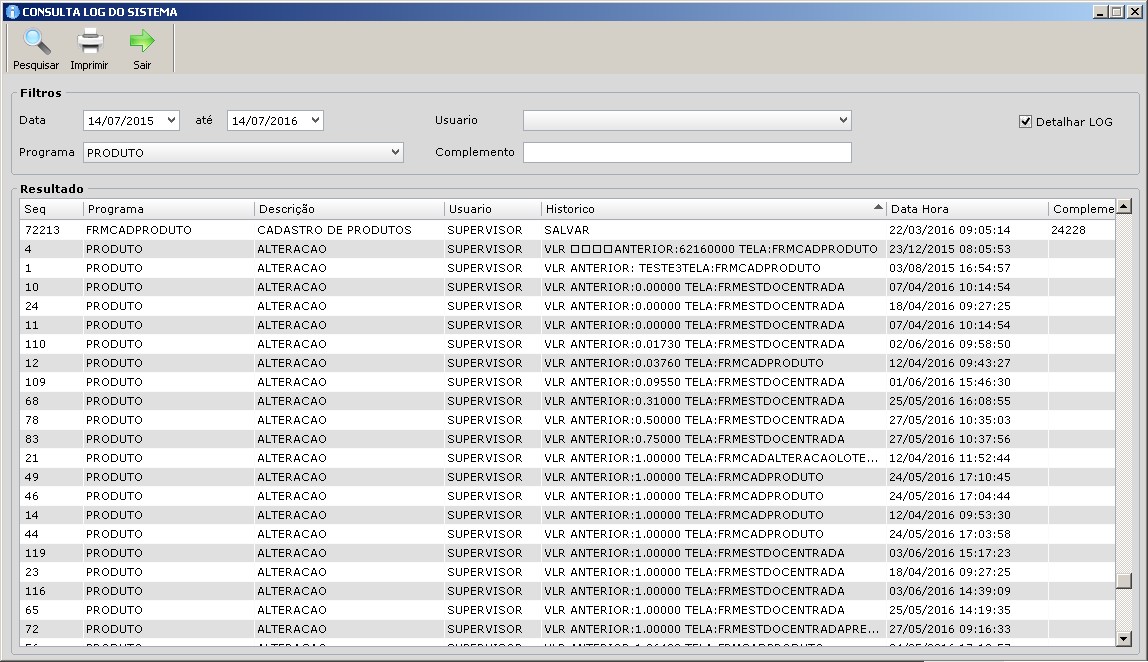
Acompanhar tudo o que acontece dentro dá empresa é uma necessidade crescente dos gestores, por esse motivo, nós da F5 Software de Gestão trazemos melhorias na tela de consulta de logs do sistema.

Antes a tela mostrava apenas quem e quando acessou, salvou e excluiu algo em determinada tela do sistema; agora com a opção “Detalhar LOG”  é possível saber quais alterações foram feitas, em qual tela do sistema, qual usuário e quando fez a alteração.

Assim tornando o controle por parte do gestor mais preciso e mais seguro.

ScreenHunter_08 Jul. 14 09.33

Com a opção de filtro “Programa” é possível listar os logs individuais de cada tela.

ScreenHunter_09 Jul. 14 10.01

Além das novas opções, a tela apresenta um novo visual que ajuda na identificação dos logs/alterações. Foi alterado também o tipo de visualização dos dados, agora é  possível clicar no titulo da coluna e ordenar os resultados de acordo com sua necessidade. Também é possível imprimir os resultado para auditorias e checagens.


Alterando código e preço do produto por cliente.

PREÇO E CÓDIGO

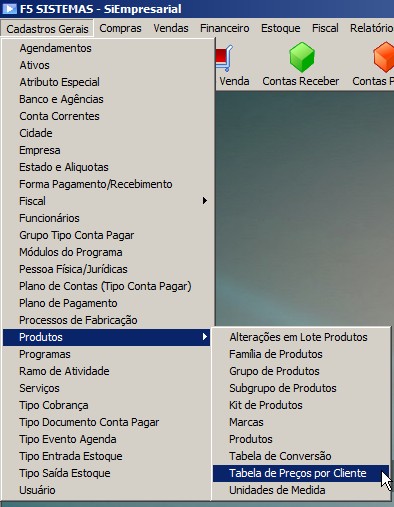
Em certos casos precisamos usar um PREÇO e CÓDIGO (usado na NFe) customizado de produtos para determinado cliente. Podemos efetuar esta alteração através da opção “Tabela de Preço por Cliente”, no menu a seguir:

ScreenHunter_37 Apr. 13 08.21

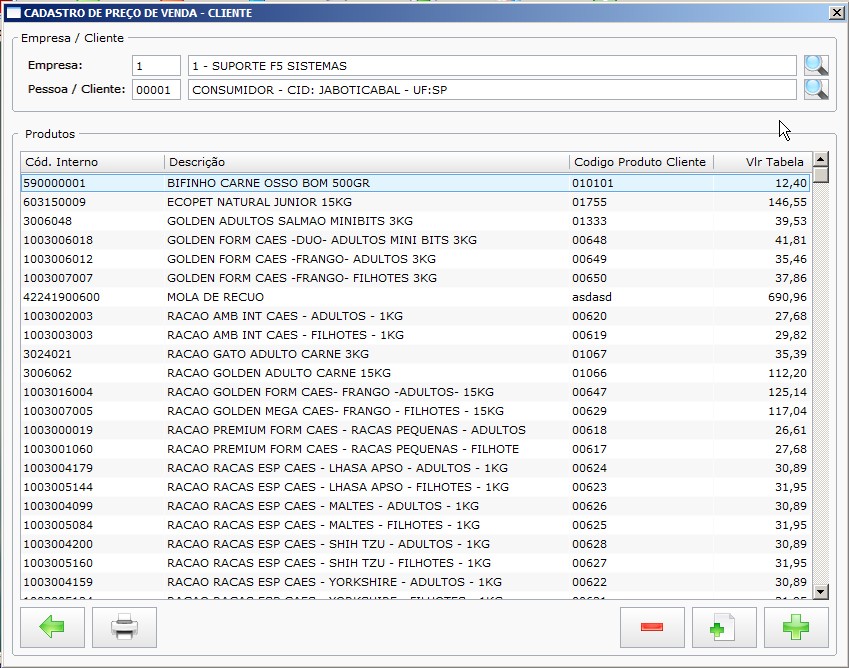
Com a janela “Cadastro de preço venda – cliente” aberta, devemos selecionar a empresa e o cliente e o sistema listará todos os produtos cadastrados para esse cliente com seu código e seu preço.

ScreenHunter_38 Apr. 13 08.26

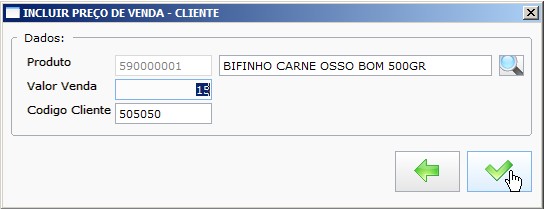
Para alterar estes dados, basta clicar duas vezes no produto que deseja e alterar os valores nos campos “Valor Venda” e “Código Produto” em seguida basta confirmar no botão direito inferior.

ScreenHunter_40 Apr. 13 08.30

Temos o caso em que o cliente que buscamos não possui nenhum produto cadastrado, podemos fazer a inclusão de produtos de duas maneiras: Individualmente ou por Lote.

Para adicionar individualmente o produto basta clicar na opção “Incluir Produto” no canto inferior direito, buscar o produto e inserir seu preço e código.

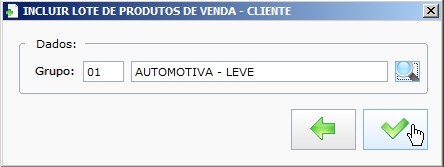
Se usarmos a opção de incluir por lote, o programa nos pedirá qual grupo de produtos gostaríamos de adicionar.

ScreenHunter_41 Apr. 13 08.34

Após escolher o lote e confirmar, o programa adicionará para aquele cliente todos os produtos respectivos daquele grupo. Caso queira alterar algum valor de um ou mais produtos, basta seguir os passos explicados anteriormente.

CÓDIGO

Caso não utilize preço de venda customizado, mas eu fornecedor emite nota com código de produtos divergentes ao seu, você pode usar a mesma tela para cadastrar esses códigos para facilitar a seleção de produtos no IMPORTADOR DE XML (O mesmo também cadastrará os códigos automaticamente).  

Alterar o custo do produto.

Há três maneiras de efetuar uma alteração no de custo de produto:

1. Alterando o custo do produto manualmente:

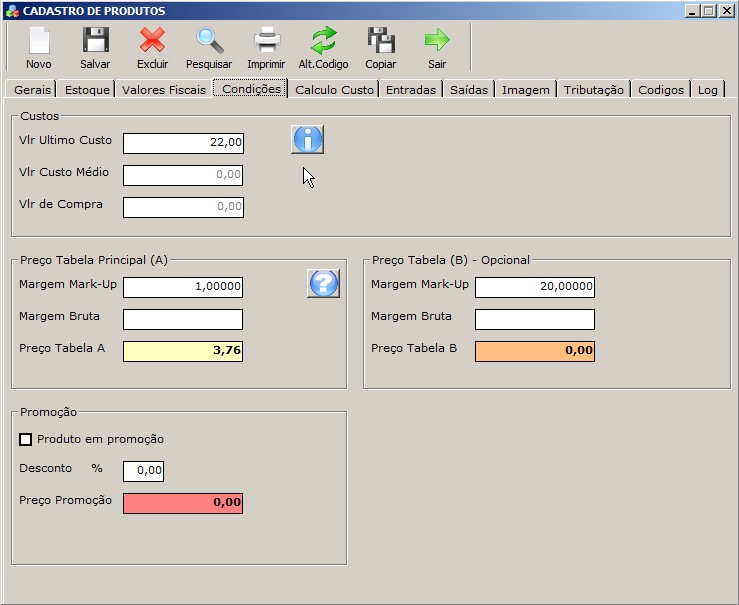
Abra o cadastro do Produto desejado e vá na aba “Condições“:

ScreenHunter_28 Apr. 12 09.50

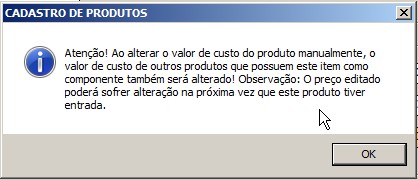
Clique 2x no campo “Vlr Último Custo” e a seguinte mensagem será exibida:

ScreenHunter_26 Apr. 12 09.43

Feito isso, basta digitar o custo do produto e clicar no botão ao lado para confirmar sua ação.

ScreenHunter_29 Apr. 12 09.52

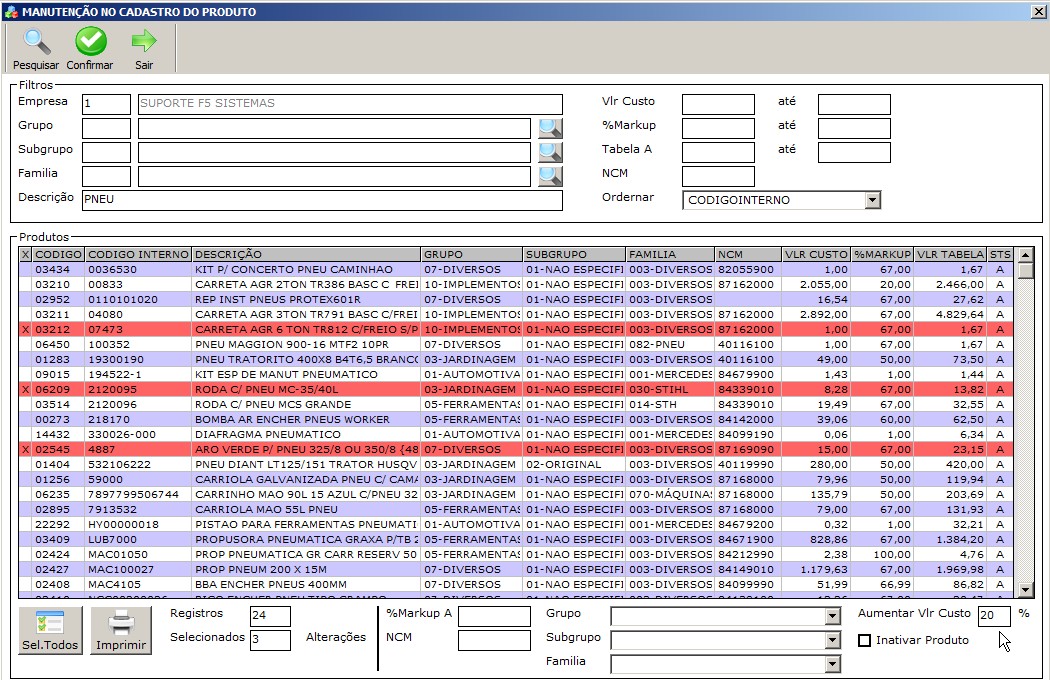
2. Alterando o custo do produto manualmente em Lote

Através da opção Cadastros Gerais > Produto > Alterações em Lote Produtos, devemos selecionar os produtos que queremos alterar o valor de custo. Em seguida colocamos o valor no campo “Aumentar Vlr Custo (EM PORCENTAGEM)”

ScreenHunter_35 Apr. 12 11.48

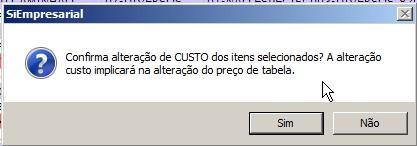
Feito isso o sistema nos dará uma mensagem de aviso ao tentar confirmar as alterações que podemos confirmar clicando em “sim”.

ScreenHunter_36 Apr. 12 11.49

3. Processo natural de compra – Documento de Entrada

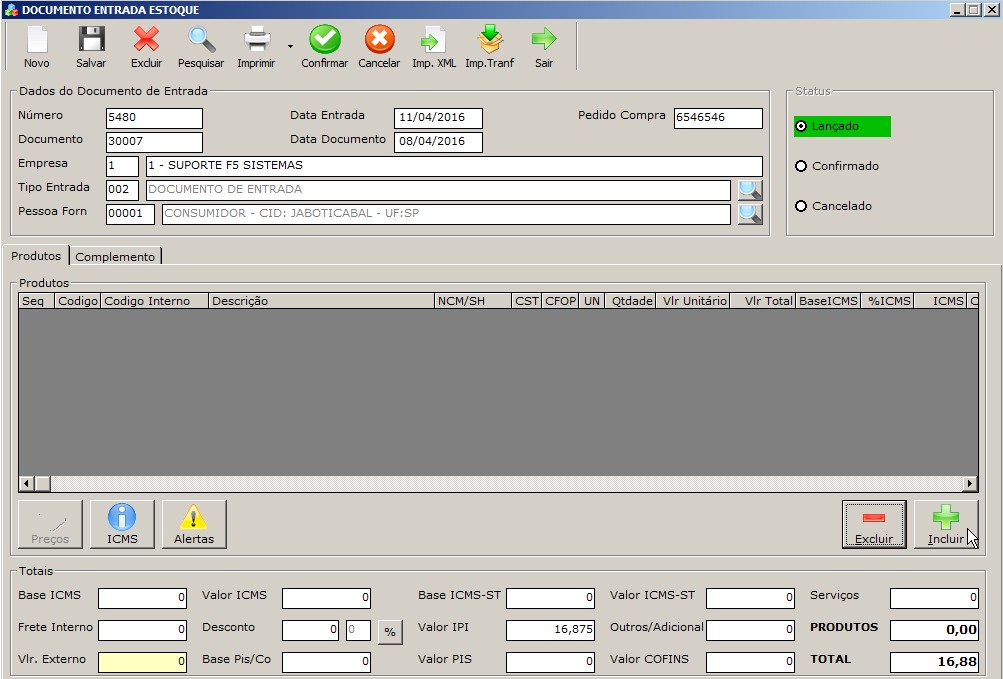
ScreenHunter_31 Apr. 12 10.19

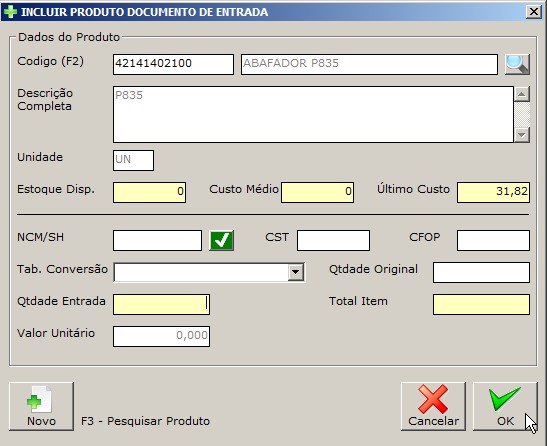
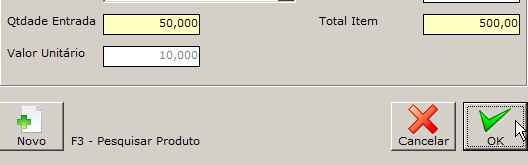
Através da imagem acima podemos observar a opção Incluir que será utilizada na inclusão de um produto em um documento de entrada. Ao seleciona-la uma outra janela aparecerá, nos permitindo incluir os valores de quantidade e o total do item, como mostra a imagem abaixo.

ScreenHunter_32 Apr. 12 10.23

Inserindo estes valores, o programa mostrará o valor unitário.

ScreenHunter_30 Apr. 12 10.18

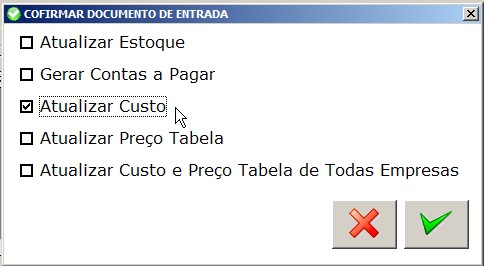
Após a inserção de todos os itens, você deverá CONFIRMAR o Documento de Entrada. Na opção CONFIRMAR, devemos selecionar a opção “Atualizar Custo” para que os produtos inseridos neste documento de entrada tenham seus custos atualizados. Ao marcar “ATUALIZAR CUSTO E PREÇO TABELA DE TODAS AS EMPRESA“, todas as empresa serão afetadas pelo processo.

ScreenHunter_33 Apr. 12 10.28

Reabertura de Caixa

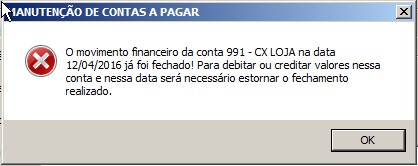
Ao baixar um Contas a Pagar ou Receber em uma Caixa já fechado, a mensagem abaixo será exibida:ScreenHunter_23 Apr. 12 08.59

“O movimento financeiro da conta XXX – NOME DO CAIXA na data xx/xx/xxxx já foi fechado! Para debitar ou creditar valores nessa conta e nessa data será necessário estornar o fechamento realizado.”

Quando realizamos o fechamento de um caixa, para fins de segurança, o mesmo se encontrará “inacessível” a menos que ele seja estornado, ou seja, reaberto.

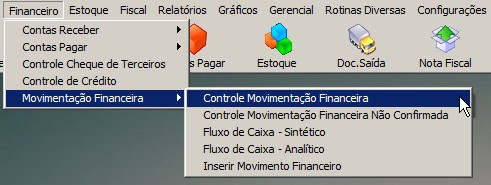
É possível estornar um ou mais caixas através da opção Financeiro > Movimentação Financeira > Controle Movimentação Financeira.

ScreenHunter_24 Apr. 12 09.11

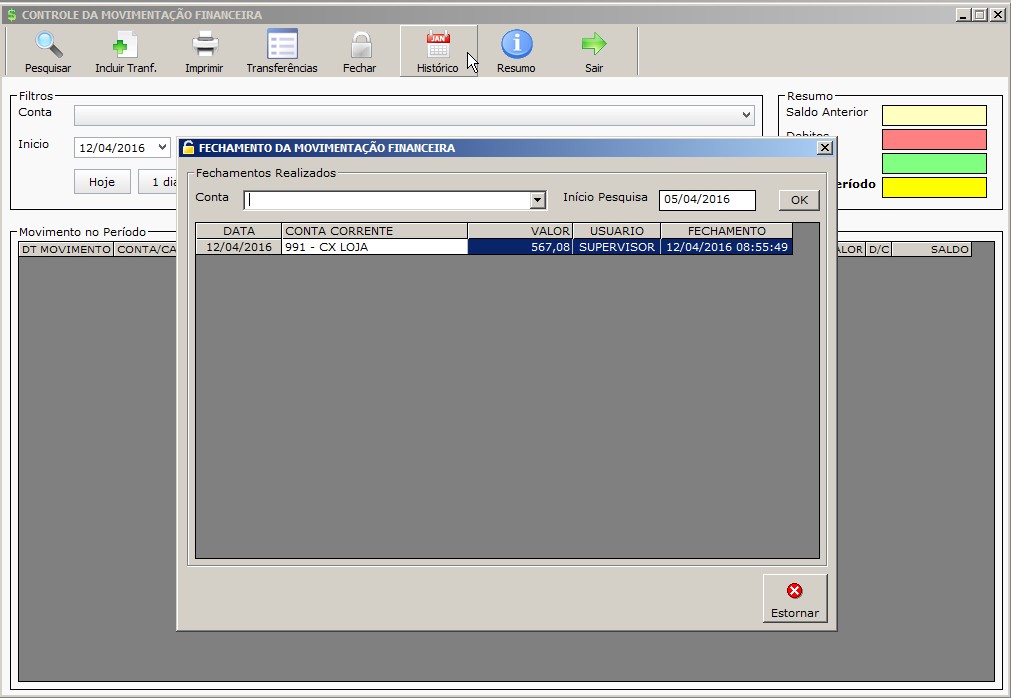
Clicando no botão HISTÓRICO, o sistema nos listará todos os caixas já fechados no sistema. Para efetuar o estorno de um ou mais caixas basta clicar no caixa que deseja estornar/reabrir e em seguida clicar na opção ESTORNAR, no canto inferior direito da janela, como mostra a imagem abaixo:

ScreenHunter_25 Apr. 12 09.14

Após a execução desta opção será possível efetuar qualquer tipo de débito ou crédito em uma conta/período que antes se encontrava fechado.

Controle de Crédito

O Controle de Crédito é uma avaliação/aprovação que o Cliente passa para Pedidos de Venda, Pontos de Venda (PDV), Ordens de Serviço e NFCes para faturamentos à prazo.

Sequência de verificação realizada pelo sistema no Controle de Crédito:

1 – Verifica se o Cliente está bloqueado;
2 – Verifica se o Cliente está liberado;
3 – Verifica se há Contas a Receber em atraso;
4 – Verifica limite disponível de crédito;
5 – Verifica prazo de bloqueio de cliente sem movimento;

Abaixo iremos detalhar quais validações e o que pode ser feito em cada etapa:

1 – Cliente Bloqueado

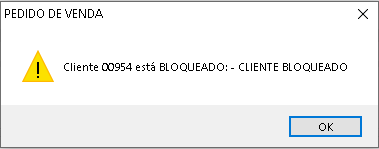
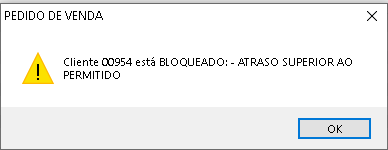
Ao tentar criar um Pedido de Venda/ Ordem de Serviço com um cliente bloqueado aparecerá a seguinte mensagem:

O bloqueio/liberação é feito manualmente na tela Financeiro > Controle de Crédito
2 – Cliente liberado

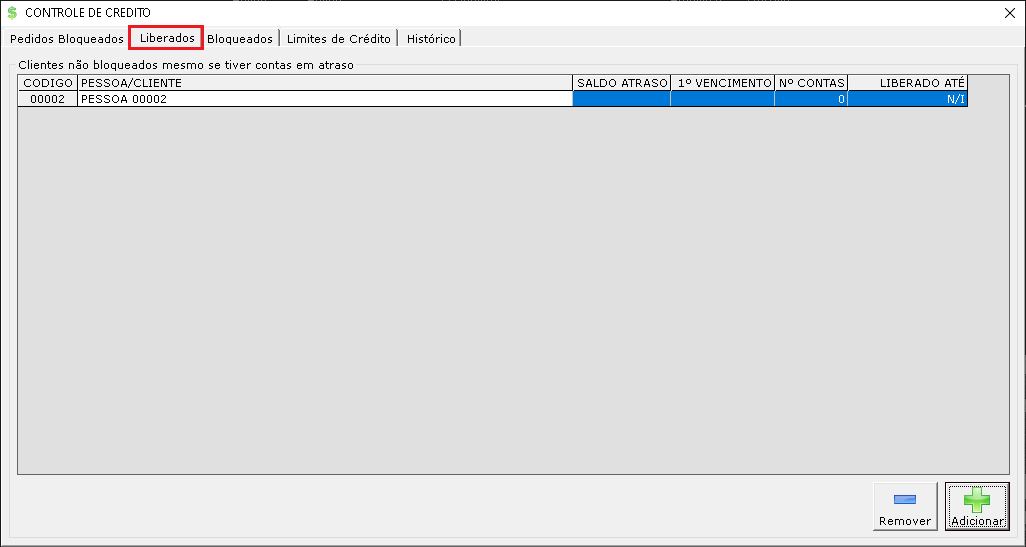
O sistema dá a opção de liberar o cliente mesmo que tenha alguma restrição (Contas a receber em atraso, limite de crédito excedido, etc.). Essa função fica na tela: Financeiro > Controle de Crédito > Liberados. Obs: Ao adicionar o cliente na aba Liberados todas as outras regras de verificação serão puladas e o cliente sempre será aprovado.


3 – Contas a Receber em atraso
Ao selecionar um Cliente no Pedido de Venda/ Ordem de serviço que o plano de pagamento seja diferente de A Vista ou tipo de cobrança Cartão, e que  tenha lançamentos de Contas a Receber em atraso, aparecerá a seguinte mensagem:

É definido nos Parâmetros do Sistema (Configurações > Parâmetros do Sistema > Vendas > Bloquear cliente após – dias atraso) com quantos dias de atraso o cliente será bloqueado. O sistema irá verificar se a parcela em aberto mais atrasada é superior ao período definido nos parâmetros do sistema.
4 – Limite disponível de crédito

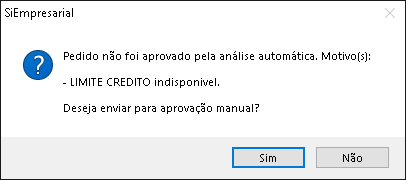
Ao tentar faturar um pedido de venda com Plano de Pagamento diferente de A Vista ou Tipo de Cobrança diferente de Cartão e o limite de crédito do cliente tenha excedido, aparecerá a seguinte mensagem:

O Limite de Crédito do cliente é definido na tela Financeiro > Controle de Crédito > Limites de Crédito. O sistema calcula o limite disponível da seguinte maneira: Limite disponível = Limite Informado – (Contas a receber em aberto + Pedidos Pendentes + Cheques em caixa ou devolvidos)
5 – Bloqueio de cliente sem movimento
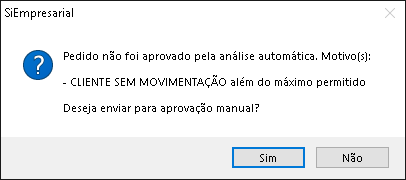
Se o cliente estiver sem movimento pelo tempo definido nos parâmetro do sistema, a seguinte mensagem aparecerá:

A configuração de prazo de bloqueio de cliente sem movimento é feita na tela: Configurações > Parâmetros do Sistema > Vendas > Prazo Bloqueio Cliente Sem Movimento (meses)

Enviando e Recebendo arquivos de Boleto (Remessa/Retorno)

REMESSA

Para enviar e receber arquivos de boletos deve-se seguir uma série de passos para que esta tarefa seja concluída com exito.

Estes passos serão divididos em duas etapas, sendo elas Remessa e Retorno.
Abaixo é possível verificar a sequencia destes passos para o envio de arquivos de Remessa.

Com o sistema aberto vá até “Configurações” localizado ao centro superior da tela e em seguida selecione a opção “Parâmetros do sistema”, assim como mostra a figura abaixo.

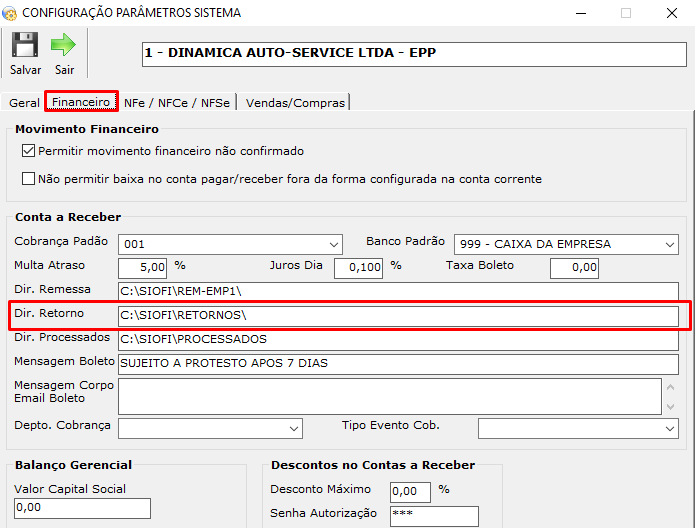
Em seguida, com a janela “Configuração parâmetros do sistema” aberta, selecione a aba “Financeiro” para verificar o local em que os arquivos de remessa serão salvos.

O local será mostrado em “Dir. Remessa”.

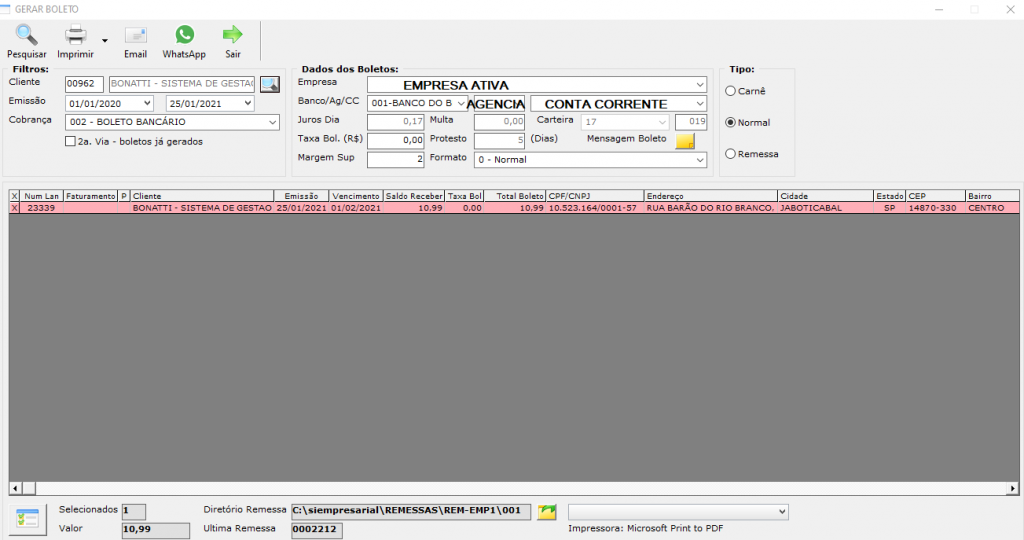
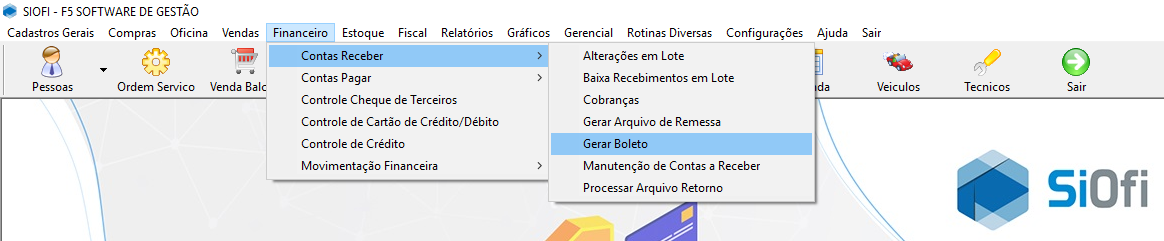
O arquivo de remessa será gerado pelo sistema assim que um ou mais boletos forem gerados pela tela “Gerar boleto” ilustrado logo abaixo.

Escolhendo um ou mais boletos o próximo passo é só clicar no ícone da impressora e os boletos já aparecerão na tela.
A remessa estará na pasta correspondente com a empresa dessa conta e o código da conta corrente, um atalho para abrir está no rodapé da tela de gerar boleto, representado por uma pastinha amarela.

Se o seu banco for o SICREDI a emissão do boleto não vai gerar a remessa, sendo assim, segue o link da postagem que mostra como gerar boletos por esse banco [SiEmpresarial/SiOfi/SiEventos]Gerando Boleto Sicredi

Estes arquivos deverão ser enviados para o banco através do ebanking. Em caso de dúvidas sobre a transmissão destes arquivos, entre em contato com o suporte do banco.

Diariamente, o banco gerará um arquivo de “Retorno” na plataforma do ebanking com base nos boletos pagos naquele dia, que serão disponibilizados para download e processamento.

RETORNO

Baixe o(s) arquivo(s) de RETORNO através do ebanking. Os arquivos serão agrupados por dia de movimentação, e deverão ser importador individualmente por dia no sistema.

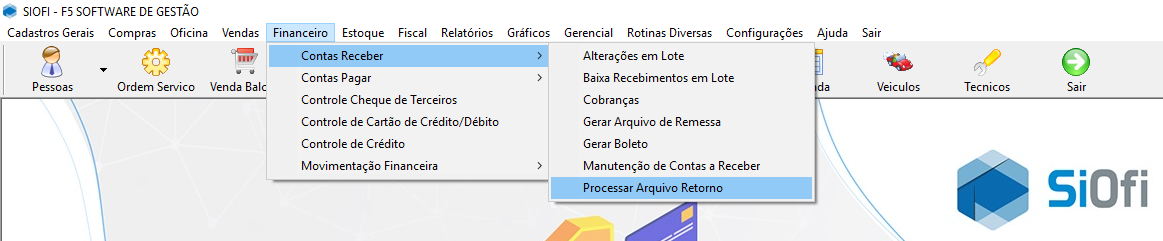
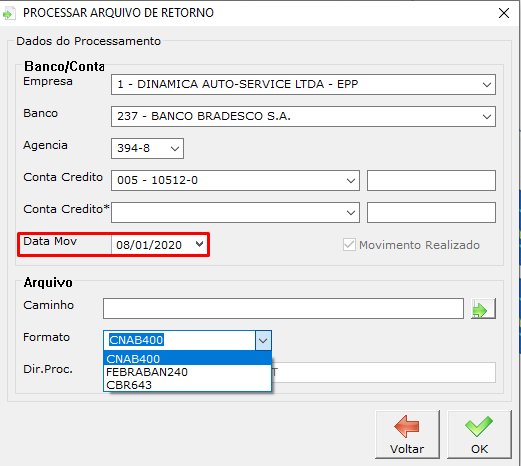
Para processar o arquivo baixado, abra o menu “Processar Arquivos Retorno”.  Você deverá especificar o banco, a conta, o destino em que o arquivo foi salvo e o formado do arquivo de retorno.

Selecione a “Data Mov” referente a data do arquivo de RETORNO baixado anteriormente.

Após todos os dados preenchidos, clique em OK.

O sistema exibirá um relatório dos BOLETOS baixados e de possíveis inconsistências.

NFCe x SAT

A partir de 01/01/2016 não será mais permitido o uso de talão para emissão de nota fiscal ao consumidor e também não será mais habilitado o uso do cupom fiscal tradicional para novas empresas.

Assim, o NFCe irá substituir a emissão de notas fiscais para o consumidor final, e, no estado de São Paulo é obrigatório o uso em conjunto com o SAT.

Explicando de uma forma bem simples, o SAT Fiscal é um dispositivo que gera o Cupom Fiscal Eletrônico. Esse equipamento irá fazer a ponte entre o computador e a impressora NÃO FISCAL. Então, o SAT-FISCAL ficará entre o computador e a impressora Não Fiscal, conectados via porta USB.

Basicamente, quando você for concluir uma venda o SAT Fiscal irá fazer a conexão com a Secretaria da Fazenda, solicitando a validação dos dados do cupom fiscal, a Secretaria devolve com a validação e o cupom é impresso. O processo é semelhante ao da Nota Fiscal Eletrônica utilizado atualmente.

Para as empresas que já emitem a NFe (DANFE) não é obrigatório o uso da NFCe/SAT. O uso do NFCe/SAT é indicado para empresas que precisam registrar vendas fiscais sem a necessidade de informar o CPF ou CNPJ do consumidor.

As empresas que optarem por usar o NFCe/SAT devem adquirir o equipamento e entrar em contato conosco para realizar a devida homologação.