CEST

CEST

logooficialnfe

A partir de 1º de janeiro de 2016, as empresas de todo o Brasil que trabalham com vendas de produtos em geral terão de estar adaptadas ao Código Especificador da Substituição Tributária – Cest.

O código CEST deverá constar no XML nas notas fiscal eletronicas e não aparecerá na DANFE.

O CEST será obrigatório quando:

  • CSOSN – Simples Nacional for igual a: 201, 202, 203, 900
  • CST – Tributação Normal for igual a: 010, 030, 060, 070, 090

Nos demais casos não será obrigatório informar o CEST. Porem mesmo que não seja obrigatório e seja informado, não haverá problemas na validação da NFe.

Será incorporado uma tabela CEST no sistema e essa será vinculada ao NCM, ou seja, para cada CEST existe um NCM correlacionado. Assim iremos atualizar os cadastros de todos os NCMs e de todos os produtos já cadastrados no sistema com o novo código CEST automaticamente na próxima atualização.

O usuário deverá informar o NCM correto no momento do cadastro do produto para que o CEST seja cadastrado também.

Em caso de duvida, entre em contato conosco ou com seu contador.

Nova Versão do SiEmpresarial 2.0

2015-09-14-162281_112341600_221861821Confira as novidades da nova versão:

– Alterações do cadastro do produto em lote: será possível alterar markup, ncm, grupos, familia, custo e outros valores de forma em lote. Essa opção fica em cadastros gerais, produtos, alterações em lote.

– Opção de tabela de preço B: o produto cadastrado agorá terá opção de ter dois preços de tabela: A e B. Assim a empresa poderá trabalhar com duas politicas de preços, como por exemplo: á vista, á prazo ou ainda preço para atacado e varejo. O preço B será exibido na consulta de produto, e também poderá ser alterado a tabela de maneira em lote no pedido de venda.

– Regras de tributação no pedido: será possível verificar as regras de tributação dos produtos do pedido de venda, para verificar se no momento em que esse pedido for faturado será exibido alguma inconsistência, como falta de CFOP, CSOSN, NCM, etc.

– Relatório de faturamento: foram adicionadas novas opções de exibição deste relatório: por cliente, tipo de cobrança, plano de pagamento.

– Email por usuário: será possível cadastrar uma conta de e-mail por usuário no sistema. Assim, todo e-mail enviado pelo sistema, como por exemplo os pedidos de venda, sairá em nome do usuário do sistema. Para cadastrar uma conta de e-mail individual, vá em cadastro usuários. Caso não tenha uma conta de e-mail cadastrado no usuário, o sistema irá usar o da empresa genérico.

– Opção de envio do Pedido de Compra por e-mail diretamente pelo sistema;

– Gerar documento de entrada a partir do pedido de compra.

– Realizar transferência entre empresas de forma automatizada (Documento Saida x Documento de Entrada). Opção feita exclusivamente para cliente que possuem mais de uma empresa cadastrada na mesma base de dados.

– Criado log de alterações mais detalhado no contas a pagar, disponível na aba controle;

– Criado log de alterações mais detalhado no contas a receber,disponível na aba controle;

– Estorno da baixa do contas a pagar mais prático. Basta clicar uma vez no botão estornar na tela de manutenção. Não precisa mais clicar duas vezes sobre a baixa e clicar no botão estornar 2x.

– Criado tela de alterações em lote do contas a receber;

– Adicionado comparativos no balanço gerencial, para observar a cada conta o acréscimo ou decréscimo do valor;

– Colocado filtro no Variação de Despesas, para acompanhar a variação de apenas uma determinada despesa (tipo conta pagar);

– Controle de CMV: adicionado a opções de alterar o CMV do produto mesmo depois de ter realizado o faturamento do pedido.

– Criado sistema de notificação: o supervisor do sistema será notificado quando ocorrer uma movimentação importante, tais como cancelamento de NF, cancelamento de pedido, estorno de fechamento de caixa, entre outros.

– Realizado também correções de bugs e melhorias visuais no sistema.


Tutorial – NFe de Devolução

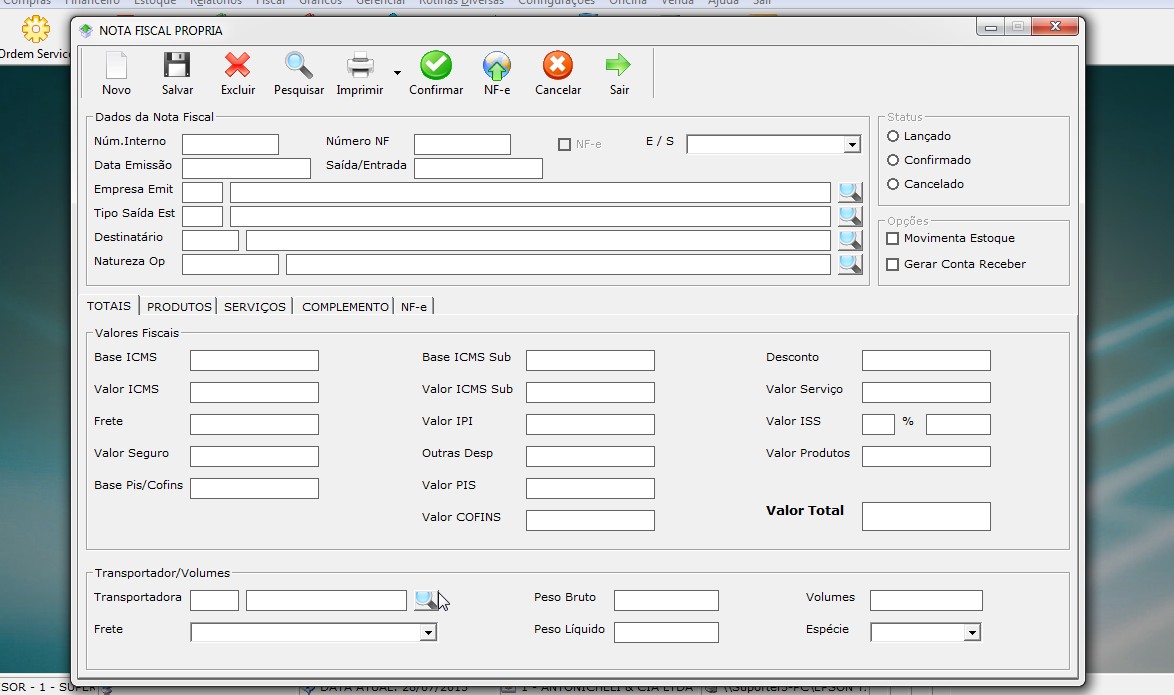
Para começar a fazer a NFe clique no botão “NOTA FISCAL” ou no Menu superior “ESTOQUE” > “NOTA FISCAL PROPRIA”.

A seguinte tela será mostrada:

ScreenHunter_02 Jul. 28 16.30

Clique no botão “NOVO”:

ScreenHunter_16 Jul. 29 14.07


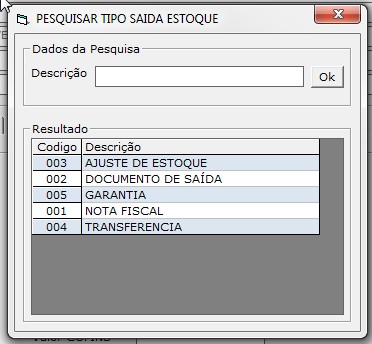
Selecione um TIPO DE SAÍDA para Devolução/Garantia, os quais seriam “AJUSTE DE ESTOQUE”, “TRANSFERÊNCIA” ou “GARANTIA”:  ScreenHunter_04 Jul. 28 16.37


Após escolhido o TIPO DE SAÍDA preencha os campos de DESTINATÁRIO e CFOP (para preenchimento deste campo deverá haver consulta ao fornecedor do produto e/ou CFOP compatível com nota de compra do Produto) e clique no botão “SALVAR”, a NFe devera ficar como mostrado na seguinte tela:

ScreenHunter_21 Jul. 29 14.16


Após salva a NFe, entre na aba Produtos e clique no botão “INCLUIR” para adicionar os produtos; como mostrado na seguinte tela:

ScreenHunter_18 Jul. 29 14.09

Clique no botão “Pesquisar” ao lado dos campos de Produto para adicionar um dos produtos que estarão sendo devolvidos, os campos de Base Icms, Aliq. Icms e Aliq. IPI deverão ser preenchidos depois de consulta ao fornecedor.

Ao adicionar os produtos verifique se o cadastro de cada um deles foi feito corretamente de acordo com a nota de compra ou informações passadas pelo fornecedor, para abrir o cadastro do produto de um duplo-clique no produto desejado o qual irá abrir a seguinte tela:

ScreenHunter_19 Jul. 29 14.11

Alguns dados devem ser analisados e alterados antes de confirmar sua NFe;

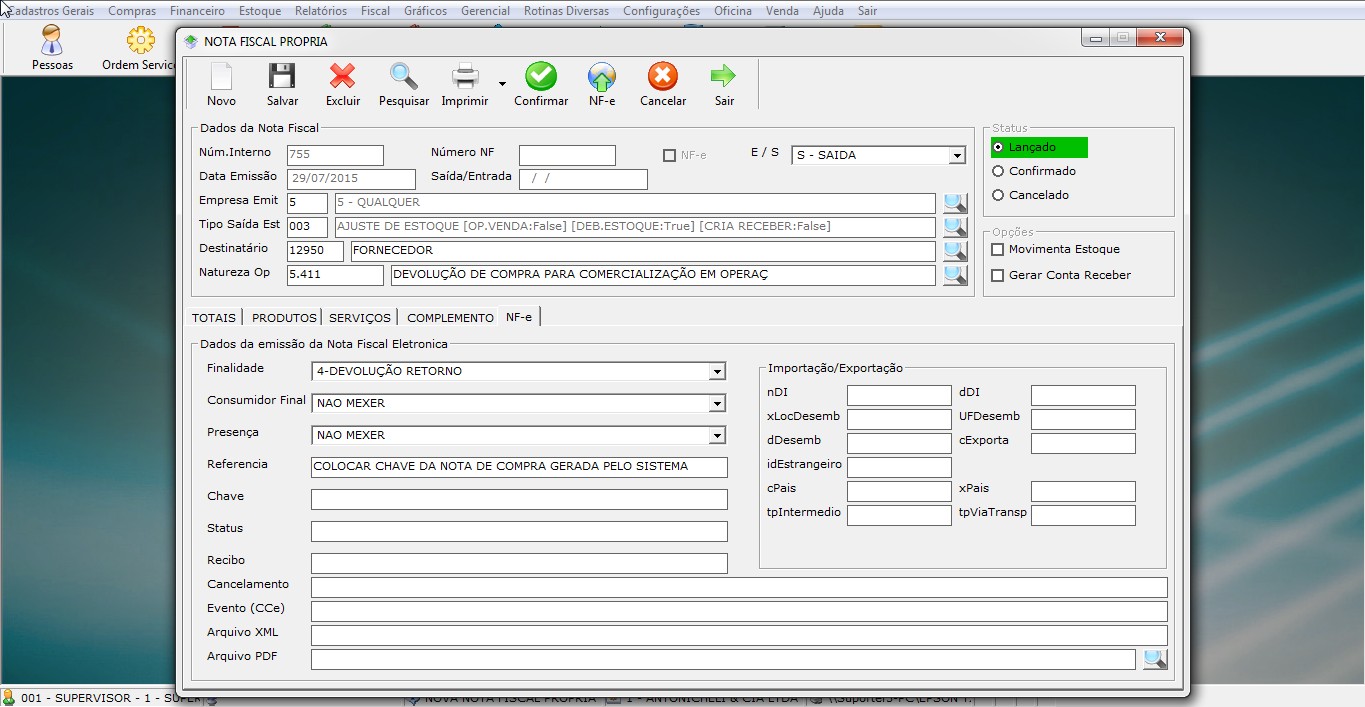
Para CFOPs X.411 e X.202 deve ser informado a CHAVE DE NOTA DE COMPRA no campo REFERENCIA, tanto quanto informar FINALIDADE = 4 na aba NFe.


ScreenHunter_20 Jul. 29 14.12

Após verificado as informações clicar no botão “CONFIRMAR”, selecionar a opção “SIM”, e Transmita a NFe;

Se a SEFAZ proceder sua NFe, a DANFE da mesma aparecerá na tela.


Markup x Margem Bruta

Quando iremos formar o nosso preço de venda, é muito comum enganos e confusões acerca dos métodos de cálculo.

Existem duas metodologias distintas: Markup e Margem Bruta (ou margem de contribuição)

A principal diferença entre esse dois métodos de cálculo reside no fato de que:
– o markup é multiplicado pelo custo, e
– a margem bruta é uma parcela do preço

Em síntese:

– Mark-up é o percentual que é colocado sobre o custo da mercadoria para se chegar ao preço de venda.

– Margem bruta ou margem de contribuição, por sua vez, é o lucro efetivo que se tem com a venda de um produto a partir de um determinado preço de venda.

No sistemas da F5, observe que para se definir o preço de venda, utilizamos o método markup no cadastro do produto.

Já no DRE, a margem que é informada é referente a margem bruta ou margem de contribuição.

Novo layout Nfe 3.10

O novo layout da Nfe, versão 3.10, começará ser obrigatório a partir de abril de 2015, e assim, o layout anterior 2.00 deixará de funcionar.

O número de informações enviadas no arquivo XML foram amplamente aumentadas da versão 2.00 para a versão 3.10, o que justifica ainda mais a necessidade de serem realizados cadastros com informações coerentes e precisas.

Apesar de que algumas mudanças serem praticamente transparentes para o usuário, abaixo segue algumas informações importantes para se começara a usar o novo layout:

-Timezone: adicionado novo campo nos parâmetros do sistema que define qual é o timezone do estabelecimento emissor da Nfe. Onde pode ser -02:00 (Fernando de Noronha), -03:00 (Brasília) ou -04:00 (Manaus). No horário de verão serão: 01:00, -02:00 e -03:00;

– Cadastro de Pessoas: ajustado campo Contribuinte ICMS. Em regra geral, se pessoa for Jurídica e possuir IE, use a opção 1. Caso a pessoa seja Física, sem IE, usar a opção 9. Caso seja pessoa Jurídica e não possuir IE, informar a opção 2 e não escrever mais no campo IE a texto ISENTO, deixando o campo IE em branco.

– Cadastro Serviço: ajustado o campo Cod.Serviço Nfe. Anteriormente a SEFAZ aceitava a nomenclatura NNNN. Na nova versão aceita apenas no formato NN.NN, (exemplo 14.01). Assim deve ser feita essa alteração no cadastro de serviço. A tabela completa, para maiores informações pode ser observada nesse link: http://www1.receita.fazenda.gov.br/sistemas/nfse/tabelas-de-codigos.htm

– NCM: para ser calculado o valor correto dos tributos (IBPT), procedimento exigido por lei, não poderá ser usado mais o NCM 99999999. E, também, caso a empresa use outra tabela de tributos, para que o valor correto seja exibido na Nfe, deve ser informado ao nosso suporte a porcentagem, para que seja ajustado. O sistema, por padrão, usa a porcentagem divulgada pelo IBPT (https://www.ibpt.org.br/). Consulte o seu contador para maiores informações. Lembrando que o NCM para serviços mudou de 99 para 00.

– Numero do pedido do cliente: alguns destinatários de Nfe exigem que seja informado o numero do pedido deles em campo específico na NFe. Para esse casos, utilize o campo Pedido Cliente, na aba Complemento da Nota Fiscal Própria. Essa informação não aparece na DANFE, apenas no XML.

– Dados de transporte: para que sejam exibidos na Nfe os dados de transporte, tais como transportadora, peso, volumes, etc, é necessário que seja indicado o Frete 0 ou 1. Caso seja indicado o tipo de frete 9 (sem frete), não serão exibidos esses valores na Danfe/XML.

– Nota fiscal de devolução: em caso de emissão de nota fiscal de devolução, será necessário indicar o finalidade 4-DEVOLUÇÃO RETORNO na aba Nfe, e indicar também o numero da chave da nota fiscal que está sendo devolvida no campo Referencia.

– Consumidor Final: em caso de venda para não consumidor final, deverá se escolhido a opção 0-NAO na aba NFE. Por padrão o sistema irá gerar para 1-CONSUMIDOR FINAL.

Essas mudanças ocorrerão apenas após a atualização do sistema, que será previamente avisadas. Maires informações serão passadas por este canal ou no dia da atualização.

Em caso de duvida, entrar em contato com nosso suporte.


[SiEmpresarial/SiOfi] Fechamento do Inventário

Com a proximidade do final do ano, é importante relembrar a necessidade de fechar o inventário do estoque no sistema (usuários SiOfi e SiEmpresarial).

Esse valor do fechamento do inventário será usado pelo seu contador para fechar o balanço.

Para fechar o inventário no sistema SiOfi vá em: ESTOQUE>FECHAMENTO INVENTARIO ESTOQUE.

Siofi

E no sistema SiEmpresarial em: ESTOQUE>INVENTARIO DO ESTOQUE> FECHAMENTO MENSAL DO INVENTARIO.

SiEmpresarial

A seguinte tela será aberta:

Clicando em INVENTÁRIO ATUAL, é aberta uma tela onde pode-se usar filtros, para a exibição de um relatório de como se encontra o estoque da empresa atualmente.

Clicando em NOVO FECHAMENTO, a seguinte tela será aberta, onde será mostrado: A EMPRESA que está sendo feito o fechamento, a DATA DO FECHAMENTO e o VALOR DO ESTOQUE:

Clicando em OK, será mostrado o fechamento na tabela FECHAMENTOS REALIZADOS.

Selecionando um fechamento e clicando em IMPRIMIR FECHAMENTO, é mostrado em tela um relatório com os itens do fechamento e seu total, que pode ser impresso.

E clicando em EXCLUIR FECHAMENTO, o fechamento selecionado é excluído.

Qualquer dúvida, entre em contato com o suporte.

Importador XML de NFe – SiOfi / SiEmpresarial

Importador XML de NFe – SiOfi / SiEmpresarial

Apresentaremos agora, o novo Importador XML de NFe para os sistemas SiOfi e SiEmpresarial.

Para importar um arquivo XML, clique no botão “ESTOQUE” ou no Menu superior “ESTOQUE” > “DOCUMENTO DE ENTRADA”.

A seguinte tela será mostrada:

ScreenHunter_04 Oct. 21 10.12

No botão “PESQUISAR” você seleciona o arquivo XML desejado, e no botão “CARREGAR” o XML selecionado será inicializado para a importação. Carregue o arquivo desejado e clique em “PRÓXIMO”.

Serão mostrados os Itens da NFe carregada, como o exemplo abaixo:

ScreenHunter_06 Oct. 21 10.14Os Itens marcados em verde, são aqueles que foram vinculados o cadastro de Produtos do seu sistema a partir do CÓDIGO INTERNO com o CÓDIGO do Item na NFe.

Os demais, precisamos cadastrar um novo, ou selecionar um já existente.

Para selecionar um cadastro existente ou novo, clique 2 vezes no  Item desejado. E a seguinte tela com as informações do respectivo item aparecerão, como no exemplo abaixo:

ScreenHunter_01 Oct. 21 14.47

Para cadastrar um novo Produto clique em “NOVO”; para selecionar um cadastro já existente clique em “PESQUISAR”.

Ao cadastrar ou selecionar um Produto, clique em “OK” na tela acima, e o Item ficará em verde na listagem dos Itens.

Faça o mesmo processo para todos os Item até todos ficarem vinculados a um cadastro. Após isso, clique em “CONCLUIR” para terminar a importação. Será mostrado uma tela com o NÚMERO de IDENTIFICAÇÃO do seu Documento de Entrada.

ScreenHunter_02 Oct. 21 14.52Também é possível importar as Duplicatas da NFe para o seu Contas a Pagar. Para isso, abra o Documento de Entrada que foi importado, vá até a aba “COMPLEMENTO” e clique no check “IMPORTAR XML”. Se houverem duplicatas nessa NFe relacionada, serão listadas todas a suas Duplicatas.

ScreenHunter_03 Oct. 21 14.57

Agora é só clicar no botão “CONCLUIR” para que os Produtos sejam inseridos no estoque e gerar seu Contas a Receber.

Também disponiblizamos um vídeo passo a passo de importação de um arquivo XML. Basta acessar o link: Importar XML NFe – SiOfi / SiEmpresarial.

NCM para Serviço – alterado para 00

A partir de hoje 01/09/2014, os servidores da SEFAZ não estão aceitando mais notas com NCM 99 para serviço.

Assim, é necessário que sejam atualizados o NCM dos serviços para 00.

Essa alteração pode ser feita diretamente na nota, clicando duas vezes sobre o serviço, porém recomendamos fazer também no cadastro do serviço, para que as novas notas não apresentem esse problema.

É importante salientar que em futuro próximo, a SEFAZ não irá aceitar NCM inválidos, tais como 99999999. Assim é fundamental fazer o cadastro do produto corretamente.

Abaixo, comunicado da SEFAZ:

Atenção: Obrigatoriedade de informação completa do NCM na NF-e

– O Ajuste SINIEF 22/13, publicado em 06/12/2013, estabelece que a partir de 01 de Julho de 2014 a identificação das mercadorias na NF-e deverá conter o seu correspondente código estabelecido na Nomenclatura Comum do Mercosul (NCM) completo, não sendo mais aceita a possibilidade de informar apenas o capítulo (dois dígitos). Serão implementadas regras de validação para exigir, em um primeiro momento, o preenchimento de oito dígitos no campo relativo ao código NCM. Em futuro próximo será implementada outra verificação, e somente serão aceitos valores de NCM que existam na tabela correspondente, publicada pelo Ministério do Desenvolvimento, Indústria e Comércio Exterior – MDIC. Sendo assim, as NF-e emitidas com apenas dois dígitos serão rejeitadas a partir de 1/8/2014, excetuam-se da validação o NCM “00”, para caso de item de serviço ou de item que não tenha produto, como transferência de crédito, crédito do ativo imobilizado, entre outros.

Classificação Fiscal (NCM) e a sua importância

Com certeza muitos contribuintes e usuários de documentos fiscais não sabem a importância da correta classificação e informação da NCM, ou melhor, alguns nem sabem o que é de fato e o que significa no mundo fiscal esse tal de NCM (Nomenclatura Comum do Mercosul).

Na prática o NCM começou a ser adotada em janeiro de 1995 entre os países integrantes do MERCOSUL tendo como base SH (Sistema Harmonizado de Designação e Codificação de Mercadorias), que resultou na sigla NCM/SH.

ebc93b41dd6ed148752d2bf97b8e7e629040e93c

Sendo que o SH representa um método internacional de classificação de mercadorias que contém uma relação de códigos com a descrição de características específicas dos produtos, que foi desenvolvido pela Organização Mundial de Comércio (OMC) e usado pela Organização Mundial das Alfândegas (OMA).

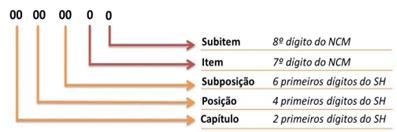
O NCM é formado por oito dígitos, sendo que os seis primeiros representam classificações do SH e os dois últimos dígitos são parte das especificações próprias do Mercosul.

Devemos observar que a Classificação fiscal está diretamente relacionada às alíquotas incidentes na comercialização e circulação de mercadorias, como Imposto de Importação (II), imposto sobre Produtos Industrializados (IPI) e Imposto sobre Circulação de Mercadorias e Serviços (ICMS), além do mais serve como identificador de mercadorias que são contempladas com benefícios fiscais com alíquotas diferenciadas, reduções ou isenções, regimes aduaneiros especiais, etc.

A penalidade devida para um enquadramento errôneo na classificação fiscal representa 1% sobre o seu valor e em casos de recolhimento a menor representa 75% da diferença do imposto ou contribuição no caso de declaração inexata, lembrando também que é com base na classificação do NCM que o fisco estadual se orienta quando da concessão de benefício fiscal ou aplicação de substituição tributária.

Sem contar que nos casos de importação e exportação de produtos quando é identificado algum erro de classificação do NCM, haverá a retenção da carga por longo tempo e a possibilitando da fiscalização proceder ao levantamento dos últimos cinco anos de movimentação do contribuinte.

Nesse sentido, é importante perceber que qualquer deslize ou informação equivocada da NCM seja no momento de classificação fiscal, preenchimento de documentos fiscais ou desembaraços aduaneiros, pode trazer graves consequências financeiras para o contribuinte, pois esta displicência poderá impactar em recolhimento a menor ou maior, sem contar o risco de responder solidariamente por erros cometidos por fornecedores quando da emissão da NF-e de venda e consequentemente, pela não conferencia dos documentos por parte do recebedor, pois devemos ter em mente que muitas empresas classificam tendenciosamente seus produtos em outros códigos para fugir do regime de substituição tributária ou forçosamente fazer com que seu produto recaia numa MVA menor.

No campo econômico a utilização da NCM é fundamental para que o Governo consiga balizar e estabelecer políticas de defesa comercial (medidas antidumping e compensatórias), acompanhamento da valoração aduaneira e estabelecer dados estatísticos de valores das mercadorias importadas e também, para atender a Lei 12.741/12 (Lei da Transparência) o Instituto Brasileiro de Planejamento Tributário (IBPT) passou a adotar o NCM como parâmetro para a elaboração dos cálculos da carga tributária envolvida em cada operação, e assim poder determinar a incidência dos impostos envolvidos em cada item da Nota Fiscal.

Mas não é só por isso que o NCM e tão importante, devemos constatar também que com o avanço do Projeto SPED todas as informações transmitidas ao fisco estadual e federal aumentou consideravelmente a exposição fiscal das empresas através da transparência dos dados tendo com isso, exigido cada vez mais dos contribuintes na busca constante da segurança fiscal e operacional focando na qualidade e precisão das informações tanto de valores como de códigos, de maneira que ao serem submetidos ao sistema de validações e cruzamentos consigam passar pelo cheque entre todas as declarações.

Por último, devemos lembrar que o fisco estadual estabeleceu recentemente através do Ajuste SINIEF 22/13 que a partir de 01 de julho de 2014 a identificação das mercadorias na NF-e deverá conter o seu correspondente código estabelecido na Nomenclatura Comum do Mercosul (NCM) completo, não sendo mais aceita a possibilidade de informar apenas o capítulo (dois dígito), o que causará a rejeição das respectivas NF-e emitidas desta forma a partir de 01/08/2014.

Sendo que em um primeiro momento, serão implementadas regras de validação para exigir o preenchimento de oito dígitos no campo relativo ao código NCM e posteriormente será aplicada outra forma de verificação, e neste caso só serão aceitos valores de NCM que existam na tabela da TIPI.

Release SiEmpresarial – Versão 1.520

Nessa nova versão, foram adicionadas as seguintes funções:

– Cadastro de Kits: opção do gestor cadastrar um kit com vários produtos e a forma de calculo do sua quantidade e preço de venda, facilitando assim a inclusão de produtos que são sempre vendidos em lote.

– Pedido de Venda: novas formas de inclusão de produtos no pedido. Através do Kit e através da Inclusão +, onde o usuário irá digitar o produto e quantidade, agilizando o processo de inclusão de produtos no pedido.

– Pedido de Venda: adicionado um grid aonde serão exibidas as parcelas no contas a receber quando o pedido já estiver sido faturado.

– PDV/Venda Balcão:melhorias no processo de venda através de PDV, inclusão de novas formas de impressão do cupom.

– Sugestão de Compra: nova tela que agiliza o processo de compras. Nessa tela o sistema irá calcular através do histórico de demanda a quantidade ótima para reposição de estoque.

– Documento Saída (Venda): melhorias na tela e na forma de pesquisar os documentos de saída efetivados.

– DRE por período: nova forma de exibição por período. Nessa tela o usuário poderá informar uma data diferente da data comum do fechamento do mês.