Prazo Médio de Venda (PMV)

O prazo médio de venda ou PMV indica o numero de dias dado em média de prazo para pagamento de um faturamento. Quanto menor for o prazo, melhor para a empresa, pois isso contribuirá para a entrada de recursos mais rapidamente, evitando assim a necessidade de capital de giro de caixa.

A cessão de crédito para os seus clientes através de parcelamento é uma ótima maneira de elevar o seu faturamento, porem esse indicado de PMV deve ser sempre analisado, para se saber se o número de dias para recebimento tem aumentando muito. É evidente que oferecer prazos de pagamento maiores facilita as vendas, mas em contra partida, causa problemas para o fluxo de caixa e para a gestão de risco de crédito.

Recomenda-se sempre observar outros indicadores juntos com o PMV, tais como inadimplência e o prazo médio de compra (PMC).

Notas de Lançamento – Versão 17.6.*

Compartilhado

  • Melhorias na consulta de CEP via Internet em “Cadastro e Pessoas” em casos em que o  CEP não for encontrado.
  • Opção para exibir Fatura ‘OUTROS’ na DANFe.
  • Nova permissão especial para Cancelar o PDV; por padrão somente a senha do supervisor estará autorizado a cancelar.

SiOfi

  • Botão “Copiar” na aba de “Serviços” em “Ordem de Serviço“. Opção copia as informações dos serviços para a área de transferência (Quantidade, Descrição e Observação), possibilitando “colar” no site de emissão de NF de Serviços de seu município as informações do serviço prestado naquela O.S.
  • Novo parâmetro ao qual exige que o “Cadastro de Pessoa” seja preenchido por completo; opção desabilitada por padrão.
  • Novo parâmetro que exige Observação do Produto na “O.S.”; opção desabilitada por padrão.

SiEmpresarial

  • Novo   parâmetro   ao qual exige que   o   “Cadastro  de  Pessoa”   seja preenchido por completo; opção desabilitada por padrão.
  • Adicionado campo Data de inclusão do serviço no Pedido de Venda.
  • Opção de permissão na função de “Ajuste Rápido do Estoque”.

SiForm

  • Ao gerar um novo “Contas a Receber“, a Empresa padrão será a que estiver ativa no momento da inclusão.

SiEventos

  • Adicionado valores de controle de Estojo, Encadernação, Álbum Virtual no “Cadastro de Evento”;
  • No “Movimento de Saída de Álbum” foi adicionado controle de Estojo, Encadernação, Álbum Virtual, e processo de finalizar, com opção de informar Despesas para esse Movimento;
  • Relatório de Fechamento de Vendas (Movimento de Saída);
  • Opção para informar o custo da Foto na “Entrada do Estoque” (Movimentação de Estoque);

Planejamento Anual

Planejamento Anual

Há uma máxima na administração de empresas que diz que não há gestão sem controle. Nesse sentido, é fundamental que as empresas e os empreendedores realizem o seu planejamento anual.

orcamento

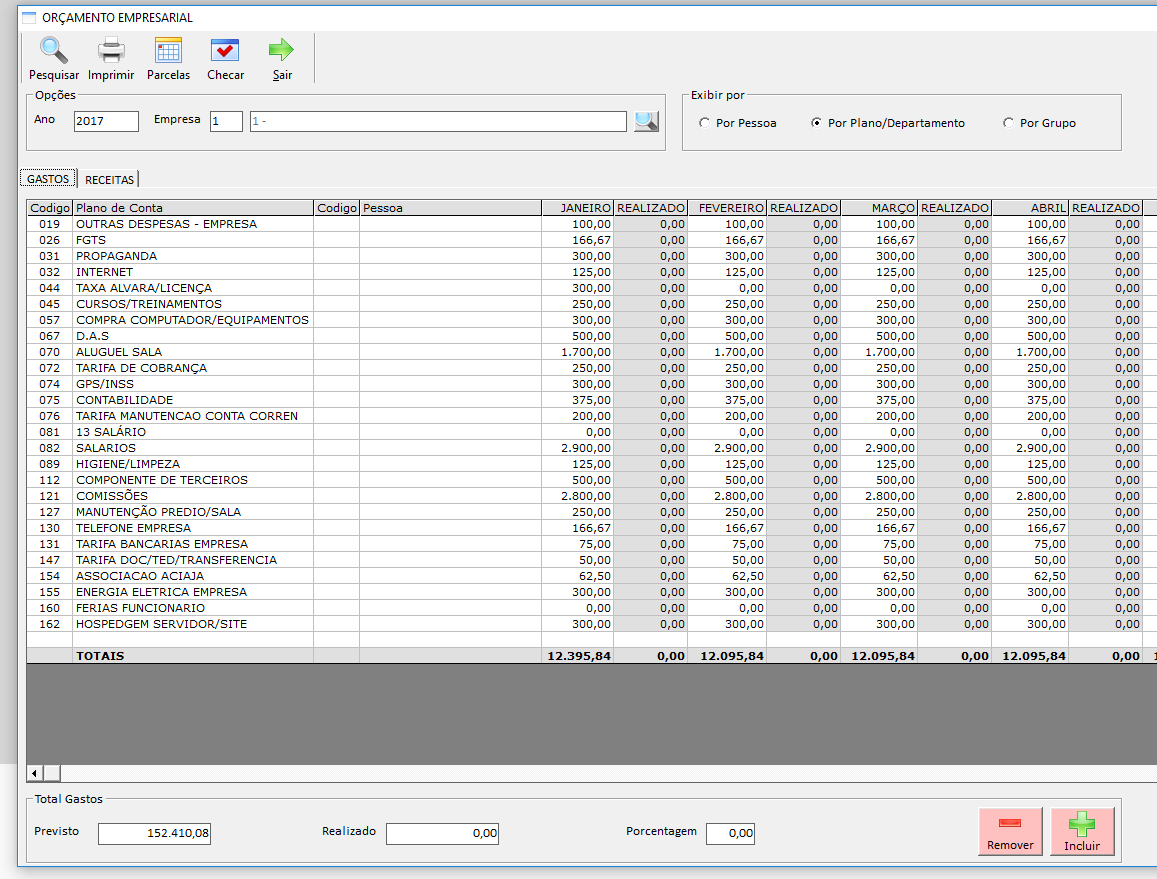
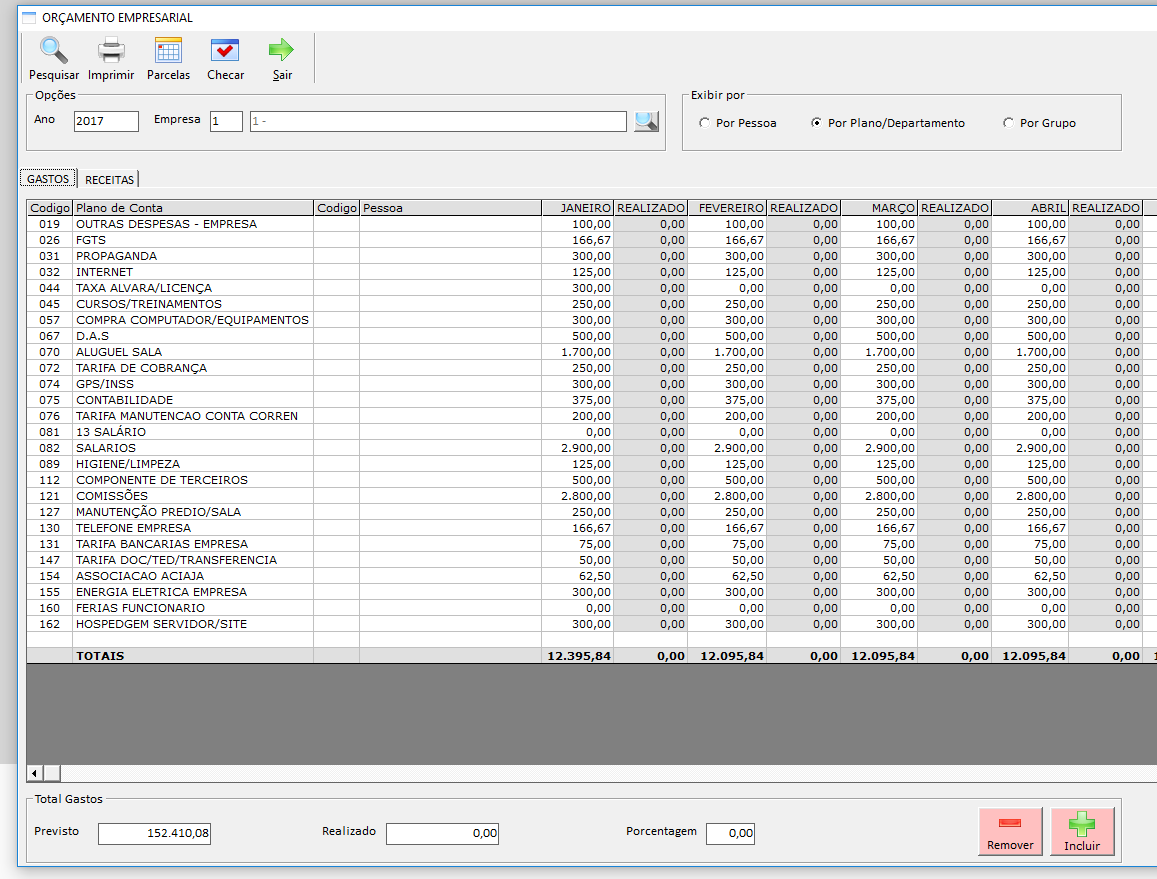
Umas das ferramentas indispensáveis para o controle é o orçamento empresarial. Nesse orçamento o empresário irá planejar todos os gastos e as receitas estimadas para o próximo ano.

Um bom orçamento empresarial deve conter todos os gastos, baseado em seu plano de contas: fornecedor, aluguel, salario, água, luz, telefone, internet. Verifique no ano corrente e nos anos passados qual foi o valor realizado com cada uma desses gastos. Ou seja, olhe o seu histórico e faça uma projeção de aumento desses gastos baseado na inflação e orce eles um a um.

Ao final, você terá o valor gastos mensal e anual que a empresa terá. E, baseado nesse total de gastos você poderá estipular uma meta de venda global da empresa. A sua meta de vendas irá dar origem as suas receitas.

As receitas a serem orçadas devem ser suficiente para cobrir todos os gastos orçados e mais a lucratividade liquida que o empresario quer obter. Lembre-se que a receita não necessariamente igual ao valor faturado. O valor faturado é um valor bruto e já a receita deve ser abatido da inadimplência, perdas, e outros abatimentos.

Você deverá usar também o DRE (demonstrativo de resultados) para verificar qual a margem bruta e margem liquida que a empresa tem trabalhado para melhor definir os valores de gastos e os valores de meta para faturamento.

Observe o valor faturado nos períodos anteriores e também observe a inadimplência que ocorreu nesse mesmo período para definir um valor de receita a ser orçada.

A previsão de receitas poderá ser lançada por departamento, como por exemplo: vendas balcão, vendas via internet, oficina, entre outras. Desta forma o empreendedor poderá apurar qual é alinha de atuação da empresa que está gerando maiores receitas.

Assim, como o orçamento pronto, o empresário poderá acompanhar ao longo do ano se a empresa está seguindo o que foi planejado e quando necessário fazer o devido ajuste.

Lembre-se de fazer um orçamento em um cenário possível de ser realizado.


Controle de Cartão de Crédito e Débito

Controle Financeiro de Cartão de Crédito e Débito

Manter o controle financeiro das transações empresariais torna-se crucial conforme o crescimento da empresa. Sendo assim, trouxemos algumas formas de como ampliar a sua gestão empresarial.

Conta corrente

É possível criar uma conta corrente no sistema, que viabilize o recebimento dos débitos e créditos relacionados a cartão de crédito. Para cadastrar uma conta corrente, acesse a opção Cadastros Gerais > Conta Corrente. Com a conta corrente criada, iremos designa-la para registrar as transações executadas.

Tipo de Cobrança

Crie ou altere um tipo de cobrança com a descrição CARTÃO CRÉDITO/DÉBITO, e marque a opção Tipo Cartão Crédito/Débito. Caso a empresa tenha somente uma taxa para qualquer operação (débito, crédito, parcelado, etc) informe a taxa no campo % Taxa. Senão, esta taxa deve ser informada no cadastro de Forma de Pagamento.

Forma de Pagamento

Crie ou altere um cadastro de forma de pagamento, marcando a opção Tipo Cartão de Crédito. Informe os dados do tipo de cobrança cartão de crédito, assim como a sua taxa. Cadastre a forma de pagamento para cada taxa/maquina.

Contas a Receber

Estas alterações terão interações com os processos de baixa das contas a receber, assim como as contas a pagar referente ao cartão. 

No momento de baixar as contas a receber, devemos informar a forma de pagamento, para que o sistema calcule o valor da taxa automaticamente.

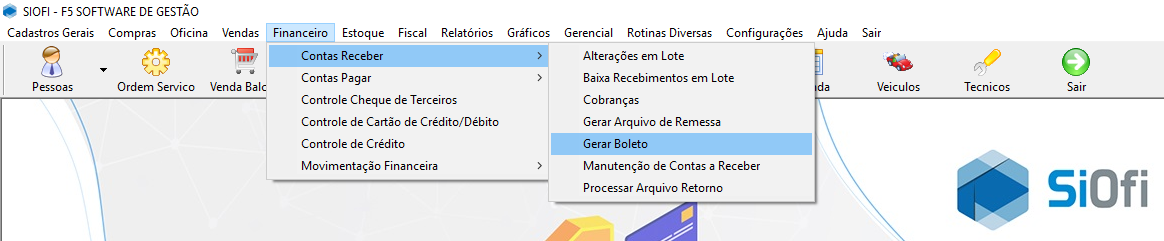
O procedimento de baixa nas contas a receber também pode ser efetuado através da baixa em lote. Acesse a opção pelo menu Financeiro > Conta a Receber > Baixa em Lote.

Nota: Para facilitar futuras conciliações, informe o numero da transação do cartão de crédito. Este numero deve ser preenchido no campo Numero Banco, na tela manutenção de conta a receber e Numero Doc, para a tela de Baixa em Lote.

Controle de Cartão
siempresarial-controle-cartao

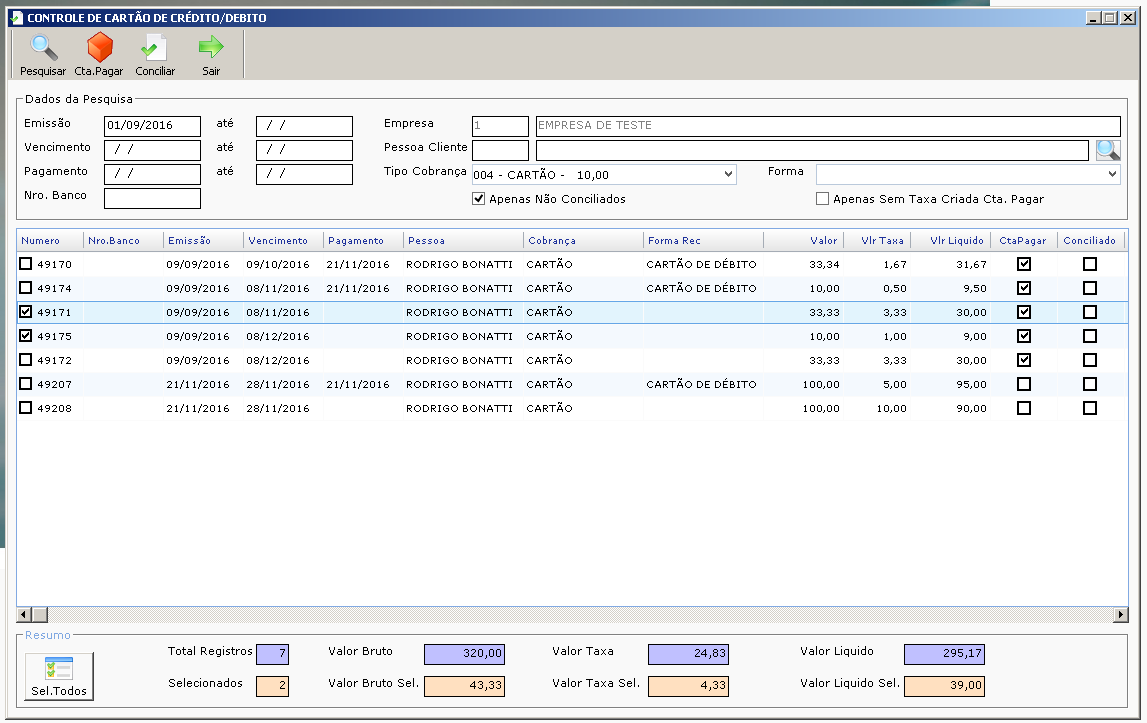
A respeito de transações via cartão, tornam-se necessários dois processos para que o controle de cartão sejam efetivos. Devemos gerar o lançamento das contas a pagar refente as taxas do cartão para cada venda. Para isso, acesse a opção Financeiro > Conta a Pagar > Controle de Cartão Crédito/Débito.

Selecione os registros e clique em Cta.Pagar. Em seguida informe o fornecedor, geralmente o Banco ou Administradora do cartão, o plano de contas das contas a pagar, e a conta corrente de debito, a própria conta do cartão criada anteriormente. Feito isso, um contas a pagar será criado e já será baixado na mesma data.

A próxima etapa é fazer a conciliação, quando o credito do cartão entra efetivamente na conta da empresa. Para isso, selecione os lançamentos de contas a receber e clique em Conciliar. Como mostra a imagem a seguir.

Caso os lançamentos ainda não tinham sido baixados no contas a receber, o sistema efetivará a sua devida baixa, bastando informar os dados necessários.


Carta de Correção Eletrônica (CC-e)

A carta de correção eletrônica (CC-e) tem como finalidade executar pequenos ajustes em notas já emitidas.

Para que estes ajustes sejam feitos, devemos conferir se algumas condições foram cumpridas, tal como a emissão e autorização da NF-e. Notas com status “não emitida“, “cancelada” e “denegada” não poderão fazer uso da carta de correção.

O prazo limite para o envio de uma carta de correção é de até 30 dias após a autorização pela SEFAZ. Caso seja necessário emitir uma CC-e após este prazo, é de suma importância contactar o responsável pela empresa destinatário para que o mesmo estude a melhor maneira de efetuar este procedimento.

Ainda sobre limite, é possível emitir até 20 cartas de correção referentes a uma nota fiscal. Para cada CC-e emitida em sequencia, a anterior será substituída. Sendo assim, o emissor deve informar na carta todos os dados da nota a serem corrigidos.

Dados que devem estar presentes na CC-e:

  • Texto da Correção, este texto tem tamanho limitado de 15 a 1000 caracteres.

Nota: O texto sobre a correção não pode conter acentos ou caracteres especiais.

O que NÃO pode ser corrigido?

Não serão permitidas alterações que :
I.  Influenciem no calculo do ICMS da NF-e, tais como a base de cálculo, alíquota, diferença de preço, quantidade, valor da operação ou da prestação.
II.  Data de emissão ou de saída
III. Dados cadastrais que implique mudança do remetente ou do destinatário.

Sobre Valores:

Para correções nos campos que envolvam base de cálculo, alíquota, diferença de preço, quantidade, valor da operação ou da prestação de uma nota já emitida existem duas situações:

  1. Em caso de aumento do valor
    Emitir uma NF-e complementar nas situações previstas na legislação.
  2. Em caso de Redução de Valor
    Cancelar a nota dentro do prazo previsto de 24 horas, e emitir uma nova nota com os dados e valores corretos.

Sobre alterações de dados cadastrais que impliquem em mudança do remetente ou do destinatário:

Não existe uma regra que especifique estas alterações. Entretanto, é possível observar alguns exemplos:

  • Corrigir a inscrição Estadual do destinatário
     Não é possível alterar o CNPJ, nem a razão social do destinatário.
  • Alterar a descrição do nome do Destinatário
    É possível desde que a descrição seja a mesma que esteja no cadastro Nacional, porém não poderá mudar o CNPJ, nem tão pouco a Inscrição Estadual.

Nota: É possível realizar consultas aos dados através do site da Sintegra ou da Receita Federal.

Campos passíveis de alteração:

Podem ser alteradas as informações de CFOP, Natureza de Operação, Produto da Nota Fiscal,desde que não sejam alterados os valores dos impostos na nota emitida.

Como emitir a carta de correção no sistema:

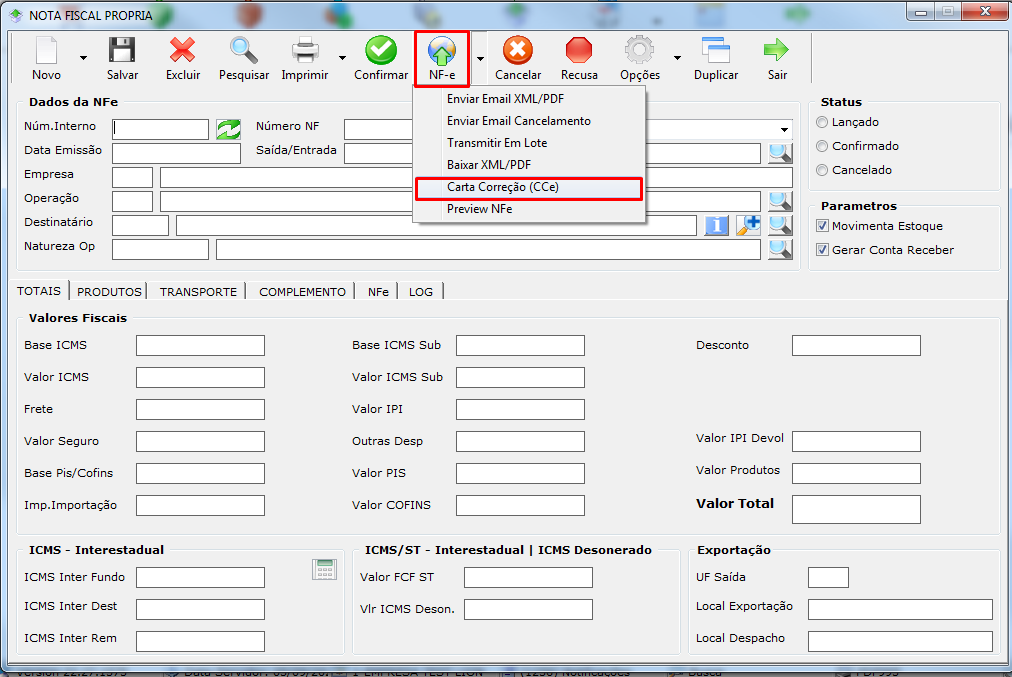
Para a emissão da carta de correção de uma NF-e já transmitida, vá na opção abaixo: NFe / Carta de Correção (CCe).

Fim do Boleto Sem Registro

boleto

Sua empresa já está preparada para o fim do boleto sem registro?

O fim do boleto sem registro foi anunciado pela Federação Brasileira dos Bancos (Febraban) no início do ano como parte do Projeto Nova Plataforma de Cobrança, que tem o objetivo de trazer mais transparência para o mercado de pagamento. A aplicação da nova regra será realizada em etapas, de acordo com o cronograma divulgado pela instituição:

  • Junho de 2015 – Fim da oferta da cobrança sem registros para novos clientes
  • Agosto de 2015 – Início da operação da base centralizadora de benefícios
  • Dezembro de 2016 – Término da migração das carteiras de cobrança sem registro para a modalidade registrada
  • Janeiro de 2017 – Início da operação da base centralizadora de títulos

Para que o boleto seja registrado, será obrigatório constar no documento de cobrança e no registro bancário pela internet o CPF ou CNPJ do pagador (sacado).

Os boletos sem registro emitidos após 2017 só poderão ser pagos no banco emissor, mesmo antes da data de vencimento.

Os sistemas da F5 Software já estão preparados para que seja emitidos os boletos na modalidade com registro, gerando inclusive o arquivo de remessa necessário para fazer essa comunicação entre o seu sistema e o seu banco.

Porém, se a sua empresa ainda utiliza a modalidade sem registro é fundamental que você entre em contato com o gerente da sua conta, para que ela abra uma carteira de cobrança com registro. Depois, entre em contato conosco com as informações do convenio
para fazer o devido processo de teste e homologação dos boletos.

Esse período de teste é indispensável para que não haja problema no recebimento de seus boletos.

Assim, não deixe para a ultima hora para não atrapalhar as suas vendas e seus recebimentos.

Melhoria de funcionalidade: consulta de logs e alterações

Acompanhar tudo o que acontece dentro dá empresa é uma necessidade crescente dos gestores, por esse motivo, nós da F5 Software de Gestão trazemos melhorias na tela de consulta de logs do sistema.

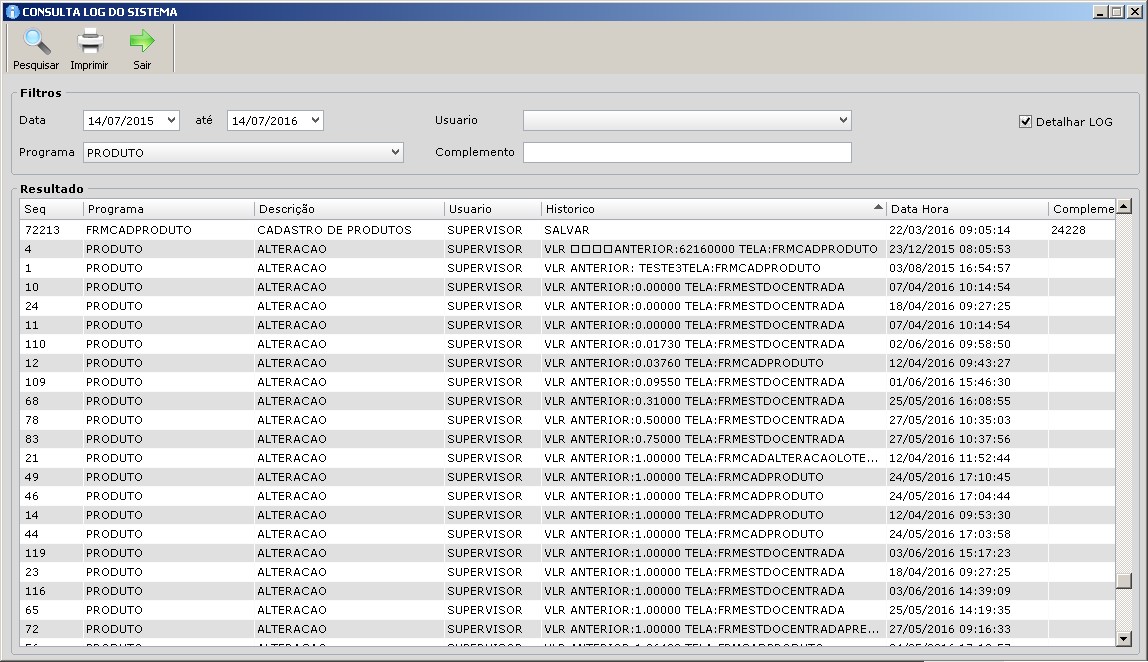
Antes a tela mostrava apenas quem e quando acessou, salvou e excluiu algo em determinada tela do sistema; agora com a opção “Detalhar LOG”  é possível saber quais alterações foram feitas, em qual tela do sistema, qual usuário e quando fez a alteração.

Assim tornando o controle por parte do gestor mais preciso e mais seguro.

ScreenHunter_08 Jul. 14 09.33

Com a opção de filtro “Programa” é possível listar os logs individuais de cada tela.

ScreenHunter_09 Jul. 14 10.01

Além das novas opções, a tela apresenta um novo visual que ajuda na identificação dos logs/alterações. Foi alterado também o tipo de visualização dos dados, agora é  possível clicar no titulo da coluna e ordenar os resultados de acordo com sua necessidade. Também é possível imprimir os resultado para auditorias e checagens.


Reabertura de Caixa

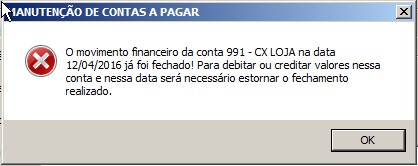
Ao baixar um Contas a Pagar ou Receber em uma Caixa já fechado, a mensagem abaixo será exibida:ScreenHunter_23 Apr. 12 08.59

“O movimento financeiro da conta XXX – NOME DO CAIXA na data xx/xx/xxxx já foi fechado! Para debitar ou creditar valores nessa conta e nessa data será necessário estornar o fechamento realizado.”

Quando realizamos o fechamento de um caixa, para fins de segurança, o mesmo se encontrará “inacessível” a menos que ele seja estornado, ou seja, reaberto.

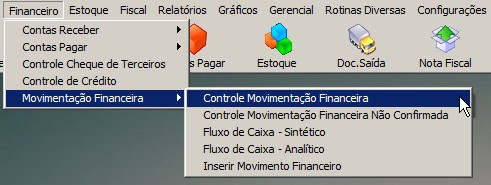
É possível estornar um ou mais caixas através da opção Financeiro > Movimentação Financeira > Controle Movimentação Financeira.

ScreenHunter_24 Apr. 12 09.11

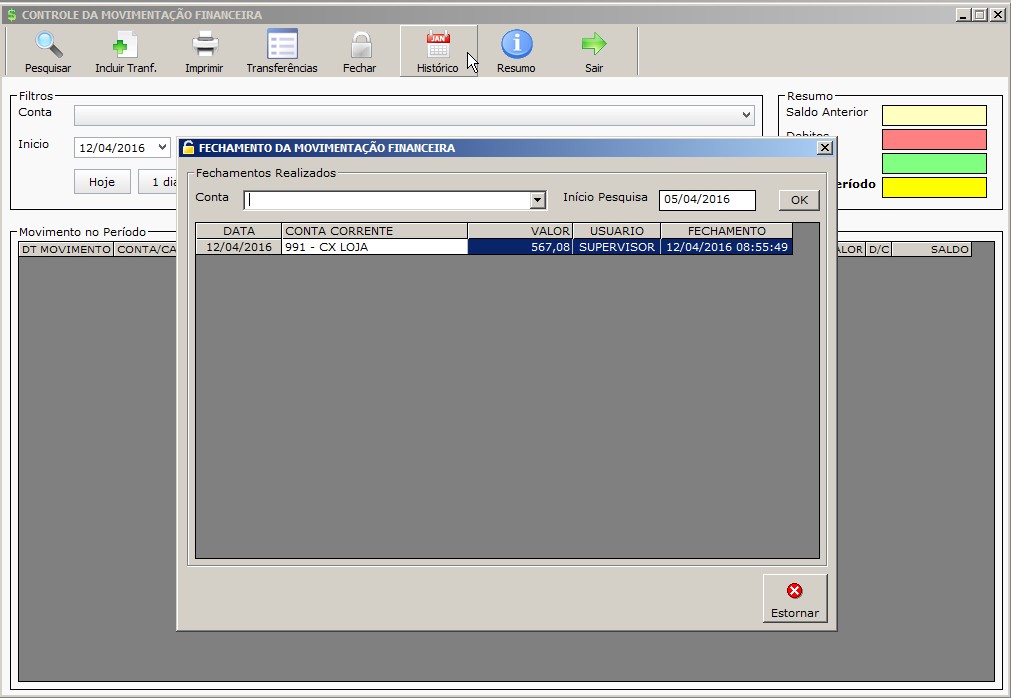
Clicando no botão HISTÓRICO, o sistema nos listará todos os caixas já fechados no sistema. Para efetuar o estorno de um ou mais caixas basta clicar no caixa que deseja estornar/reabrir e em seguida clicar na opção ESTORNAR, no canto inferior direito da janela, como mostra a imagem abaixo:

ScreenHunter_25 Apr. 12 09.14

Após a execução desta opção será possível efetuar qualquer tipo de débito ou crédito em uma conta/período que antes se encontrava fechado.

Enviando e Recebendo arquivos de Boleto (Remessa/Retorno)

REMESSA

Para enviar e receber arquivos de boletos deve-se seguir uma série de passos para que esta tarefa seja concluída com exito.

Estes passos serão divididos em duas etapas, sendo elas Remessa e Retorno.
Abaixo é possível verificar a sequencia destes passos para o envio de arquivos de Remessa.

Com o sistema aberto vá até “Configurações” localizado ao centro superior da tela e em seguida selecione a opção “Parâmetros do sistema”, assim como mostra a figura abaixo.

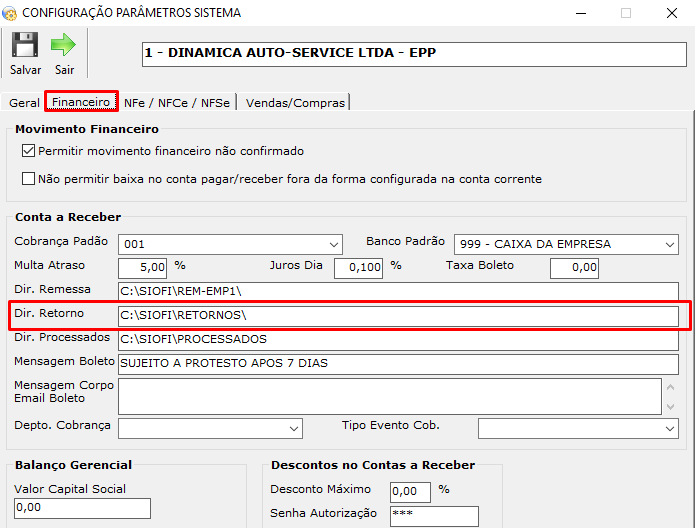
Em seguida, com a janela “Configuração parâmetros do sistema” aberta, selecione a aba “Financeiro” para verificar o local em que os arquivos de remessa serão salvos.

O local será mostrado em “Dir. Remessa”.

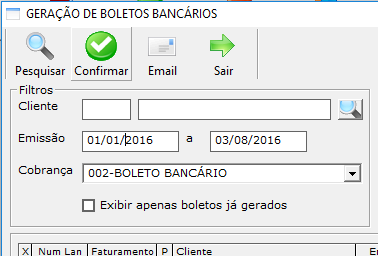
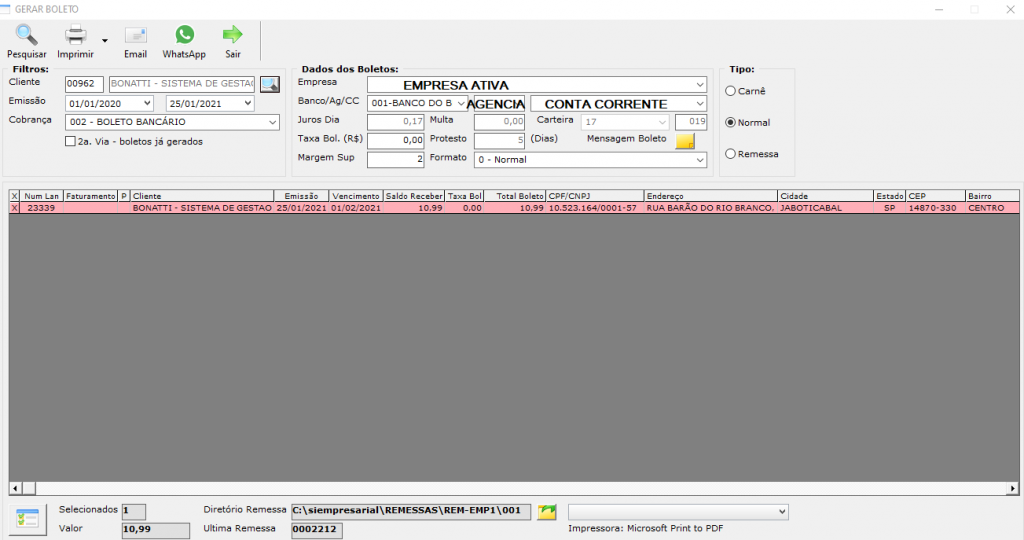
O arquivo de remessa será gerado pelo sistema assim que um ou mais boletos forem gerados pela tela “Gerar boleto” ilustrado logo abaixo.

Escolhendo um ou mais boletos o próximo passo é só clicar no ícone da impressora e os boletos já aparecerão na tela.
A remessa estará na pasta correspondente com a empresa dessa conta e o código da conta corrente, um atalho para abrir está no rodapé da tela de gerar boleto, representado por uma pastinha amarela.

Se o seu banco for o SICREDI a emissão do boleto não vai gerar a remessa, sendo assim, segue o link da postagem que mostra como gerar boletos por esse banco [SiEmpresarial/SiOfi/SiEventos]Gerando Boleto Sicredi

Estes arquivos deverão ser enviados para o banco através do ebanking. Em caso de dúvidas sobre a transmissão destes arquivos, entre em contato com o suporte do banco.

Diariamente, o banco gerará um arquivo de “Retorno” na plataforma do ebanking com base nos boletos pagos naquele dia, que serão disponibilizados para download e processamento.

RETORNO

Baixe o(s) arquivo(s) de RETORNO através do ebanking. Os arquivos serão agrupados por dia de movimentação, e deverão ser importador individualmente por dia no sistema.

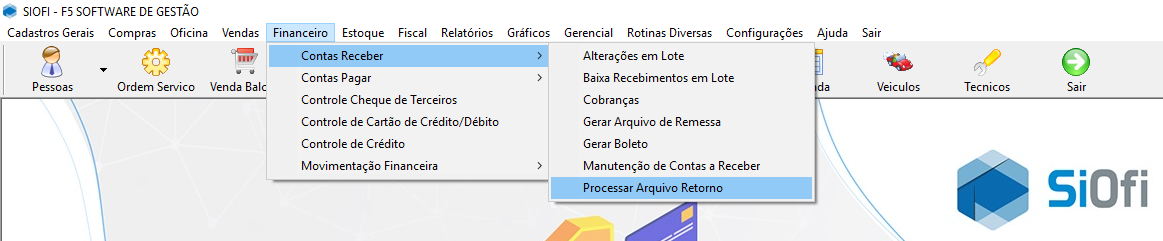
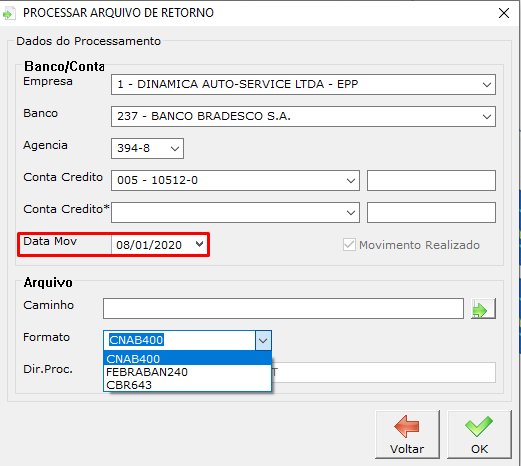
Para processar o arquivo baixado, abra o menu “Processar Arquivos Retorno”.  Você deverá especificar o banco, a conta, o destino em que o arquivo foi salvo e o formado do arquivo de retorno.

Selecione a “Data Mov” referente a data do arquivo de RETORNO baixado anteriormente.

Após todos os dados preenchidos, clique em OK.

O sistema exibirá um relatório dos BOLETOS baixados e de possíveis inconsistências.