CEST

CEST

logooficialnfe

A partir de 1º de janeiro de 2016, as empresas de todo o Brasil que trabalham com vendas de produtos em geral terão de estar adaptadas ao Código Especificador da Substituição Tributária – Cest.

O código CEST deverá constar no XML nas notas fiscal eletronicas e não aparecerá na DANFE.

O CEST será obrigatório quando:

  • CSOSN – Simples Nacional for igual a: 201, 202, 203, 900
  • CST – Tributação Normal for igual a: 010, 030, 060, 070, 090

Nos demais casos não será obrigatório informar o CEST. Porem mesmo que não seja obrigatório e seja informado, não haverá problemas na validação da NFe.

Será incorporado uma tabela CEST no sistema e essa será vinculada ao NCM, ou seja, para cada CEST existe um NCM correlacionado. Assim iremos atualizar os cadastros de todos os NCMs e de todos os produtos já cadastrados no sistema com o novo código CEST automaticamente na próxima atualização.

O usuário deverá informar o NCM correto no momento do cadastro do produto para que o CEST seja cadastrado também.

Em caso de duvida, entre em contato conosco ou com seu contador.

Relatório de Checagem de Serviço

Com o novo relatório de Checagem de Serviço e botão de Checagem na abertura da O.S você poderá impulsionar as vendas e quantidade de serviços por O.S aberta. Iremos mostrar a seguir, como funcionará:

Antes de mais nada, altere os cadastros dos Serviços de deseja controlar Checagem, seja por KM rodado ou período de manutenção; campos “MANUTENÇÃO A CADA (KM)”, “MANUTENÇÃO A CADA (MÊS)”:

Cadastro de Serviço

Vamos agora pra O.S. Com a O.S. aberta, status ORÇAMENTO ou CONFIRMADA e já com o Veículo selecionado,clique no botão “Serviços com checagem” na aba “Serviços“:

Botão Checagem

Será listado na cor vermelha todos aqueles serviços que precisam de manutenção de acordo com a data e KM atual do carro selecionado:

Serviços com Checagem na O.S.

Relatório de checagem de Serviço

No relatório de checagem de Serviço você poderá analisar quais veículos de seus clientes precisam de manutenção, baseado na data e KM atual e também com a média de KM rodados dando uma previsão da próxima troca/manutenção.

Caminho Relatório

Filtros:

Filtros Relatório Checagem


Você poderá selecionar a Pessoa que deseja visualizar os resultado, tanto quanto quais serviços deseja fazer a análise.

Clique no botão OK e o relatório será gerado:

Relatório Checagem ResultadosOs resultados marcados na coluna “KM ÚLTIMA REALIZAÇÃO” indicam que a KM da última O.S passaram da KM de recomendação do Serviço analisado.

Os resultados marcados na coluna “MESES ÚLTIMA REALIZAÇÃO” indicam que o prazo da última O.S passaram da KM de recomendação do Serviço analisao.

Os resultados marcados na coluna “MÉDIA / MÊS (ESTIMATIVA)” , baseado na média de KMs rodados por mês e meses sem manutenção daquele serviço, indicam que a KM passaram da KM de recomendação do Serviço analisado.

ATENÇÃO! É MUITO IMPORTANTE QUE SEJA DIGITADO A KM DO VEÍCULO CORRETAMENTE EM TODAS AS ORDENS DE SERVIÇOS PARA QUE O RELATÓRIO SEJA O MAIS PRECISO POSSÍVEL!

Nova Versão SiEventos – 1.0.500

Nessa nova versão, foram adicionadas as seguintes funcionalidades:

– Cadastro de ocorrência: nessa tela os usuários do sistema poderão registrar todas as situações que ocorrem no dia a dia, tais como solicitações de clientes, reclamações, informativos importantes passado pelos clientes entre outros. Essas ocorrências poderão ser visualizadas no cadastro de pessoas. O gestor da empresa poderá acompanhar o andamento dessas ocorrência na tela de pesquisa para saber se a ocorrência foi solucionada ou não.

– Tela de agenda: será exibido ao iniciar o sistema uma nova tela da agenda que facilita a visualização dos compromissos. Essa tela será mostrada para todos os usuários do sistema, assim todos ficam sabendo dos próximos eventos. A partir dessa tela também será possível cadastrar novos compromissos.

– Protocolo de entrega de boletos: novo relatório para impressão de protocolo de entrega de boletos. Esse relatório está disponível em Relatório, Financeiro, Protocolo de Entrega de Boletos. Informe o evento, selecione o período e selecione também os participantes que terão boleto entregue.

– Protocolo de entrega de itens: Foi melhorado esse relatório, acrescentando a opção de informar que esta entrega a Faixa ou outro item com campo aberto. O usuário poderá imprimir em modo relatório ou em modo individual.

– Evento: adicionado a rotina de cancelar um evento já confirmado. Será exigido o motivo do cancelamento.

– Subeventos: adicionado no controle de eventos a opção de cadastrar um subevento. O subevento deve ser cadastrado quando houver possibilidade de venda de produtos/serviços que não estão relacionados ao contrato (album), como por exemplo, churrascos, confraternizações, aniversários, etc, que estão diretamente relacionados ao evento principal.

– Controle físico das fotos do evento: é possível que o sistema controle a criação de pastas e subpastas para o arquivamento dos arquivo físico das fotos, facilitando assim o seu gerenciamento e controle. Dessa maneira também será possível visualizar as fotos do participante diretamente pelo sistema.

– Movimentação estoque de álbum: adicionado a opção de marcar o álbum com o status “6-TENTATIVA DE VENDA”. Marcando com esse status, o sistema irá solicitar uma data para agendar uma nova visita na casa do participante do evento.

– Nova forma de controlar as vendas: Para que a empresa tenha um melhor controle sobre as vendas e sobre a produção dessas vendas, foi adicionado um novo módulo de vendas no sistema. As vendas serão separadas nos tipo:

  • Vendas de Contrato: o processo é o mesmo que é feito hoje. Cadastrando o evento, incluindo o participante neste e evento e depois informando os valores do contrato e as parcelas no contas a receber. Esse caso se aplica principalmente a venda de contrato de album, por exemplo, e que será só entregue no final de um período.
  • Vendas de subevento: situação em que o participante já incluso em algum evento realiza nova compra de produtos/serviços mas que não fazem parte do contrato principal.
  • Vendas Avulsas: adicionado a opção de realizar vendas avulsas, que não tem relação direta ao contrato principal do participante e também não faz parte deum subevento. Essa tela pode ser usada, por exemplo, como fotos extras, itens de balcão e exposição,ou ainda realizar vendas sem que tenha evento cadastrado. As vendas avulsa podem ter a opção de ser do tipo normal, interna ou sem produção. As vendas normais e interna terão controle de produção (tela nova);

– Controle de produção: nova tela para controle da produção das vendas. Essa se divide em controle de produção, controle de finalização e controle de entrega. Um processo é dependente do outro e não poderá ser “pulado”.

– Relatório de vendas: novo relatório de vendas, que contempla esse novo modelo de vendas.

Maiores esclarecimentos sobre esse novo modelo de vendas deverá ser feita em um atendimento pessoal.


Nova Versão do SiEmpresarial 2.0

2015-09-14-162281_112341600_221861821Confira as novidades da nova versão:

– Alterações do cadastro do produto em lote: será possível alterar markup, ncm, grupos, familia, custo e outros valores de forma em lote. Essa opção fica em cadastros gerais, produtos, alterações em lote.

– Opção de tabela de preço B: o produto cadastrado agorá terá opção de ter dois preços de tabela: A e B. Assim a empresa poderá trabalhar com duas politicas de preços, como por exemplo: á vista, á prazo ou ainda preço para atacado e varejo. O preço B será exibido na consulta de produto, e também poderá ser alterado a tabela de maneira em lote no pedido de venda.

– Regras de tributação no pedido: será possível verificar as regras de tributação dos produtos do pedido de venda, para verificar se no momento em que esse pedido for faturado será exibido alguma inconsistência, como falta de CFOP, CSOSN, NCM, etc.

– Relatório de faturamento: foram adicionadas novas opções de exibição deste relatório: por cliente, tipo de cobrança, plano de pagamento.

– Email por usuário: será possível cadastrar uma conta de e-mail por usuário no sistema. Assim, todo e-mail enviado pelo sistema, como por exemplo os pedidos de venda, sairá em nome do usuário do sistema. Para cadastrar uma conta de e-mail individual, vá em cadastro usuários. Caso não tenha uma conta de e-mail cadastrado no usuário, o sistema irá usar o da empresa genérico.

– Opção de envio do Pedido de Compra por e-mail diretamente pelo sistema;

– Gerar documento de entrada a partir do pedido de compra.

– Realizar transferência entre empresas de forma automatizada (Documento Saida x Documento de Entrada). Opção feita exclusivamente para cliente que possuem mais de uma empresa cadastrada na mesma base de dados.

– Criado log de alterações mais detalhado no contas a pagar, disponível na aba controle;

– Criado log de alterações mais detalhado no contas a receber,disponível na aba controle;

– Estorno da baixa do contas a pagar mais prático. Basta clicar uma vez no botão estornar na tela de manutenção. Não precisa mais clicar duas vezes sobre a baixa e clicar no botão estornar 2x.

– Criado tela de alterações em lote do contas a receber;

– Adicionado comparativos no balanço gerencial, para observar a cada conta o acréscimo ou decréscimo do valor;

– Colocado filtro no Variação de Despesas, para acompanhar a variação de apenas uma determinada despesa (tipo conta pagar);

– Controle de CMV: adicionado a opções de alterar o CMV do produto mesmo depois de ter realizado o faturamento do pedido.

– Criado sistema de notificação: o supervisor do sistema será notificado quando ocorrer uma movimentação importante, tais como cancelamento de NF, cancelamento de pedido, estorno de fechamento de caixa, entre outros.

– Realizado também correções de bugs e melhorias visuais no sistema.


Tutorial – NFe de Devolução

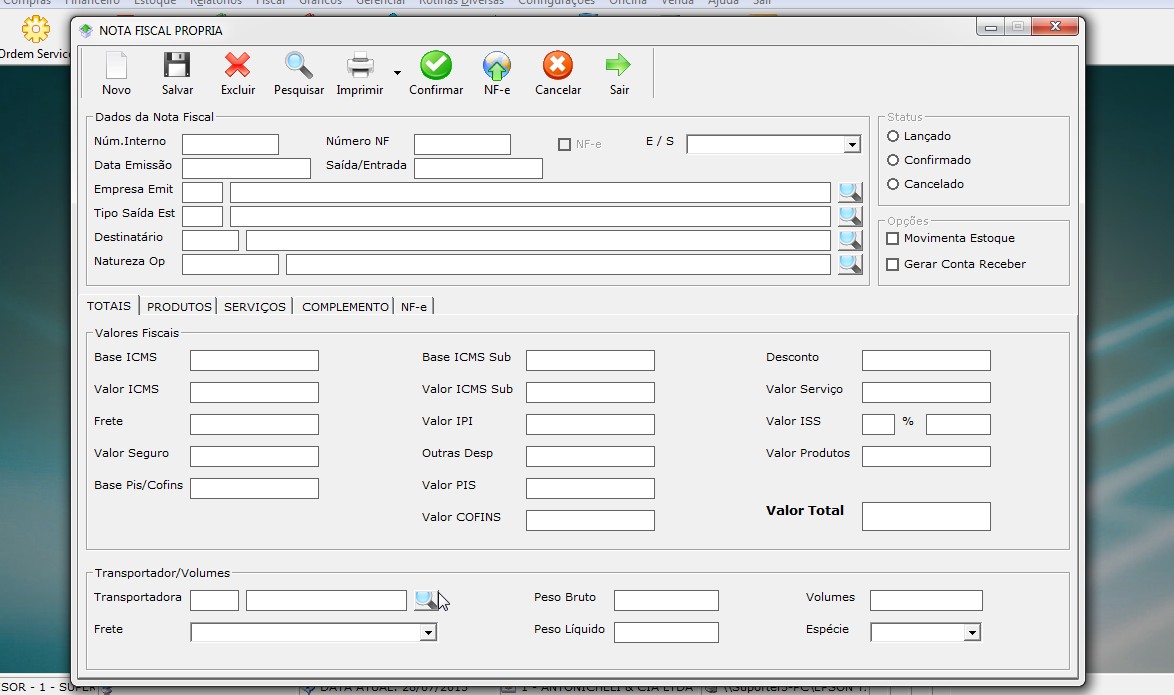
Para começar a fazer a NFe clique no botão “NOTA FISCAL” ou no Menu superior “ESTOQUE” > “NOTA FISCAL PROPRIA”.

A seguinte tela será mostrada:

ScreenHunter_02 Jul. 28 16.30

Clique no botão “NOVO”:

ScreenHunter_16 Jul. 29 14.07


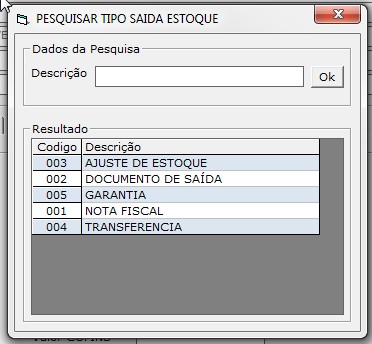
Selecione um TIPO DE SAÍDA para Devolução/Garantia, os quais seriam “AJUSTE DE ESTOQUE”, “TRANSFERÊNCIA” ou “GARANTIA”:  ScreenHunter_04 Jul. 28 16.37


Após escolhido o TIPO DE SAÍDA preencha os campos de DESTINATÁRIO e CFOP (para preenchimento deste campo deverá haver consulta ao fornecedor do produto e/ou CFOP compatível com nota de compra do Produto) e clique no botão “SALVAR”, a NFe devera ficar como mostrado na seguinte tela:

ScreenHunter_21 Jul. 29 14.16


Após salva a NFe, entre na aba Produtos e clique no botão “INCLUIR” para adicionar os produtos; como mostrado na seguinte tela:

ScreenHunter_18 Jul. 29 14.09

Clique no botão “Pesquisar” ao lado dos campos de Produto para adicionar um dos produtos que estarão sendo devolvidos, os campos de Base Icms, Aliq. Icms e Aliq. IPI deverão ser preenchidos depois de consulta ao fornecedor.

Ao adicionar os produtos verifique se o cadastro de cada um deles foi feito corretamente de acordo com a nota de compra ou informações passadas pelo fornecedor, para abrir o cadastro do produto de um duplo-clique no produto desejado o qual irá abrir a seguinte tela:

ScreenHunter_19 Jul. 29 14.11

Alguns dados devem ser analisados e alterados antes de confirmar sua NFe;

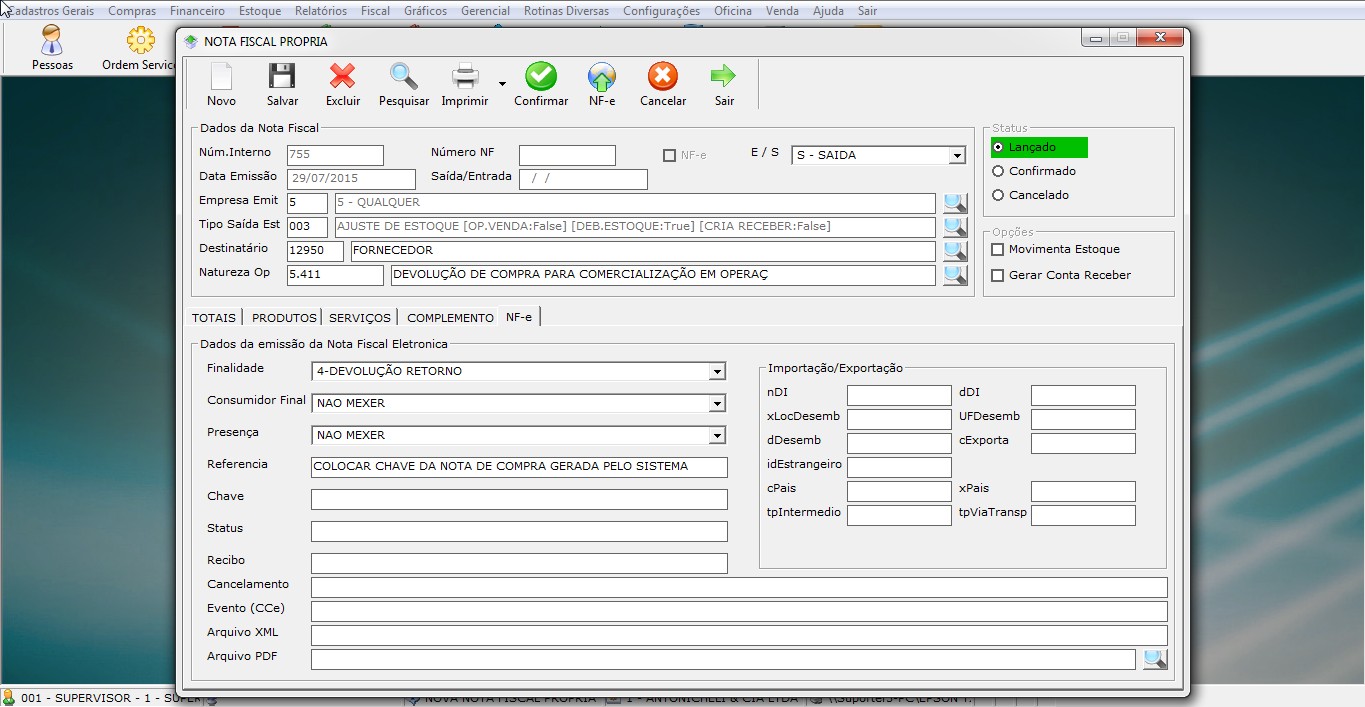
Para CFOPs X.411 e X.202 deve ser informado a CHAVE DE NOTA DE COMPRA no campo REFERENCIA, tanto quanto informar FINALIDADE = 4 na aba NFe.


ScreenHunter_20 Jul. 29 14.12

Após verificado as informações clicar no botão “CONFIRMAR”, selecionar a opção “SIM”, e Transmita a NFe;

Se a SEFAZ proceder sua NFe, a DANFE da mesma aparecerá na tela.


SiForm – Release 1.0.760

LogoVS01

Veja o que melhorou nessa ultima versão do SiForm:

– Correções de bugs e otimização de algumas telas do sistema;

– Adicionado as opções de impressão de Termo de Adesão e impressão de Contrato de Prestação de Serviço. Os textos bases para essa impressão podem ser configurados nos parâmetros do sistema.

– Criado uma outra opção de uso do item gasto extras. Agora ele pode ser calculao pelo numero de convidados ou por uma porcentagem fixa.

– Será exibido o valor por participante por grupo para melhor visualização dos custos por participante.

– Criados novos indicadores de participação (colação, jantar, baile, aula da saudade, culto).

– Criado rotina de apuração de imposto.

– Criado rotina de lançamento rateados;

Markup x Margem Bruta

Quando iremos formar o nosso preço de venda, é muito comum enganos e confusões acerca dos métodos de cálculo.

Existem duas metodologias distintas: Markup e Margem Bruta (ou margem de contribuição)

A principal diferença entre esse dois métodos de cálculo reside no fato de que:
– o markup é multiplicado pelo custo, e
– a margem bruta é uma parcela do preço

Em síntese:

– Mark-up é o percentual que é colocado sobre o custo da mercadoria para se chegar ao preço de venda.

– Margem bruta ou margem de contribuição, por sua vez, é o lucro efetivo que se tem com a venda de um produto a partir de um determinado preço de venda.

No sistemas da F5, observe que para se definir o preço de venda, utilizamos o método markup no cadastro do produto.

Já no DRE, a margem que é informada é referente a margem bruta ou margem de contribuição.

Novo layout Nfe 3.10

O novo layout da Nfe, versão 3.10, começará ser obrigatório a partir de abril de 2015, e assim, o layout anterior 2.00 deixará de funcionar.

O número de informações enviadas no arquivo XML foram amplamente aumentadas da versão 2.00 para a versão 3.10, o que justifica ainda mais a necessidade de serem realizados cadastros com informações coerentes e precisas.

Apesar de que algumas mudanças serem praticamente transparentes para o usuário, abaixo segue algumas informações importantes para se começara a usar o novo layout:

-Timezone: adicionado novo campo nos parâmetros do sistema que define qual é o timezone do estabelecimento emissor da Nfe. Onde pode ser -02:00 (Fernando de Noronha), -03:00 (Brasília) ou -04:00 (Manaus). No horário de verão serão: 01:00, -02:00 e -03:00;

– Cadastro de Pessoas: ajustado campo Contribuinte ICMS. Em regra geral, se pessoa for Jurídica e possuir IE, use a opção 1. Caso a pessoa seja Física, sem IE, usar a opção 9. Caso seja pessoa Jurídica e não possuir IE, informar a opção 2 e não escrever mais no campo IE a texto ISENTO, deixando o campo IE em branco.

– Cadastro Serviço: ajustado o campo Cod.Serviço Nfe. Anteriormente a SEFAZ aceitava a nomenclatura NNNN. Na nova versão aceita apenas no formato NN.NN, (exemplo 14.01). Assim deve ser feita essa alteração no cadastro de serviço. A tabela completa, para maiores informações pode ser observada nesse link: http://www1.receita.fazenda.gov.br/sistemas/nfse/tabelas-de-codigos.htm

– NCM: para ser calculado o valor correto dos tributos (IBPT), procedimento exigido por lei, não poderá ser usado mais o NCM 99999999. E, também, caso a empresa use outra tabela de tributos, para que o valor correto seja exibido na Nfe, deve ser informado ao nosso suporte a porcentagem, para que seja ajustado. O sistema, por padrão, usa a porcentagem divulgada pelo IBPT (https://www.ibpt.org.br/). Consulte o seu contador para maiores informações. Lembrando que o NCM para serviços mudou de 99 para 00.

– Numero do pedido do cliente: alguns destinatários de Nfe exigem que seja informado o numero do pedido deles em campo específico na NFe. Para esse casos, utilize o campo Pedido Cliente, na aba Complemento da Nota Fiscal Própria. Essa informação não aparece na DANFE, apenas no XML.

– Dados de transporte: para que sejam exibidos na Nfe os dados de transporte, tais como transportadora, peso, volumes, etc, é necessário que seja indicado o Frete 0 ou 1. Caso seja indicado o tipo de frete 9 (sem frete), não serão exibidos esses valores na Danfe/XML.

– Nota fiscal de devolução: em caso de emissão de nota fiscal de devolução, será necessário indicar o finalidade 4-DEVOLUÇÃO RETORNO na aba Nfe, e indicar também o numero da chave da nota fiscal que está sendo devolvida no campo Referencia.

– Consumidor Final: em caso de venda para não consumidor final, deverá se escolhido a opção 0-NAO na aba NFE. Por padrão o sistema irá gerar para 1-CONSUMIDOR FINAL.

Essas mudanças ocorrerão apenas após a atualização do sistema, que será previamente avisadas. Maires informações serão passadas por este canal ou no dia da atualização.

Em caso de duvida, entrar em contato com nosso suporte.


[SiEmpresarial/SiOfi] Fechamento do Inventário

Com a proximidade do final do ano, é importante relembrar a necessidade de fechar o inventário do estoque no sistema (usuários SiOfi e SiEmpresarial).

Esse valor do fechamento do inventário será usado pelo seu contador para fechar o balanço.

Para fechar o inventário no sistema SiOfi vá em: ESTOQUE>FECHAMENTO INVENTARIO ESTOQUE.

Siofi

E no sistema SiEmpresarial em: ESTOQUE>INVENTARIO DO ESTOQUE> FECHAMENTO MENSAL DO INVENTARIO.

SiEmpresarial

A seguinte tela será aberta:

Clicando em INVENTÁRIO ATUAL, é aberta uma tela onde pode-se usar filtros, para a exibição de um relatório de como se encontra o estoque da empresa atualmente.

Clicando em NOVO FECHAMENTO, a seguinte tela será aberta, onde será mostrado: A EMPRESA que está sendo feito o fechamento, a DATA DO FECHAMENTO e o VALOR DO ESTOQUE:

Clicando em OK, será mostrado o fechamento na tabela FECHAMENTOS REALIZADOS.

Selecionando um fechamento e clicando em IMPRIMIR FECHAMENTO, é mostrado em tela um relatório com os itens do fechamento e seu total, que pode ser impresso.

E clicando em EXCLUIR FECHAMENTO, o fechamento selecionado é excluído.

Qualquer dúvida, entre em contato com o suporte.

Importador XML de NFe – SiOfi / SiEmpresarial

Importador XML de NFe – SiOfi / SiEmpresarial

Apresentaremos agora, o novo Importador XML de NFe para os sistemas SiOfi e SiEmpresarial.

Para importar um arquivo XML, clique no botão “ESTOQUE” ou no Menu superior “ESTOQUE” > “DOCUMENTO DE ENTRADA”.

A seguinte tela será mostrada:

ScreenHunter_04 Oct. 21 10.12

No botão “PESQUISAR” você seleciona o arquivo XML desejado, e no botão “CARREGAR” o XML selecionado será inicializado para a importação. Carregue o arquivo desejado e clique em “PRÓXIMO”.

Serão mostrados os Itens da NFe carregada, como o exemplo abaixo:

ScreenHunter_06 Oct. 21 10.14Os Itens marcados em verde, são aqueles que foram vinculados o cadastro de Produtos do seu sistema a partir do CÓDIGO INTERNO com o CÓDIGO do Item na NFe.

Os demais, precisamos cadastrar um novo, ou selecionar um já existente.

Para selecionar um cadastro existente ou novo, clique 2 vezes no  Item desejado. E a seguinte tela com as informações do respectivo item aparecerão, como no exemplo abaixo:

ScreenHunter_01 Oct. 21 14.47

Para cadastrar um novo Produto clique em “NOVO”; para selecionar um cadastro já existente clique em “PESQUISAR”.

Ao cadastrar ou selecionar um Produto, clique em “OK” na tela acima, e o Item ficará em verde na listagem dos Itens.

Faça o mesmo processo para todos os Item até todos ficarem vinculados a um cadastro. Após isso, clique em “CONCLUIR” para terminar a importação. Será mostrado uma tela com o NÚMERO de IDENTIFICAÇÃO do seu Documento de Entrada.

ScreenHunter_02 Oct. 21 14.52Também é possível importar as Duplicatas da NFe para o seu Contas a Pagar. Para isso, abra o Documento de Entrada que foi importado, vá até a aba “COMPLEMENTO” e clique no check “IMPORTAR XML”. Se houverem duplicatas nessa NFe relacionada, serão listadas todas a suas Duplicatas.

ScreenHunter_03 Oct. 21 14.57

Agora é só clicar no botão “CONCLUIR” para que os Produtos sejam inseridos no estoque e gerar seu Contas a Receber.

Também disponiblizamos um vídeo passo a passo de importação de um arquivo XML. Basta acessar o link: Importar XML NFe – SiOfi / SiEmpresarial.