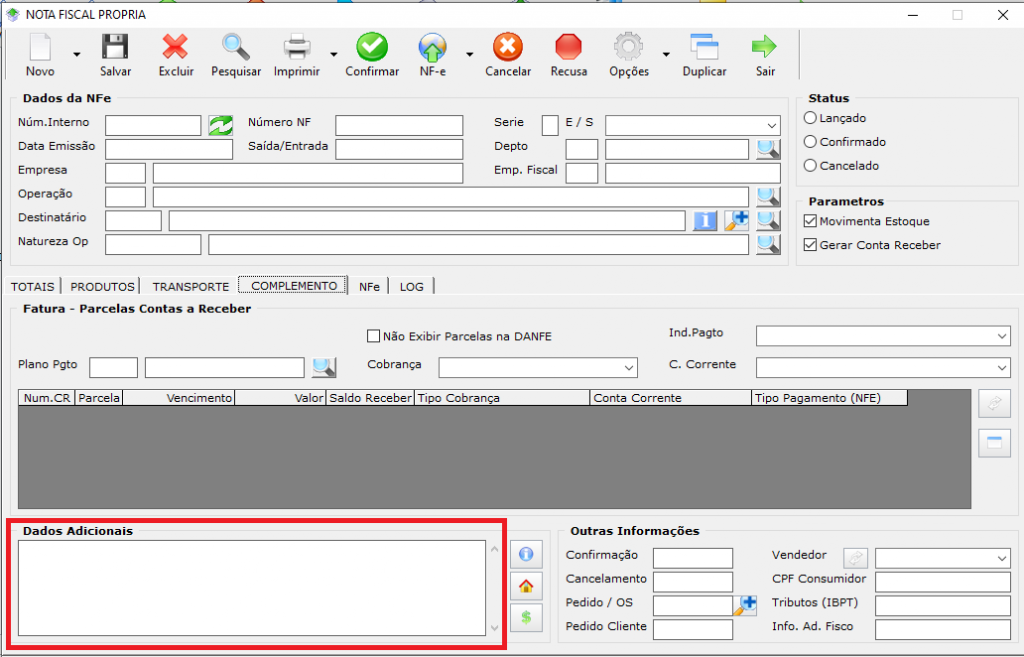
Esse erro ocorre quando preenchemos o campo (Dados Adicionais) com caracteres especiais, como: . , ; : * e etc.
Explicando a validação
A Rejeição (588):”Não é permitida a presença de caracteres de edição no início/fim da mensagem ou entre as tags da mensagem“, indica que na mensagem que está sendo enviada a SEFAZ existem caracteres que não são permitidos pela definição do padrão do projeto da nota fiscal eletrônica. Caso esses caracteres estiverem na mensagem a rejeição 588 irá ocorrer.
Na prática, o que isso significa?
Ao gerar uma mensagem de comunicação para qualquer WebService da SEFAZ, obrigatoriamente não podemos incluir os caracteres que foram vedados pelo padrão de comunicação da SEFAZ.
Por esse motivo devemos apenas colocar às informações necessárias no campo (Dados Adicionais).
Se o erro persistir ou você ficar com alguma dúvida, peço que nos chame no canal do suporte, para podermos te auxiliar.
Gostou desse post? Deixe o seu feedback no campo a baixo. A sim conseguimos trazer informações de qualidade e úteis do nosso sistema
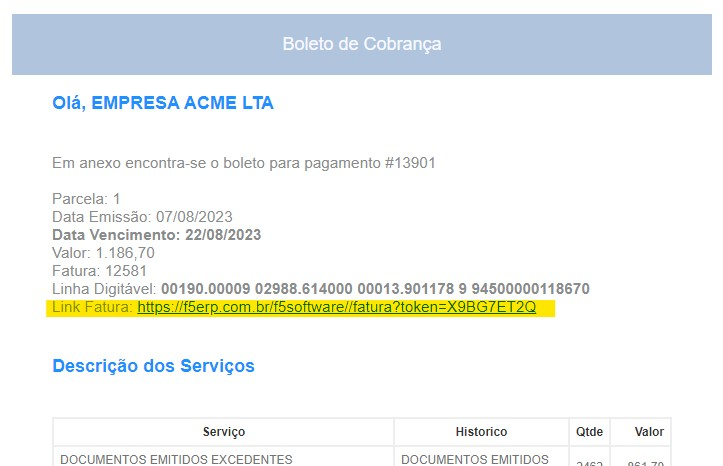
O pagamento da mensalidade de uso do sistema é feito mensalmente, via boleto. Esse boleto é gerado entre os dias 01 e 07 do mês, com vencimento para o dia 22 do mesmo mês, e enviado via e-mail. Porém, caso queira emitir a segunda via desse boleto, como faz?
Nesse post vou mostrar 3 maneiras de emitir a segunda via do boleto.
1 – Usar novamente o mesmo link do boleto enviado por e-mail.
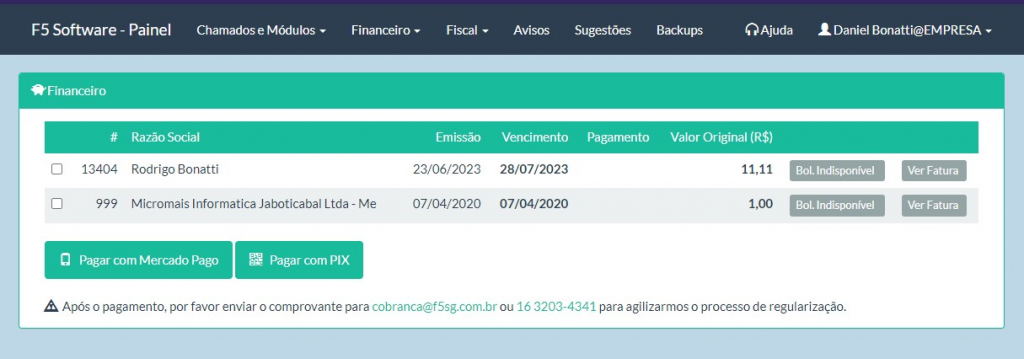
2 – A partir do painel do cliente
Seguindo seguinte caminho no painel do cliente: Financeiro > Boletos e Faturas.
3 – Via Whatsapp
Entrando em contato com o número do suporte (16 3203-4341) pelo whatsapp, no menu principal escolha a opção 2 – Financeiro, depois a opção 3 – Segunda via do boleto. Após informar o CNPJ da empresa será enviado o link com as parcelas pendentes.
Abaixo está um vídeo demonstrando o passo a passo ditado acima.
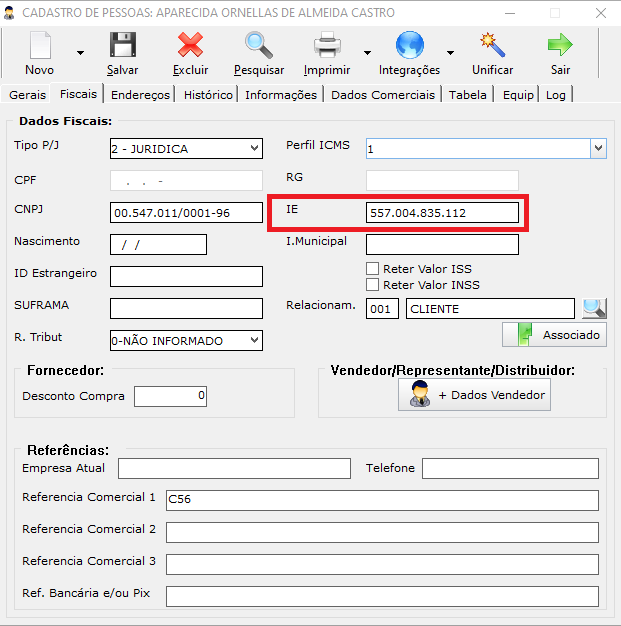
Muitas vezes algumas rejeições de notas fiscais acontecem por erros de digitação. Por isso iremos conferir duas informações responsáveis por esse tipo de erro.
1º O Campo IE pode ter sido preenchido incorretamente.
2º O campo (Cidade Pessoa) pode estar com o estado incorreto
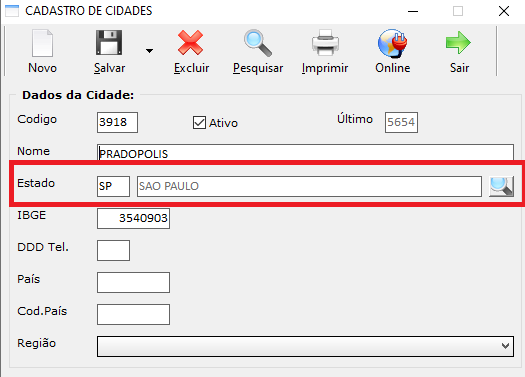
Se o problema for o estado da cidade incorreto, iremos ir em: Cadastros Gerais > Cidades e Estados > Cidades
Feito isso, basta selecionar o estado desejado e salvar.
Na hora de transmitir a nota, sempre atualize a nota quando houver uma modificação, como na imagem a baixo
Se o erro persistir ou você ficar com alguma dúvida, peço que nos chame no canal do suporte, para podermos te auxiliar.
Gostou desse post? Deixe o seu feedback no campo a baixo. A sim conseguimos trazer informações de qualidade e úteis do nosso sistema
Muitos clientes relatam que outros setores geram o boleto junto com o arquivo de remessa. Isso atrapalha porque o arquivo de remessa fica na máquina de quem gerou o boleto, impossibilitando o setor financeiro de ter acesso a esse arquivo. Para gerarmos um boleto novamente e conseguirmos salvar o arquivo de remessa na máquina desejada, precisamos seguir os passos a baixo.
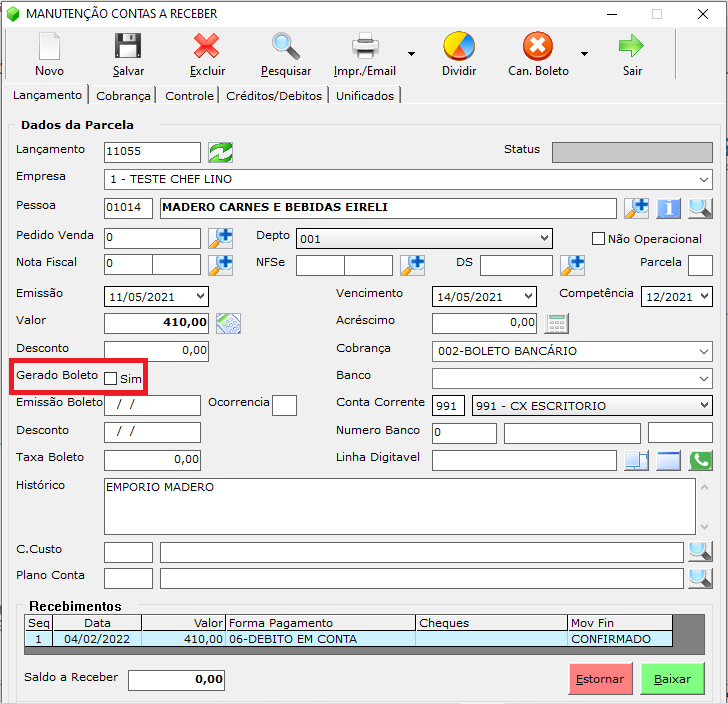
1º Precisamos selecionar o contas a pagar e desmarcar a opção (Gerado Boleto)
2º Agora iremos gerar o boleto novamente seguindo esse caminho: Financeiro > Contas Receber > Gerar Boleto
Caso tenha dúvidas na hora de gerar o boleto, recomendo que olhe o nosso post explicativo de como deve ser feito.
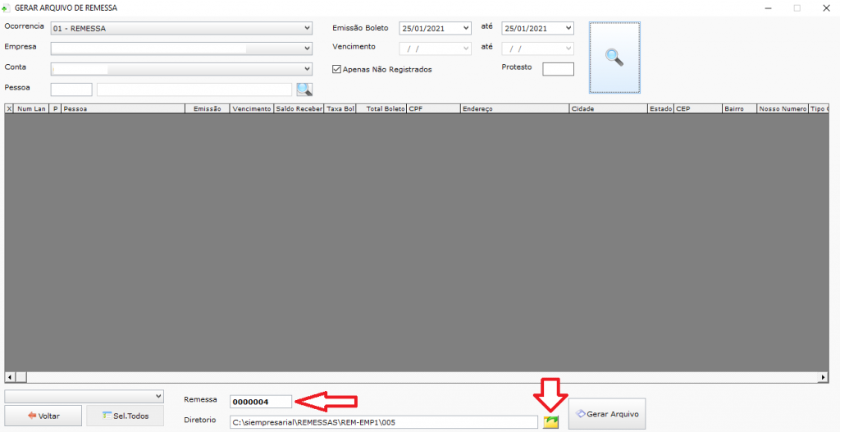
3º Após gerar o boleto, iremos gerar o arquivo de remessa para o banco seguindo esse caminho: > Financeiro > Contas Receber > Gerar Arquivo de Remessa
Como demonstrei acima, para gerar a remessa precisamos selecionar a OCORRÊNCIA = REMESSA, a EMPRESA, CONTA, e também tem a opção de filtrar somente pela PESSOA que quer. Importante ressaltar que o filtro de emissão aconselhamos a usar sempre dia a dia (exemplo: 25/01/2021 á 25/01/2021) se colocarmos uma data retroativa no inicio e uma data atual no fim, pode ocorrer duplicidade de boletos, pois nessa tela não é necessário selecionar os boletos, ela vai gerar TODOS os resultados do filtro, mesmo aqueles já gerados. Por esse motivo é importante usar o filtro de emissão dia a dia. Já no rodapé vemos o numero da remessa que será gerada e também onde será salvo a remessa com o botão de atalho para abrir o local que gravou a remessa.
4º Após esses processos, basta selecionar os arquivos e enviar para o banco.
Gostou desse post? Deixe o seu feedback no campo a baixo. A sim conseguimos trazer informações de qualidade e úteis do nosso sistema
Na correria do dia-a-dia podemos não notar todas as novidades do sistema. E é pensando na sua rotina que sempre desenvolvimento novas soluções e melhorias na gestão da sua empresa. Confira abaixo algumas das ferramentas que achamos que você possa gostar:
Envio de mensagem via Whatsapp com o número da sua empresa
Com a integração ao seu número de Whatapp, você pode enviar pedido, boletos, avisos e muito mais para seus clientes – e usando o número próprio da sua empresa. Entre em contato caso esteja interessado.
Em breve teremos mais uma novidade: E-commerce e Catálogo totalmente online para você exponencial suas vendas. Onde será possível receber pedidos, expor sua marca e muito mais. Entre em contato caso esteja interessado.
Muitas vezes precisamos preencher os álbuns de vários formando de uma só vez. Seja para finalizarmos uma venda ou exportar os dados para uma planilha de Excel.
Para conseguirmos preencher todos os campos de forma prática, precisamos seguir o seguinte caminho:
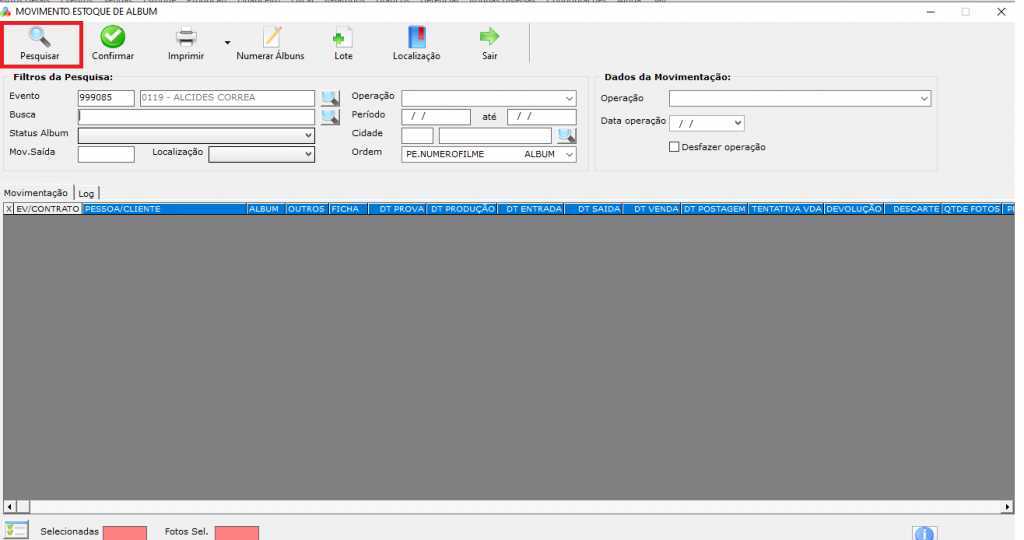
Estoque > Álbuns > Movimentação de estoque
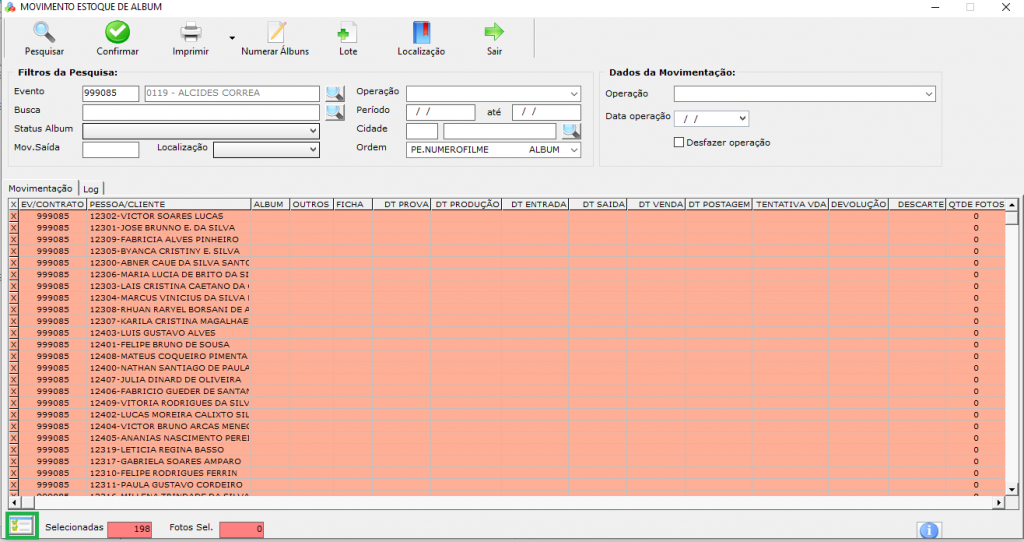
Agora precisamos preencher o campos evento e pesquisar
Após pesquisar o evento, precisamos clicar no botão inferior no canto esquerdo (Selecionado com a borda verde) para que todas as linhas sejam selecionadas
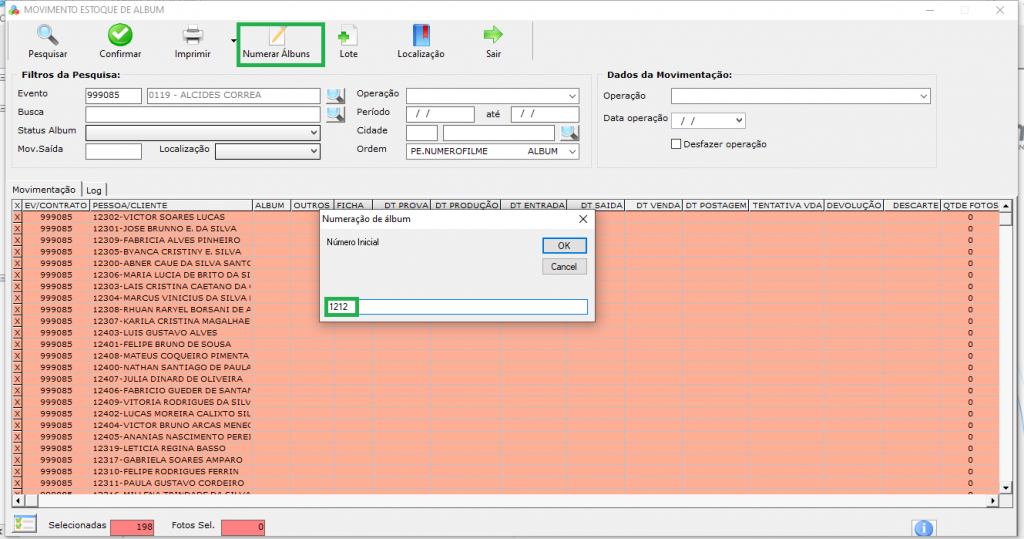
Feito isso, iremos clicar em (Numerar Álbuns) e adicionar o numero do álbum
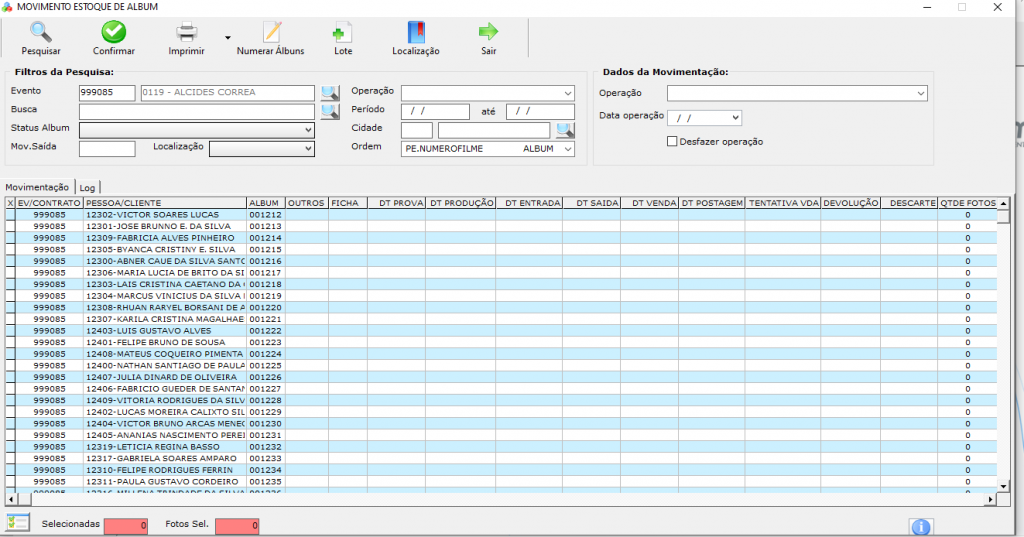
Depois desses processos, o sistema irá preencher todos os campos sequencialmente
Gostou desse post? Deixe o seu feedback no comentário abaixo. A sim conseguimos melhorar e trazer informações de qualidade pra vocês.
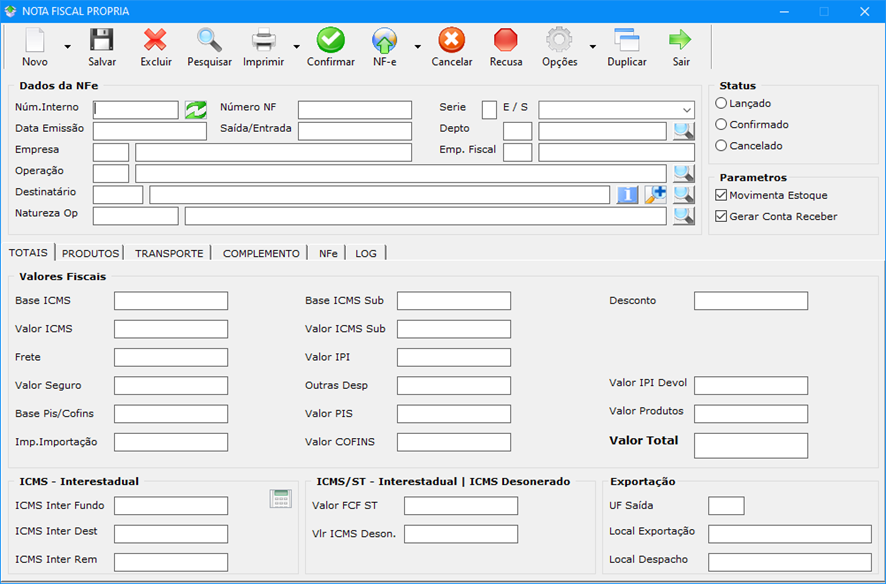
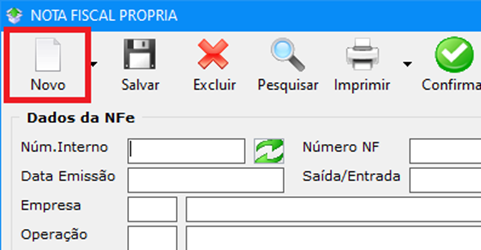
Esse post irá ensinar passo a passo como emitir uma Nota Fiscal manualmente, ou seja, do zero. A tela pode ser acessada pela aba principal do sistema com o nome Nota Fiscal ou indo na aba fiscal > Nota fiscal própria (NF-e) assim abrindo a tela abaixo.
O primeiro passo é a criação padrão de qualquer tela no sistema, onde deve-se ir no botão Novo na parte de cima.
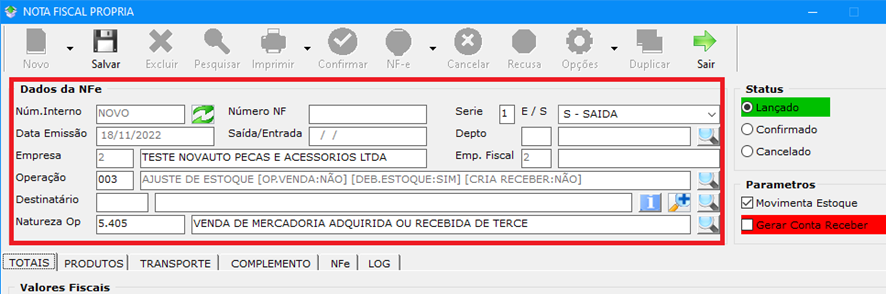
Após criar uma nova Nota, alguns dados serão preenchidos automaticamente, como o número interno e outros que podem ser alterados enquanto a nota não for confirmada, como a empresa, série, operação e Natureza da Operação. Após colocar os dados necessários junto com o destinatário a nota já poderá ser salva no botão Salvar.
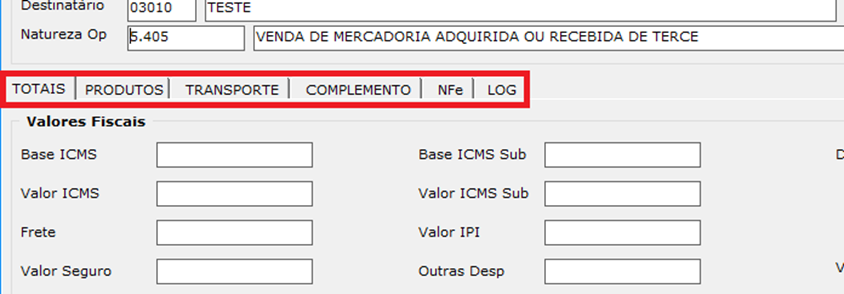
Na parte de baixo da tela terão todas as abas principais dela. TOTAIS é o cálculo do produto incluído na nota e o valor dos impostos.
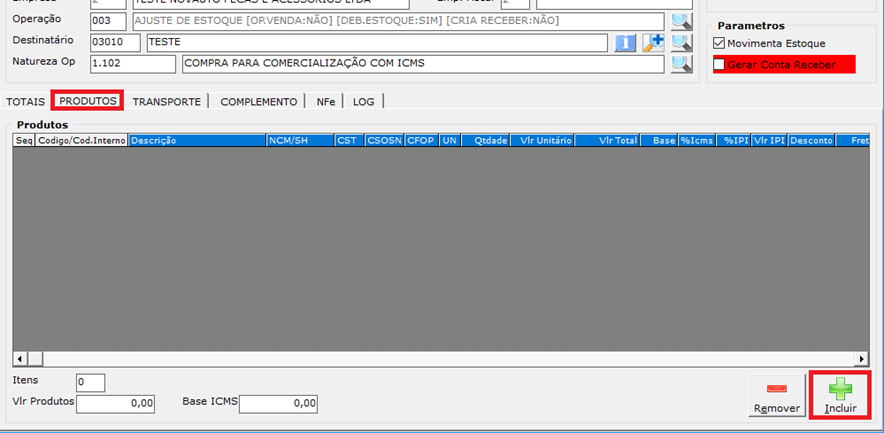
PRODUTOS é onde terá os produtos adicionados na nota.
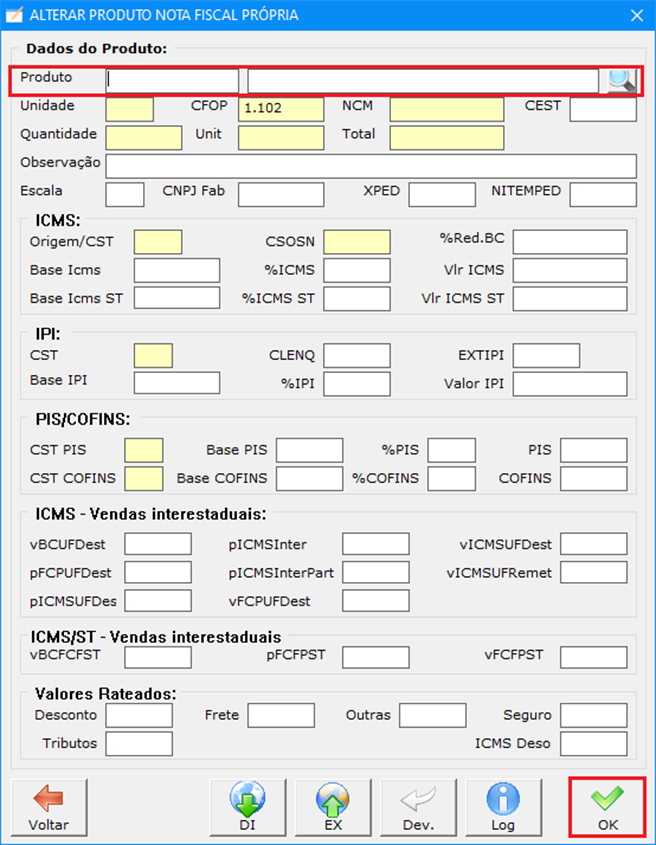
Ao clicar em Incluir aparecerá a seguinte tela, onde terá que ser selecionado o produto e colocar os dados dos impostos de acordo com o que foi passado pela contabilidade. Logo depois é só dar um Ok e o produto será incluído na nota.
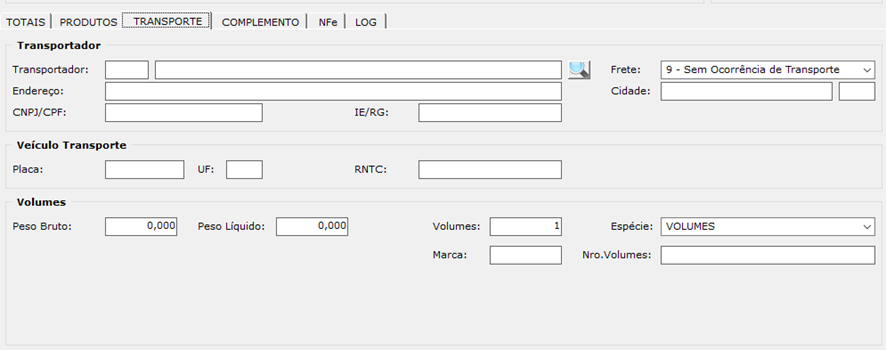
TRANSPORTE são os dados de entrega caso seja necessário.
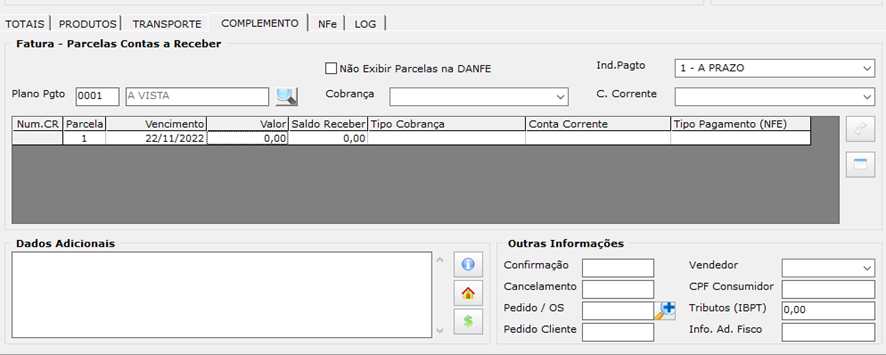
COMPLEMENTO é onde será colocado o plano de pagamento, tipo de cobrança, conta corrente, entre outros.
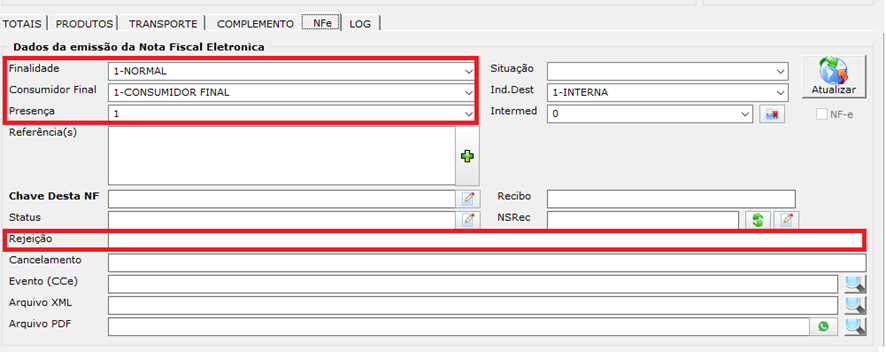
NFe é a aba onde será colocado algumas informações importantes da nota, como: Finalidade, Consumidor final, presença, e até a rejeição caso a nota seja recusada, entre outros campos.
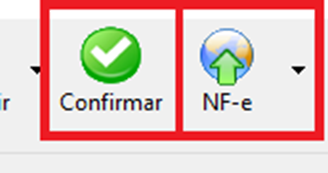
Após preencher todos os campos necessários, a nota já poderá ser confirmada, e com isso poderá também ser transmitida.
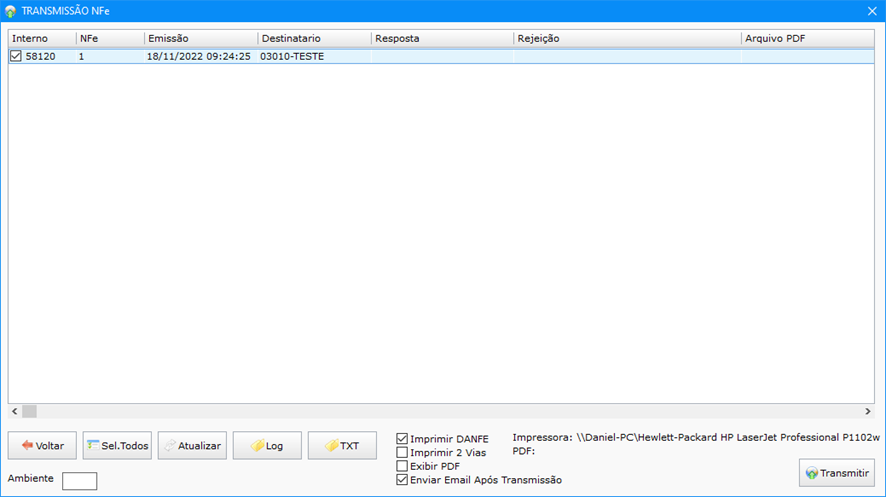
Na tela de transmissão é onde aparecerá todas as notas que ainda não foram transmitidas (lembrando que na tela não aparecerá notas canceladas nem notas que passaram 30 dias após a data de emissão).
Em caso de rejeição da nota, pode-se pesquisar pelo número da rejeição no próprio site do suporte (https://suporte.f5sg.com.br/) ou entrar em contato via WhatsApp pelo número (16) 3203-4341.
Nesse post iremos mostrar como fazer uma consulta de estoque em todas as empresas que estão cadastradas no sistema de duas maneiras simples.
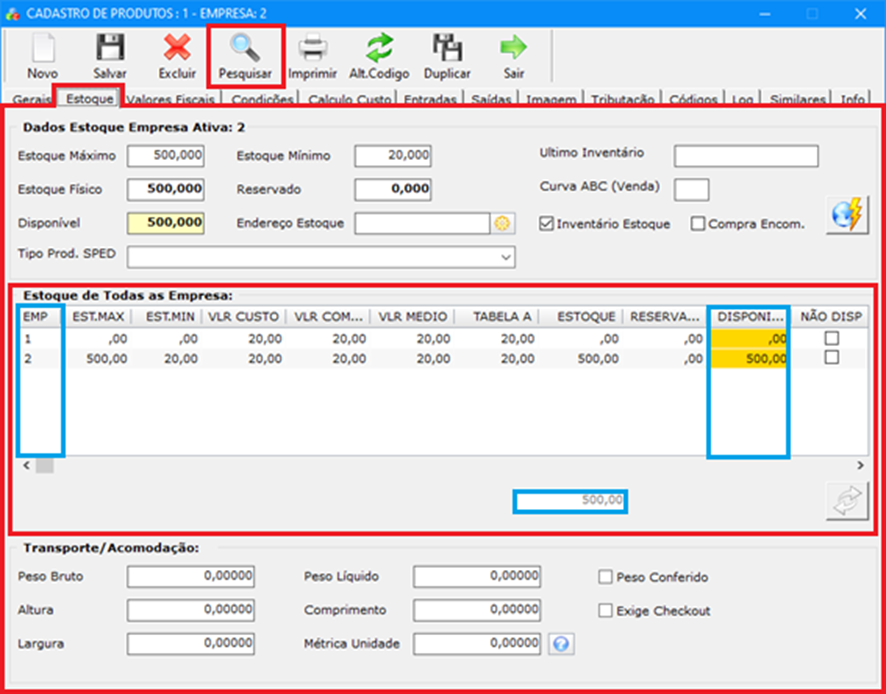
A primeira delas é pela tela de cadastro de produto, acessada pelo caminho cadastros gerais>produtos>produtos. Onde após pesquisar pelo produto e ir na aba Estoque será mostrado os valores a respeito do estoque em todas as empresas cadastradas.
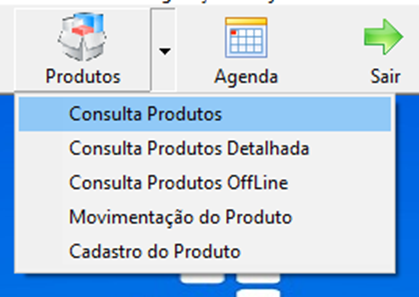
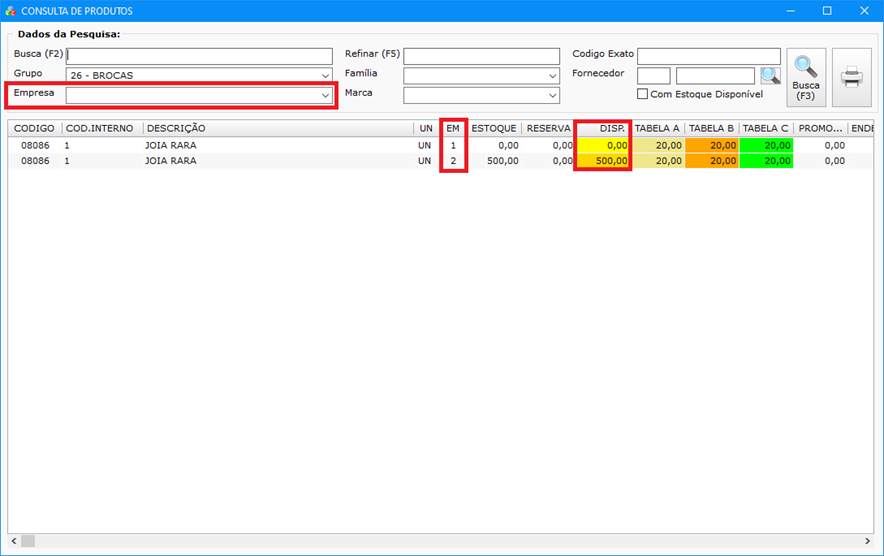
A segunda maneira é pela tela de Consulta de produtos, acessada pela seta do ícone de Produtos na aba principal do sistema e na opção Consulta de produtos.
Nessa tela também será possível pesquisar pelos produtos desejados, também podendo filtrar a pesquisa por grupos e famílias. Mas para a comparação de estoque entre as duas empresas, o campo Empresa deve estar vazio.
É possível remover um produto do sistema? Se o produto nunca foi usado em nenhuma movimentação de estoque, sim é possível.
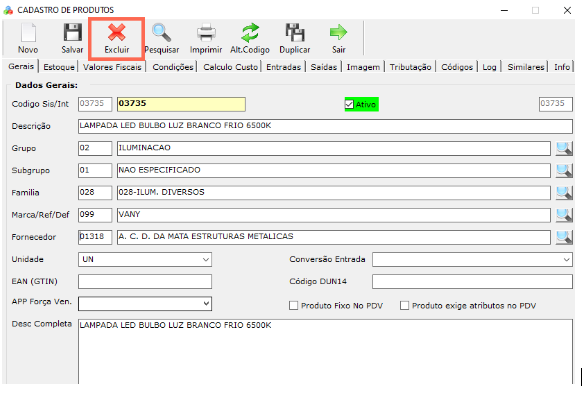
Para removermos o produto do sistema é muito simples, precisamos ir em: Produtos > Cadastro de produtos > Pesquisar > Digitar o código do produto desejado > Excluir
Se o produto já possui movimentações no estoque, não é possível removê-lo, mas podemos deixar o produto inativo. Pra conseguirmos mudar o status de ativo para inativo, segue a explicação abaixo.
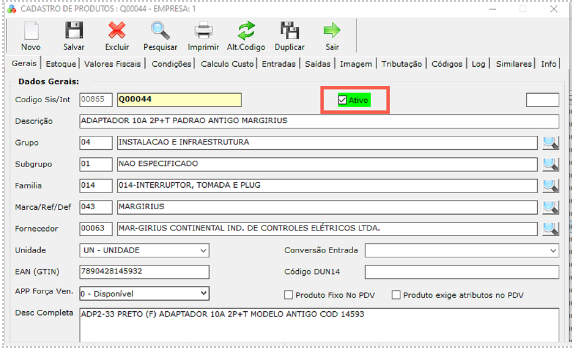
Para mudarmos o status do produto, precisamos ir em: Produtos > Cadastro de produtos > Pesquisar > Digitar o código do produto desejado > Desmarcar a opção (Ativo).
Para que o produto não apareça no (Relatório inventário de estoque) é necessário que a quantidade de estoque desse produto seja = 0.
Gostou desse tutorial? Deixe um comentário no campo abaixo para que possamos melhorar com o seu feedback.
Se voce e a sua empresa usa nosso sistema para envios de email, tais como envio de notas fiscais, boletos, comunicados, envio de senhas de acesso, entre outros, essa informação pode ser util:
É importante entender que os provedores de e-mail podem bloquear os remetentes que exageram na quantidade de e-mails enviados. Por isso, queremos dar algumas dicas para evitar problemas com isso.
Respeite os limites: Os provedores de e-mail têm limites para o número de e-mails que você pode enviar em um determinado período de tempo. Se você ultrapassar esses limites, corre o risco de ser bloqueado. Portanto, é essencial ficar atento a essas restrições e não exagerar na quantidade de e-mails enviados em um curto espaço de tempo.
Distribua o envio: Em vez de enviar todos os e-mails de uma só vez, considere distribuí-los ao longo do tempo. Por exemplo, em vez de enviar 500 e-mails de uma vez, divida-os em lotes menores e espere alguns minutos ou horas antes de enviar o próximo lote. Isso ajuda a evitar congestionamentos nos servidores de e-mail e reduz o risco de bloqueio.
Verifique sua reputação: Os provedores de e-mail avaliam a reputação dos remetentes para determinar se eles são confiáveis. Se a sua reputação for baixa devido a reclamações de spam ou outras atividades suspeitas, você terá mais chances de ser bloqueado. Monitore sua reputação e tome medidas para garantir que você esteja enviando e-mails legítimos e relevantes.
Monitore suas métricas: Preste atenção às métricas de envio de e-mails, como taxas de abertura, cliques e cancelamentos de assinatura. Se suas métricas estiverem fora do comum, isso pode ser um sinal de que algo está errado. Monitore regularmente essas métricas para identificar e corrigir problemas antes que eles afetem sua reputação.
Lembre-se de que os provedores de e-mail estão constantemente aprimorando suas políticas de segurança e proteção contra spam. Portanto, é essencial seguir essas dicas para evitar ser bloqueado e garantir que suas mensagens cheguem aos destinatários de forma efetiva.
Certifique-se também qual é a conta de email que esta sendo utilizada como remetente. ISso pode te ajudar para resolver alguns problemas. Recomendamos sempre que a empresa use um email proprio para envios e não uma conta interna do grupo da F5Software.
Esperamos que essas dicas sejam úteis para você evitar problemas com bloqueio de remetentes. Se tiver alguma dúvida, entre em contato conosco para mais informações.